
In questo articolo, ti offriremo 2 modi intelligenti per comprimere o espandere parti del tuo documento Word.
Di tanto in tanto, ti sei chiesto quanto sarebbe meraviglioso se potessi comprimere un certo intervallo di documenti per visualizzare due parti non consecutive? La buona notizia è che c'è questa funzionalità integrata in Word 2013 e versioni successive.
Se hai Word 2013 o versione successiva, puoi fare riferimento a questo link per saperne di più sulla funzione: https://support.microsoft.com/en-us/office/collapse-or-expand-parts-of-a-document-701786e0-95e2-40bf-bfe5-f0233cd3520c
Tuttavia, se utilizzi Word 2010 o versioni precedenti, non c'è tale fortuna. Per questo abbiamo trovato 2 soluzioni che puoi adottare nelle versioni precedenti a Word 2013.
Metodo 1: comprimere o espandere una singola parte di un documento
- Prima di tutto, seleziona il testo che vuoi comprimere.
- Quindi fai clic sulla scheda "Inserisci".
- Quindi fare clic su "Segnalibro" nel gruppo "Collegamenti" per aprire la finestra di dialogo "Segnalibro".
- Immettere il nome di un segnalibro nella casella di testo e fare clic su "Aggiungi" per creare un segnalibro per il contenuto selezionato.
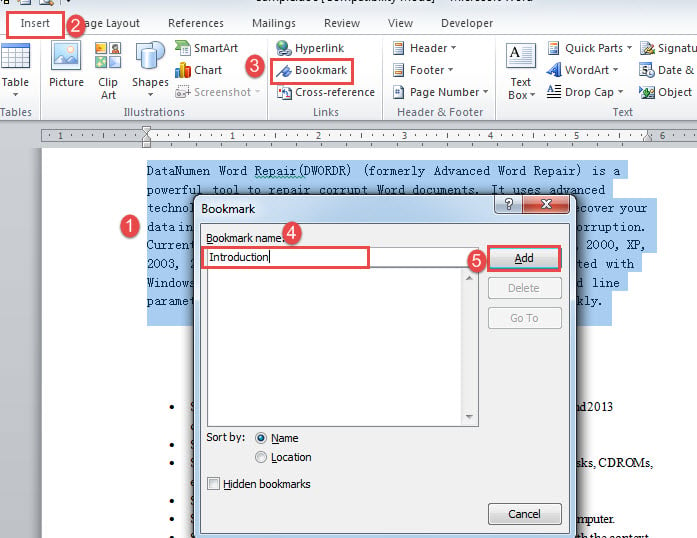
- Ora premi "Alt + F11" per aprire l'editor VBA.
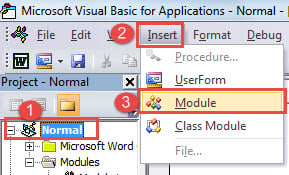
- Quindi fai clic su "Normale" e quindi sulla scheda "Inserisci".
- Scegli "Modulo".

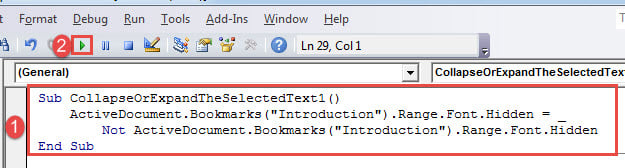
- Fare doppio clic sul modulo per aprire l'area di codifica sul lato destro e incollare i seguenti codici:
Sub CollapseOrExpandTheSelectedText1()
  ActiveDocument.Bookmarks("Introduction").Range.Font.Hidden = _
    Not ActiveDocument.Bookmarks("Introduction").Range.Font.Hidden
End Sub
Note:
- Puoi cambiare il nome della macro in qualsiasi modo tu voglia chiamarlo.
- L'“Introduzione” si riferisce al nome del segnalibro. Assicurati che sia uguale al nome che hai inserito nel passaggio 4.
- Fare clic su "Salva" per salvare la macro.

- Quindi posiziona il puntatore di inserimento vicino al segnalibro ma mai al suo interno. Ad esempio, lo posizioniamo sulla riga sopra il testo selezionato.
- Quindi premere "Ctrl+F9" per inserire un campo.
- All'interno del campo, inserisci i seguenti codici:
MACROBUTTON CollapseOrExpandTheSelectedText1 Introduction
Note:
- Il "Comprimi o espandi il testo selezionato1" è il nome della macro nel passaggio 8.
- Il "Introduzione" è l'etichetta che vuoi mostrare sul pulsante.

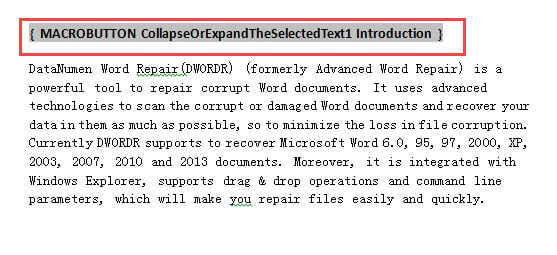
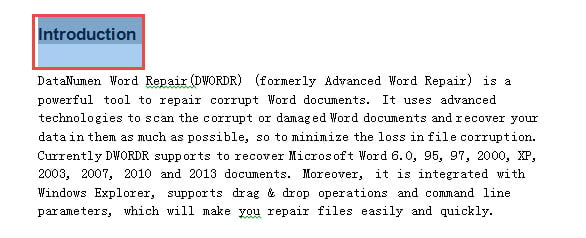
- Ora premi "Alt + F9" e vedrai il pulsante.
- Fare doppio clic sul pulsante per espandere o comprimere il testo.

Metodo 2: Comprimi o espandi più parti di un documento
Se applichi il metodo 1 per creare più pulsanti per comprimere o espandere i contenuti, puoi utilizzare il metodo seguente per mostrare o nascondere i testi in batch.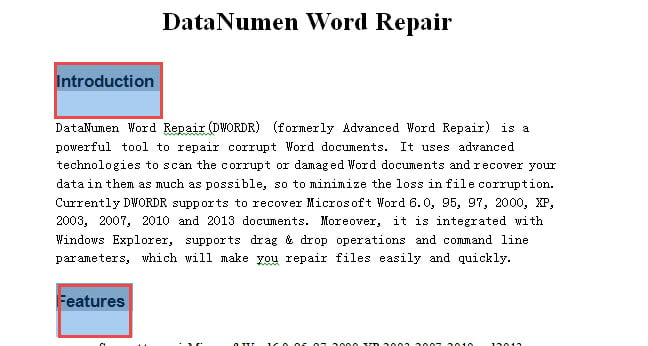
- Ripeti dal passaggio 5 all'8 nel metodo 1.
- Quindi per comprimere tutti i testi, incolla questa macro lì:
Sub CollapseAllSelectedTexts()
  Dim objBookmark As Bookmark

  For Each objBookmark In ActiveDocument.Bookmarks
    objBookmark.Range.Font.Hidden = True
  Next
End Sub
Per espandere tutti i testi, avrai bisogno di questo:
Sub ExpandAllSelectedTexts()
  Dim objBookmark As Bookmark

  For Each objBookmark In ActiveDocument.Bookmarks
    objBookmark.Range.Font.Hidden = False
  Next
End Sub
- Quindi fai clic su "Esegui" o premi "F5".
Inoltre, puoi eseguire i passaggi da 10 a 14 nel metodo 1 per creare pulsanti nel documento per espandere o comprimere tutti i testi contemporaneamente.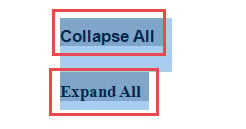
Affrontare le conseguenze del fallimento delle parole
La parola fallisce di tanto in tanto. E ci sono conseguenze. Alcuni vanno bene mentre altri possono impegnarti a recuperare i dati. Se quest'ultimo è il tuo caso, faresti meglio a scegliere a recupero documenti strumento per aiutarti con il business.
Introduzione dell'autore:
Vera Chen è un'esperta di recupero dati in DataNumen, Inc., che è il leader mondiale nelle tecnologie di recupero dati, tra cui danno xlsx e pdf riparare prodotti software. Per maggiori informazioni visita www.datanumen.com