
In questo articolo, ci saranno 2 modi diversi per modificare il livello di zoom predefinito del tuo documento Word per soddisfare le tue esigenze specifiche.
Generalmente, Word visualizza il livello di zoom del documento al 100%. Questa è un'impostazione ampiamente accettata. Tuttavia, la situazione varia da caso a caso. Diciamo che hai determinati requisiti per il carattere del documento, come la dimensione, ma vuoi solo che le cose sembrino più grandi sullo schermo. Quindi sarà utile modificare il livello di zoom. O a volte a causa di diversi monitor, è richiesto un livello di zoom maggiore.
Ora la domanda è: come possiamo avere un livello di zoom fisso a quello che vogliamo per il documento di Word invece del 100% predefinito? Sarà molto più conveniente.
Di seguito sono riportati 2 metodi per eseguire questa operazione.
Metodo 1: modifica del livello di zoom per i documenti futuri
- Innanzitutto, apri Word per creare un nuovo documento.
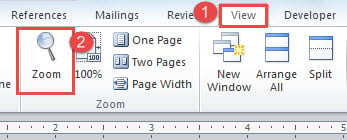
- Quindi fare clic sulla scheda "Visualizza".
- Quindi fai clic su "Zoom".
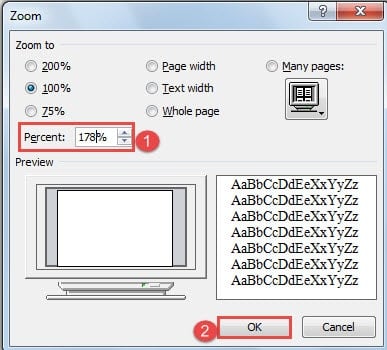
- Nella finestra di dialogo "Zoom" aperta, puoi scegliere un valore nella parte "Zoom a" o inserire un valore specifico nella casella numerica "Percentuale".
- Infine, fai clic su "OK".

Ecco il video:
Ora, il livello di zoom del documento che hai appena creato cambierà al valore che scegli, così come tutti i documenti futuri.
Nota: quando apri Word la volta successiva, il livello di zoom predefinito dovrebbe essere diverso. A proposito, i documenti che hai creato prima rimarranno nel livello predefinito originale.
Metodo 2: modifica del livello di zoom per i documenti precedenti
Come accennato in precedenza, il metodo 1 influisce solo sui nuovi file creati dopo l'impostazione. Allora che mi dici di quei documenti precedenti? Il metodo 2 è l'architettura per risolvere questo problema. La soluzione è usare i codici VBA per fare la magia.
- Per cominciare, apri un file esistente.
- Quindi premere "Alt + F11" per aprire l'editor VBA.
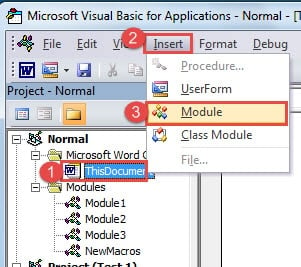
- Nell'editor VBA, fai clic su "ThisDocument" sotto il progetto "Normal" a sinistra.
- Successivamente, fai clic su "Inserisci".
- Quindi scegliere di fare clic su "Modulo" nell'elenco.

- Ora fai doppio clic sul nuovo modulo per aprire l'area di modifica sul lato destro e incolla lì i seguenti codici:
Sub AutoOpen()
  ActiveWindow.ActivePane.View.Zoom.Percentage = 125
End Sub
- Infine, fai clic su "Esegui".
Puoi controllare la dimostrazione qui sotto:
Nota: il valore "125" nei codici si riferisce al livello di zoom, quindi puoi scegliere il numero che preferisci. Inoltre, l'impostazione non cambierà il livello di zoom predefinito dei file futuri.
Affrontare la corruzione del file Word
Per quelli di voi che si occupano di lavoro d'ufficio, avrete sicuramente familiarità con Word. Tuttavia, un grande aiuto come Word può deluderti di punto in bianco. Quindi per ottenere un avanzato prodotto di riparazione docx danneggiato dovrebbe essere nella tua lista delle cose da fare.
Introduzione dell'autore:
Vera Chen è un'esperta di recupero dati in DataNumen, Inc., che è il leader mondiale nelle tecnologie di recupero dati, tra cui strumento di riparazione file xls corrotto e pdf riparare prodotti software. Per maggiori informazioni visita www.datanumen.com