
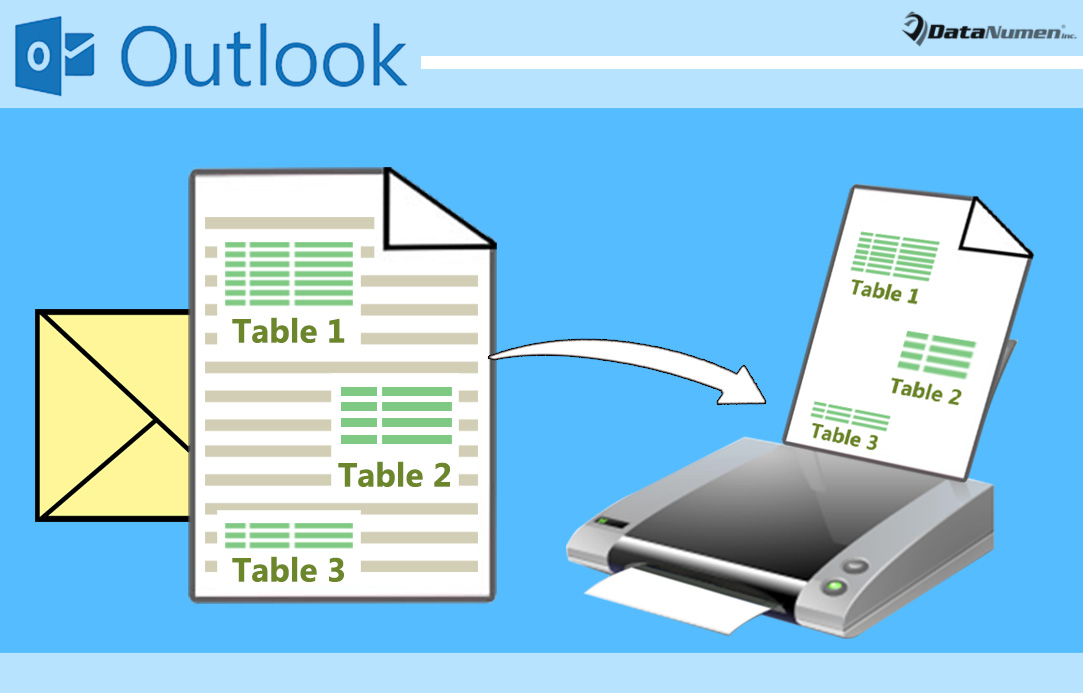
Se desideri stampare rapidamente tutte le tabelle senza gli altri testi in un'e-mail di Outlook, puoi utilizzare uno dei 2 approcci per farlo.
Quando ricevi un'e-mail che contiene molte tabelle nel corpo del messaggio, a volte potresti desiderare di estrarre queste tabelle e stamparle solo, senza i testi nel corpo. Tuttavia, Outlook non ha funzioni correlate per raggiungerlo. Pertanto, di seguito, ti condivideremo 2 mezzi.
Metodo 1: stampa tutte le tabelle in pagine separate
- A start con, avvia il tuo programma Outlook.
- Quindi, nella finestra principale di Outlook, premi i pulsanti "Alt + F11".
- Nella successiva finestra "Microsoft Visual Basic for Applications", puoi trovare e aprire un modulo che non è in uso.
- Successivamente, dovresti copiare il seguente codice VBA in questo modulo.
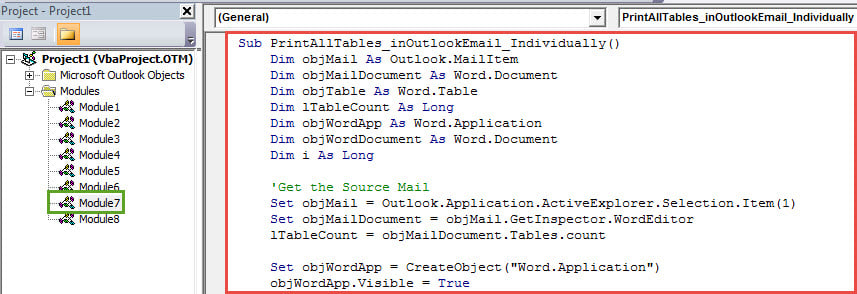
Sub PrintAllTables_inOutlookEmail_Individually()
    Dim objMail As Outlook.MailItem
    Dim objMailDocument As Word.Document
    Dim objTable As Word.Table
    Dim lTableCount As Long
    Dim objWordApp As Word.Application
    Dim objWordDocument As Word.Document
    Dim i As Long

    'Get the Source Mail
    Set objMail = Outlook.Application.ActiveExplorer.Selection.Item(1)
    Set objMailDocument = objMail.GetInspector.WordEditor
    lTableCount = objMailDocument.Tables.count

    Set objWordApp = CreateObject("Word.Application")
    objWordApp.Visible = True

    For i = 1 To lTableCount
        Set objTable = objMailDocument.Tables(i)
        objTable.Range.Copy

        'Copy Each Table into Each Word Document
        Set objWordDocument = objWordApp.Documents.Add
        objWordDocument.Content.Paste

        'Print Out Each Document
        objWordDocument.PrintOut

        objWordDocument.Close False
    Next

    objWordApp.Quit
End Sub
- Successivamente dovresti aggiungere il nuovo progetto VBA alla barra degli strumenti di accesso rapido. Vai su "Opzioni di Outlook"> scheda "Barra di accesso rapido" per ottenerlo.
- Finalmente puoi sparare.
- Innanzitutto, seleziona un'e-mail che contenga diverse tabelle.
- Quindi fare clic sul nuovo pulsante macro nella barra di accesso rapido.
- In una sola volta, tutte le tabelle verranno stampate in singole pagine.
Metodo 2: stampa tutte le tabelle in serie
- In primo luogo, segui i passaggi da 1 a 2 di cui sopra per andare alla finestra "Microsoft Visual Basic for Applications".
- Quindi accedi a un modulo inutilizzato, in cui devi copiare il seguente codice VBA al suo interno.
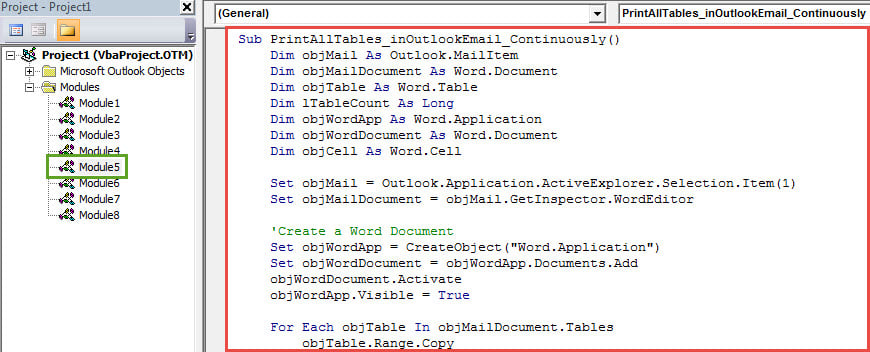
Sub PrintAllTables_inOutlookEmail_Continuously()
    Dim objMail As Outlook.MailItem
    Dim objMailDocument As Word.Document
    Dim objTable As Word.Table
    Dim lTableCount As Long
    Dim objWordApp As Word.Application
    Dim objWordDocument As Word.Document
    Dim objCell As Word.Cell

    Set objMail = Outlook.Application.ActiveExplorer.Selection.Item(1)
    Set objMailDocument = objMail.GetInspector.WordEditor

    'Create a Word Document
    Set objWordApp = CreateObject("Word.Application")
    Set objWordDocument = objWordApp.Documents.Add
    objWordDocument.Activate
    objWordApp.Visible = True

    For Each objTable In objMailDocument.Tables
        objTable.Range.Copy

        'Copy All Tables into One Word Document
        With objWordDocument.Range
             .Collapse wdCollapseEnd
             .PasteSpecial wdPasteRTF
             .Text = vbCrLf
        End With
    Next

    'Print out the Word Document
    objWordDocument.PrintOut
    objWordDocument.Close False
    objWordApp.Quit
End Sub
- Successivamente puoi aggiungere la nuova macro alla barra di accesso rapido.
- Alla fine selezioni una posta di origine e premi il pulsante macro nella barra di accesso rapido. Immediatamente, tutte le tabelle in questa e-mail verranno copiate in un documento Word, che verrà ora stampato.
Proteggi i dati di Outlook dalla corruzione
Nonostante le numerose funzionalità, Outlook non può sfuggire a errori, arresti anomali e corruzione. Pertanto, una volta che si verifica un arresto anomalo, i dati di Outlook tenderanno a darti un addio. Quindi, per prevenire Corruzione di Outlook, è necessario compiere alcuni sforzi, come bloccare i virus nascosti, continuare a chiudere correttamente Outlook e così via. Inoltre, è prudente procurarsi uno strumento di riparazione esperto, come DataNumen Outlook Repair.
Introduzione dell'autore:
Shirley Zhang è un'esperta di recupero dati in DataNumen, Inc., che è il leader mondiale nelle tecnologie di recupero dati, tra cui riparare mdf e prodotti software di riparazione di Outlook. Per maggiori informazioni visita www.datanumen.comc