
In questo articolo, vorremmo condividere 2 semplici metodi per adattare i contenuti alle celle della tabella di Word.
Quando si ha a che fare con una tabella in un documento di Word, è difficile garantire che tutte le celle della tabella rimangano di dimensioni fisse. Normalmente, con più parole inserite in una cella, avvolgerà automaticamente il testo. Di seguito è riportato un esempio: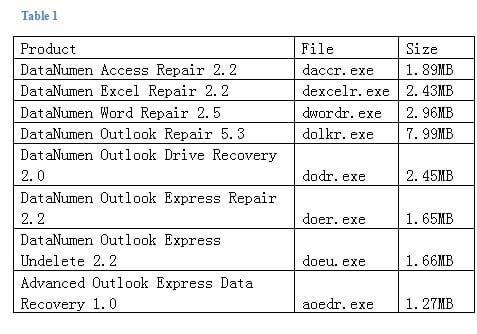
Questo non è sicuramente accattivante. Che ne dici di trovare modi per correggere le dimensioni di una tabella ma adattare i contenuti?
Di seguito sono disponibili 2 modi:
Metodo 1: apparecchiare una tavola una volta
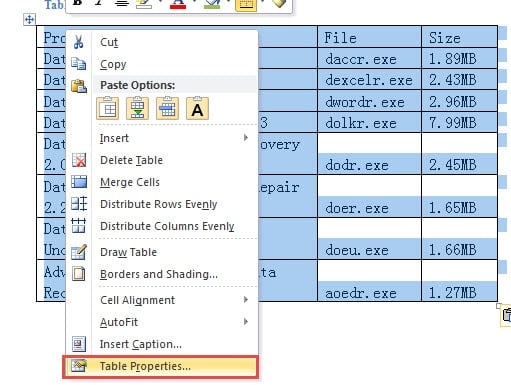
- Innanzitutto, fai clic sul segno più nell'angolo in alto a sinistra della tabella per selezionarlo.
- Quindi, fai clic con il pulsante destro del mouse sulla tabella selezionata.
- Quindi scegli "Proprietà tabella".

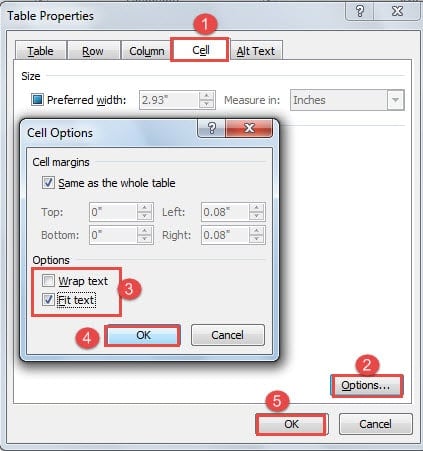
- Ora nella finestra di dialogo "Proprietà tabella", fai prima clic sulla scheda "Cella".
- Quindi fare clic su "Opzioni" nell'angolo in basso a destra della casella.
- Ora aprirai la finestra di dialogo "Opzioni cella". Vai alla parte "Opzioni" e deseleziona la casella "Testo a capo".
- E seleziona invece la casella "Adatta testo".
- Quindi fare clic su "OK".
- E ricorda di fare clic su "OK" anche nella finestra di dialogo "Proprietà tabella".

Ora il layout dei contenuti cambierà di conseguenza. Ecco cosa otterrai: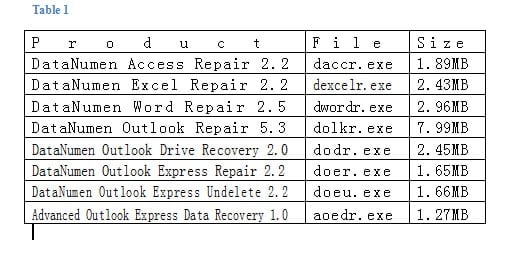
Metodo 2: utilizzare i codici VBA
L'editor VBA in Word ti consente di digitare codici per personalizzare le tue funzionalità di Word per svolgere i lavori in modo rapido e ordinato. Quindi puoi usare comodamente i codici per far accadere il miracolo.
- Prima e primaost, fai clic sulla scheda "Sviluppatore". Se non lo hai già, puoi fare riferimento a questo articolo: Come inserire musica di sottofondo nel documento di Word
- Quindi, fai clic su "Visual Basic" per aprire l'editor VBA.

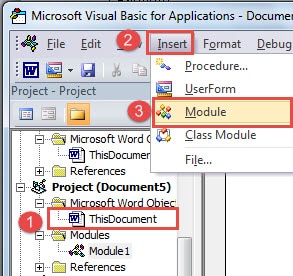
- Nell'editor VBA, trova il progetto con il nome del documento dopo di esso e fai clic su "ThisDocument".
- Successivamente, fai clic su "Inserisci" sulla barra degli strumenti.
- E scegli "Modulo" nel menu.

- Ora aprirai l'area di modifica, incolla i codici lì:


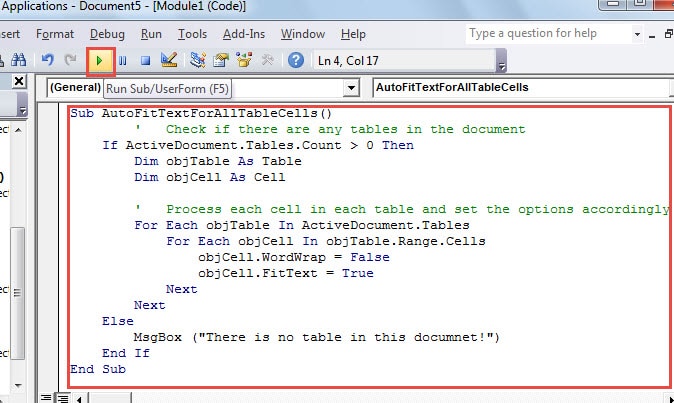
Sub AutoFitTextForAllTableCells()
  ' Check if there are any tables in the document
  If ActiveDocument.Tables.Count > 0 Then
    Dim objTable As Table
    Dim objCell As Cell

    ' Process each cell in each table and set the options accordingly
    For Each objTable In ActiveDocument.Tables
      For Each objCell In objTable.Range.Cells
        objCell.WordWrap = False
        objCell.FitText = True
      Next
    Next
  Else
    MsgBox("There is no table in this document!")
  End If
End Sub
Preparati per il fallimento imminente
Gli incidenti ti prenderanno sempre alla sprovvista. Quindi il modo migliore è prendere tempo e prepararsi. Misure precauzionali possono includere il backup dei file e lo sborsare dei soldi per ottenere un file strumento di recupero di documenti Word corrotto. Poiché la perdita di dati può accadere a chiunque e ovunque, è ora di fare qualcosa.
Introduzione dell'autore:
Vera Chen è un'esperta di recupero dati in DataNumen, Inc., che è il leader mondiale nelle tecnologie di recupero dati, tra cui Strumento di correzione degli errori dei dati di Excel e pdf riparare prodotti software. Per maggiori informazioni visita www.datanumen.com