
Il video è una forma di media molto comune. In questo articolo, ti mostreremo due tecniche per incorporare video nel tuo foglio di lavoro Excel.
In molti casi è necessario utilizzare i video per dimostrare alcune informazioni. Allo stesso tempo, potrebbe essere necessario utilizzare anche file Excel. Pertanto, puoi prendere in considerazione l'incorporamento di video nel file tarottenere foglio di lavoro Excel. Nei prossimi paragrafi, dimostreremo due metodi per completare questo progetto.
Metodo 1: incorpora video di YouTube
Se puoi accedere al sito Web di YouTube e caricare i tuoi video, puoi utilizzare questo metodo.
- Carica il video su YouTube e ottieni l'URL di YouTube. Qui useremo un video che abbiamo precedentemente caricato. E l'URL di YouTube è: https://www.youtube.com/watch?v=x8CqAY1K3Yg&feature=youtu.be
- In questo passaggio, è necessario modificare l'URL.
- Rimuovi i caratteri "guarda?"
- Cambia il "=" dopo la "v" in "/"
Pertanto, il nuovo URL sarà così: https://www.youtube.com/v/x8CqAY1K3Yg&feature=youtu.be
- E poi apri il file tarottenere la cartella di lavoro.
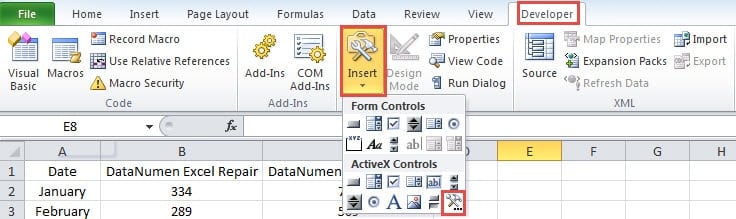
- Fare clic sulla scheda "Sviluppatore" nella barra multifunzione. Se non riesci a trovarlo, devi aggiungere la scheda nella barra multifunzione.
- E quindi fare clic sul pulsante "Inserisci" nella barra degli strumenti.
- Successivamente, scegli l'opzione "Altri controlli" nel menu a discesa.

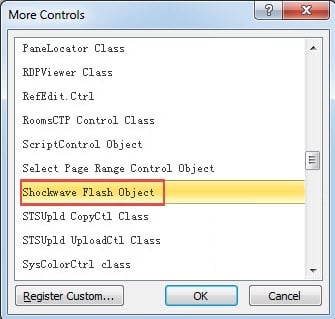
- Nella finestra pop-up, trascina la barra di scorrimento.
- Quindi trova e seleziona l'opzione "Shockwave Flash Object".

- Successivamente, fai clic sul pulsante "OK" nella finestra.
- Quindi fai clic con il mouse nel foglio di lavoro. Pertanto, hai inserito l'oggetto Shock Flash nel foglio di lavoro.
- In questo passaggio, fai clic con il pulsante destro del mouse sull'oggetto.
- Nella finestra pop-up, scegli l'opzione "Proprietà".
- E poi inserisci il nuovo URL che ottieni nel passaggio 2 nel "Film".
- Quindi chiudi la finestra delle proprietà.
- È possibile regolare le dimensioni dell'oggetto in base alle proprie esigenze.
- Successivamente, fai clic su "Modalità progettazione" nella barra degli strumenti. Pertanto, puoi uscire da questa modalità.


Successivamente vedrai che il video è disponibile nel foglio di lavoro. Puoi riprodurlo nel tuo foglio di lavoro.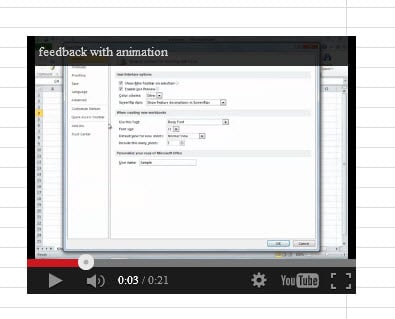
E non dimenticare di salvare questo file come file con attivazione macro nel tuo computer.
Metodo 2: inserire oggetti
Sebbene il primo metodo sia molto utile, presenta ancora dei difetti. Quando non riesci a connetterti a Internet, non puoi guardare questo video. Pertanto, puoi utilizzare il secondo metodo.
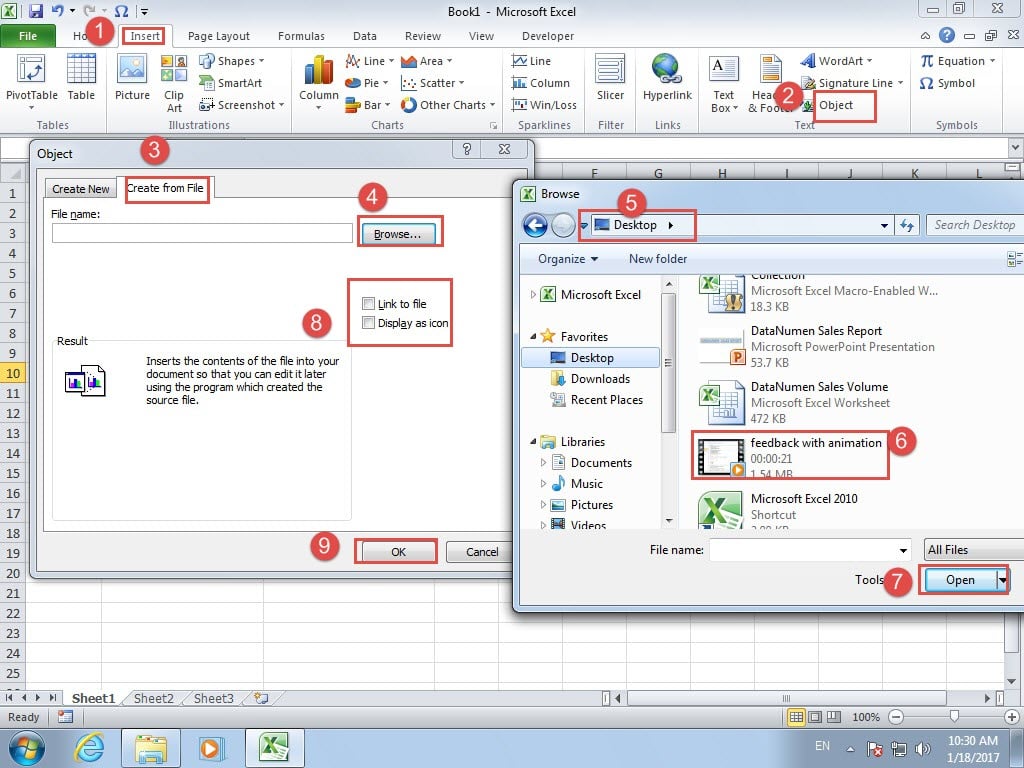
- Fare clic sulla scheda "Inserisci" nella barra multifunzione.
- E quindi fare clic sul pulsante "Oggetto" nella barra degli strumenti.
- Successivamente, vedrai la finestra "Oggetto". Qui fai clic sulla scheda "Crea da file".
- E quindi fare clic sul pulsante "Sfoglia".
- Nella finestra "Sfoglia", scegli il percorso del file video.
- Quindi seleziona il file tarottenere file video.
- E quindi fare clic su "Apri" nella parte inferiore della finestra.
- Ora tornerai alla finestra "Oggetto". Seleziona le due opzioni "Collega al file" e "Visualizza come icona" in base alle tue esigenze.

- Alla fine, fai clic sul pulsante "OK" nella finestra "Oggetto".
- La prossima volta che dovrai riprodurre questo video, puoi fare doppio clic sull'oggetto.
- E poi nella finestra "Apri contenuto pacchetto", fai clic sul pulsante "Apri".

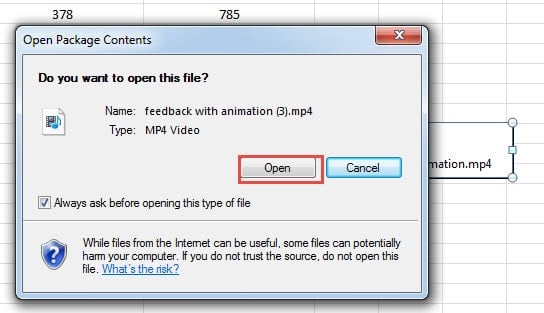
Pertanto, Windows Media Player verrà attivato e riprodurrà questo video.
Un confronto tra i due metodi
In questa parte, elencheremo i vantaggi e gli svantaggi dei due metodi. Puoi fare riferimento alla tabella qui sotto.
|
Confronto |
Incorpora video di YouTube |
Inserisci oggetti |
|
Vantaggi |
1. Puoi guardare direttamente il video nel foglio di lavoro.
2. Questo video può essere trovato anche da altre persone sul sito Web di YouTube purché possano navigare in Internet. |
1. Non è necessario utilizzare Internet per guardare questo video.
2. Non è necessario salvare questo file come file con attivazione macro. |
|
Svantaggi |
1. È necessario salvare il file corrente come file con attivazione macro nel computer.
2. Quando non puoi accedere a Internet, non puoi guardare questo video. |
1. Se devi riprodurre il video, puoi guardarlo solo in Windows Media Player.
2. Quando gli utenti non possono accedere al file Excel o al file video originale, non possono guardare questo video. |
Pertanto, la prossima volta che avrai bisogno di incorporare video nel foglio di lavoro, puoi utilizzare il formato most metodo adatto.
Software di recupero Excel
Ci sono diversi metodi che puoi fare per riparare i tuoi file Excel. Tra tutti, il most metodo efficace sta utilizzando il software di recupero di Excel. Abbiamo anche fornito uno straordinario strumento di riparazione. Questo strumento può riparare danneggiato excel xls file e gestire altri errori in Excel. Fino ad ora, questo strumento ha aiutato molte vittime della corruzione di Excel.
Introduzione dell'autore:
Anna Ma è un'esperta di recupero dati in DataNumen, Inc., che è il leader mondiale nelle tecnologie di recupero dati, tra cui riparare il file doc corrotto e prodotti software di riparazione di Outlook. Per maggiori informazioni visita www.datanumen.com