
Se desideri salvare o convertire un'e-mail di Outlook in un documento word, puoi utilizzare i metodi 2 introdotti in questo articolo.
Outlook non offre alcuna funzionalità nativa per salvare o convertire un'e-mail di Outlook come documento word. Pertanto, se desideri raggiungerlo, devi fare degli sforzi extra. Qui ti insegneremo 2 metodi rapidi. Uno è utilizzare in modo intelligente la funzione "Salva". L'altro è usare con tatto VBA di Outlook. Si prega di leggere per ottenerli in dettaglio.
Metodo 1: utilizzare la funzione "Salva".
- A start con, avvia il tuo programma Outlook.
- Quindi lancia un'e-mail.
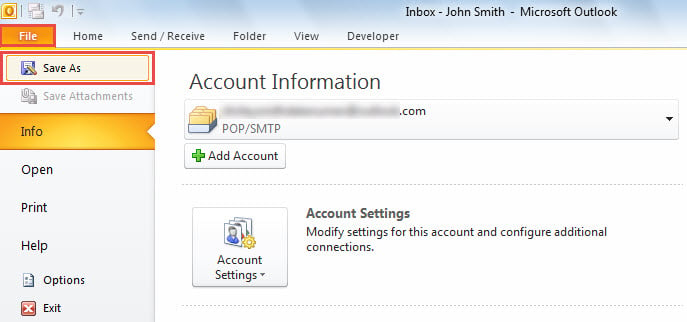
- Quindi vai al menu "File" e seleziona l'opzione "Salva con nome".

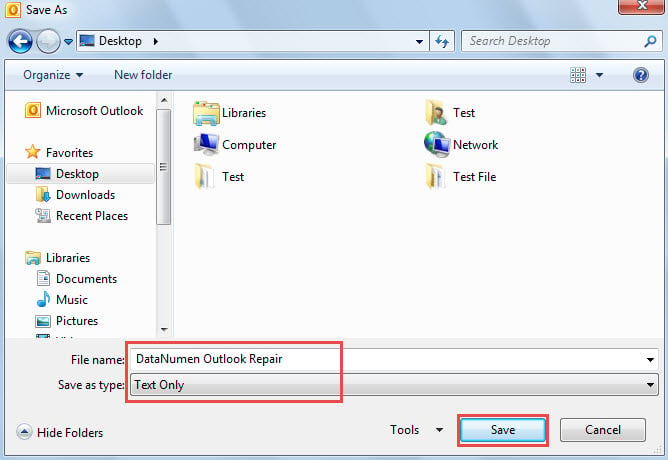
- Successivamente, nella finestra di dialogo popup, seleziona una cartella di destinazione e scegli "Solo testo" nel campo "Salva come".

- Dopo aver fatto clic sul pulsante "Salva", puoi aprire l'applicazione Microsoft Word.
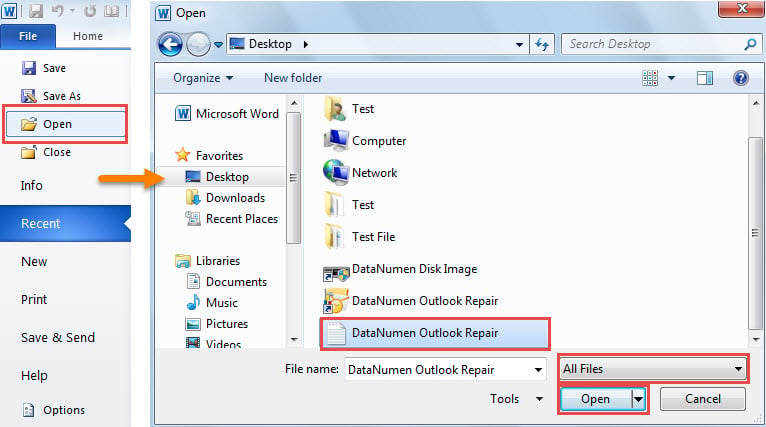
- In MS Word, vai al menu "File" e seleziona "Apri".
- Nella finestra di dialogo popup "Apri", seleziona "Tutti i file" nella riga "Nome file" e seleziona il file di testo salvato in precedenza.

- Dopo aver fatto clic su "Apri", l'e-mail nel tipo di file di testo si aprirà in parola.
- Successivamente è possibile selezionare "File" > "Salva con nome".
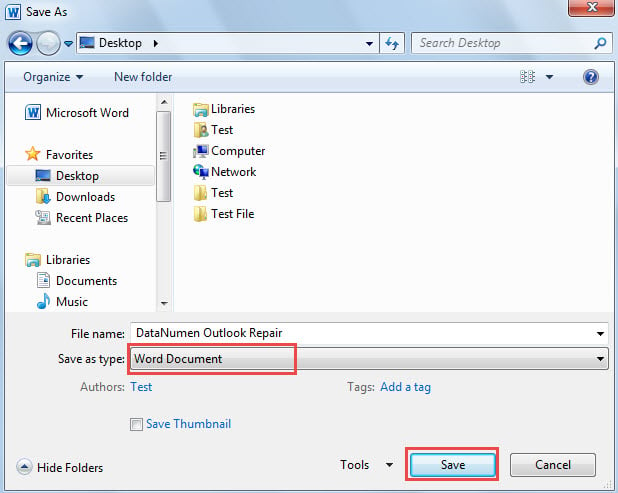
- Infine, nella finestra di dialogo "Salva con nome", scegli "Documento Word" in "Salva come" e premi "Salva".

Metodo 2: utilizzare Outlook VBA
- In primo luogo, premi le scorciatoie da tastiera "Alt + F11" in Outlook.
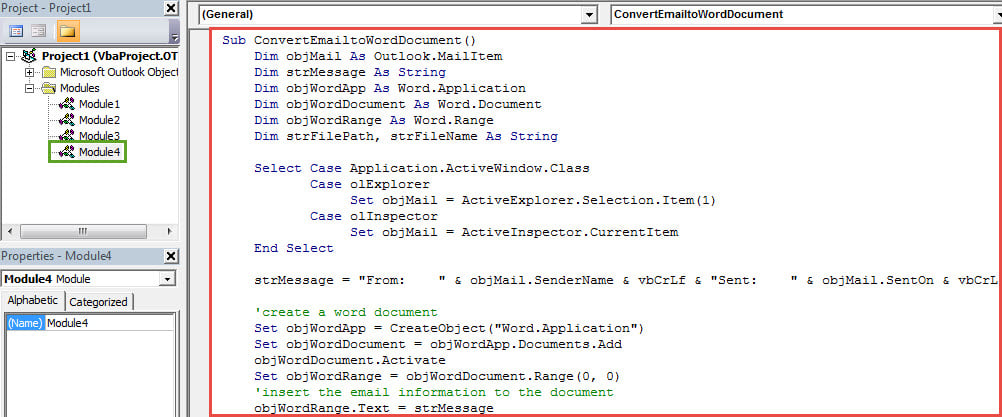
- Quindi nella finestra popup dell'editor VBA di Outlook, apri un nuovo modulo.
- Quindi copia e incolla i seguenti codici VBA al suo interno.
Sub ConvertEmailtoWordDocument()
    Dim objMail As Outlook.MailItem
    Dim strMessage As String
    Dim objWordApp As Word.Application
    Dim objWordDocument As Word.Document
    Dim objWordRange As Word.Range
    Dim strFilePath, strFileName As String

    Select Case Application.ActiveWindow.Class
           Case olExplorer
                Set objMail = ActiveExplorer.Selection.Item(1)
           Case olInspector
                Set objMail = ActiveInspector.CurrentItem
    End Select

    strMessage = "From: " & objMail.SenderName & vbCrLf & "Sent: " & objMail.SentOn & vbCrLf & "Subject: " & objMail.Subject & vbCrLf & vbCrLf & objMail.Body

    'create a word document
    Set objWordApp = CreateObject("Word.Application")
    Set objWordDocument = objWordApp.Documents.Add
    objWordDocument.Activate
    Set objWordRange = objWordDocument.Range(0, 0)
    'insert the email information to the document
    objWordRange.Text = strMessage

    'change the email contents' format
    With objWordRange.Font
         .Name = "Cambria"
         .Color = wdColorBlack
         .Size = 12
    End With

    'show the word document
    objWordApp.Visible = True
    objWordDocument.ActiveWindow.Visible = True
End Sub
- Successivamente, aggiungi il nuovo progetto VBA alla barra di accesso rapido.
- Successivamente, seleziona un'e-mail e fai clic sul pulsante macro nella barra di accesso rapido.
- Immediatamente, verrà visualizzato un documento di Word con contenuto di posta elettronica.
- Finalmente puoi salvare il nuovo documento popup di Word come al solito.
Elimina i fastidiosi problemi di Outlook in modo efficace
Poiché Outlook è soggetto a errori e corruzione, è necessario dedicare maggiori sforzi alla protezione dei dati di Outlook. Ad esempio, devi eseguire backup regolari per i tuoi dati di Outlook. Inoltre, è prudente procurarsi un preminente Recupero di Outlook strumento, come DataNumen Outlook Repair, che un giorno tornerà sicuramente utile.
Introduzione dell'autore:
Shirley Zhang è un'esperta di recupero dati in DataNumen, Inc., che è il leader mondiale nelle tecnologie di recupero dati, tra cui SQL Server riparazione e prodotti software di riparazione di Outlook. Per maggiori informazioni visita www.datanumen.com