
L'elenco a discesa nella convalida dei dati è una funzionalità utilizzata di frequente in Excel. In questo articolo, introdurremo due metodi per aggiornare automaticamente l'elenco a discesa.
Nel nostro precedente articolo Come creare un elenco a discesa da un intervallo di celle nel tuo Excel, abbiamo introdotto l'elenco a discesa in dettaglio. Quando l'intervallo di origine cambia, anche l'elenco a discesa ne risentirà. Ogni volta che aggiungi o elimini un elemento nell'intervallo, devi controllare l'elenco a discesa nel file tarprendi il cellulare. E questo può essere molto irritante. Ma ora abbiamo trovato due metodi efficaci per te. Utilizzando questi metodi, l'elenco a discesa si aggiornerà automaticamente.
Metodo 1: utilizzare la funzione OFFSET
In questo metodo è possibile utilizzare la funzione OFFSET nella convalida dei dati. L'immagine seguente è l'intervallo di origine in un foglio di lavoro. Ci sono 6 nomi di prodotti in questa gamma.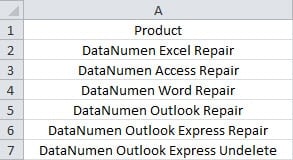
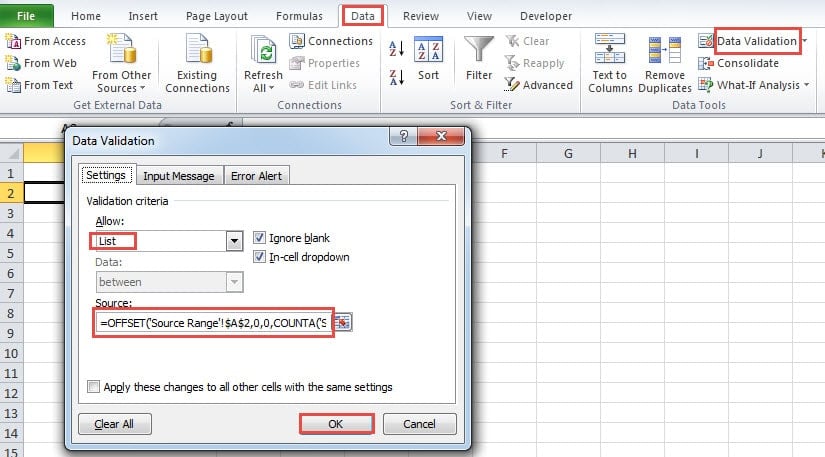
- Clicca su target cell di cui hai bisogno per creare l'elenco. Qui faremo clic su una cella A2 in un altro foglio di lavoro.
- E quindi fare clic sulla scheda "Dati" nella barra multifunzione.
- Successivamente, fai clic sul pulsante "Convalida dati" nella barra degli strumenti.
- Nella nuova finestra pop-up, scegli "Elenco" nella casella di testo di "Consenti".
- E quindi inserisci questa formula nella casella di testo "Sorgente":
=OFFSET('Intervallo sorgente'!$A$2,0,0,COUNTA('Intervallo sorgente'!$A:$A)-1)
È possibile modificare determinati elementi nella formula in base al foglio di lavoro effettivo.
- E quindi fare clic sul pulsante "OK" nella barra multifunzione per salvare l'impostazione.

Pertanto, l'elenco a discesa è stato creato nella cella. La prossima volta che aggiungi o elimini un elemento nell'intervallo di origine, gli elementi nell'elenco si aggiorneranno automaticamente. Ad esempio, aggiungiamo un nuovo elemento nell'intervallo originale nella cella A8. E ci sono 7 articoli. Nell'elenco a discesa, puoi anche vedere 7 elementi.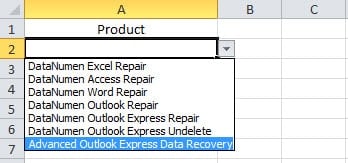
La prossima volta che devi creare un elenco a discesa e fare riferimento a un altro intervallo, puoi utilizzare questo metodo. Ma utilizzando questo metodo, devi assicurarti che non ci siano elementi aggiuntivi nella stessa colonna o elementi vuoti all'interno dell'intervallo.
Metodo 2: definire il nome e utilizzare la tabella
Fatta eccezione per l'utilizzo della formula, puoi anche creare una tabella nel foglio di lavoro e definire il nome per questo intervallo.
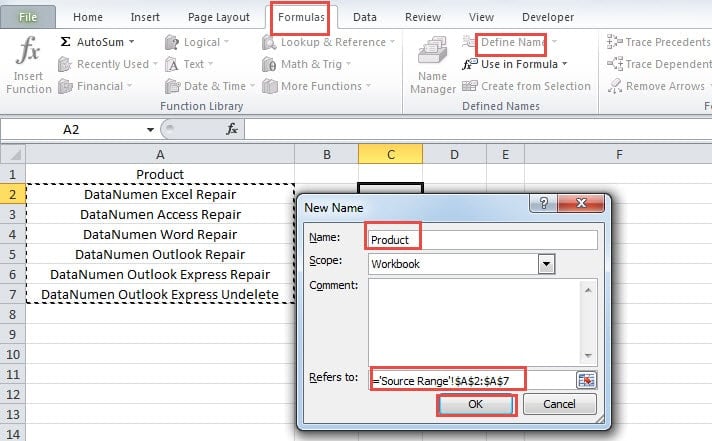
- Seleziona l'intervallo di origine.
- E quindi fare clic sulla scheda "Formula" nella barra multifunzione.
- Successivamente, fai clic sul pulsante "Definisci nome" nella barra degli strumenti.
- Successivamente vedrai una nuova finestra. Immettere un nome nella casella di testo "Nome". Qui inseriremo "Prodotto".
- Quindi inserisci l'intervallo nella casella di testo "Fa riferimento a".
- Quindi fare clic sul pulsante "OK" per salvare l'intervallo.

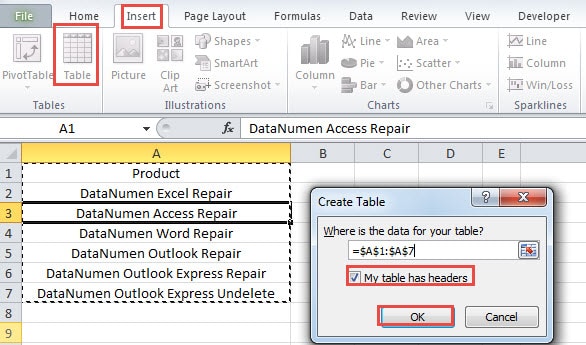
- In questo passaggio, fai clic su una cella all'interno dell'intervallo di origine.
- E quindi fare clic sulla scheda "Inserisci" nella barra multifunzione.
- Successivamente, fai clic sul pulsante "Tabella" nella barra degli strumenti.
- Nella finestra "Crea tabella", seleziona l'opzione delle intestazioni in base alle tue necessità.
- Quindi fare clic sul pulsante "OK" per salvare l'impostazione.

- Ora fai clic sul target cell di cui hai bisogno per creare l'elenco a discesa.
- Ripeti i passaggi 2-4 nella parte precedente.
- E quindi inserisci questa formula nella casella di testo "Sorgente":
=Prodotto
Questo è il nome definito che hai creato nel passaggio 4.
- Quindi fare clic su "OK" per salvare la convalida dei dati.
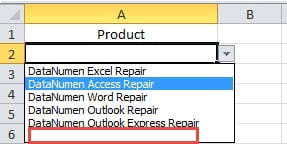
E ora hai finito l'ambientazione. La prossima volta che aggiungi un nuovo elemento nell'intervallo di origine, anche l'elenco a discesa verrà aggiornato. Quando devi eliminare un elemento, ricordati di eliminare la riga della tabella. Altrimenti ci sarà un elemento vuoto nell'elenco.
Un confronto tra i due metodi
Entrambi i due metodi sono molto efficaci. Ma hanno comunque vantaggi e svantaggi. Puoi anche fare riferimento alla tabella qui sotto.
|
Confronto |
Utilizzare la funzione OFFSET |
Definire il nome e utilizzare la tabella |
|
Vantaggi |
1. Questo metodo contiene meno passaggi. Ed è facile da eseguire.
2. Utilizzando la funzione, il foglio di lavoro non sarà in disordine. |
1. Utilizzando questo metodo, puoi comunque inserire elementi in altre celle nella stessa riga o colonna.
2. Quando è necessario utilizzare anche la tabella o definire il nome, è possibile risparmiare molto tempo su quelle altre attività. |
|
Svantaggi |
1. Se non si ha familiarità con la funzione OFFSET, è possibile che si verifichino errori quando si modifica la formula.
2. Quando ci sono altri elementi o celle vuote nell'intervallo, l'elenco a discesa sarà in disordine. |
1. Ci sono più passaggi in questo metodo. Potresti dedicare più tempo all'esecuzione del processo.
2. Quando si eliminano gli elementi, è necessario eliminare la riga della tabella anziché solo il valore. |
La prossima volta che devi creare l'elenco a discesa che può essere aggiornato automaticamente, puoi scegliere uno dei metodi. Entrambi sono molto efficaci.
Correggi gli errori del file Excel
A volte incontrerai la corruzione di Excel. E quei disastri di dati possono essere causati da molte ragioni diverse. Prima di correggere questi errori, devi capire i motivi. Tuttavia, se non sai nulla sul recupero dei dati, non provare a riparare i file Excel da solo. È possibile consultare una sofisticata società di recupero per assistenza. Inoltre, puoi anche investire in uno strumento di riparazione di Excel. Questo strumento è in grado di riparare i dati xls danneggiati facilmente e rapidamente. Pertanto, otterrai tutti i dati e le informazioni da quei file corrotti.
Introduzione dell'autore:
Anna Ma è un'esperta di recupero dati in DataNumen, Inc., che è il leader mondiale nelle tecnologie di recupero dati, tra cui riparare l'errore del file docx di Word e prodotti software di riparazione di Outlook. Per maggiori informazioni visita www.datanumen.com