
1. introduzione
Nel mondo digitale in espansione e in continua evoluzione, la necessità di una gestione efficiente dei documenti è diventata fondamentale. Tra l'ampia gamma di strumenti disponibili a questo scopo, ne spicca uno per la sua notevole importanza: il Ritaglio PDF strumento.
1.1 Importanza del raccolto PDF
PDF gli strumenti di ritaglio svolgono un ruolo cruciale nel perfezionamento e nella modifica PDF documenti. Con questo toolkit puoi eliminare facilmente spazi bianchi non necessari o contenuti irrilevanti, concentrandoti così sulle informazioni essenziali. Ciò non solo rende il documento più presentabile, ma ottimizza anche le dimensioni del file, facilitandone la condivisione o il caricamento su piattaforme diverse. Inoltre, ritaglio PDF i file possono anche aiutare a migliorare la leggibilità, soprattutto su schermi con dimensioni di visualizzazione più piccole come smartphone ed e-reader.

1.2 PDF Strumento di riparazione file
Un potente PDF file di riparazione strumento è anche vitale per tutti PDF utenti. DataNumen PDF Repair è fantastico:
1.3 Obiettivi di questo Confronto
Data la pletora di Crop PDF strumenti disponibili sul mercato, la scelta di una soluzione adeguata può spesso essere travolgente. Ogni strumento ha le sue caratteristiche, capacità e limitazioni uniche. Questo confronto è pensato con l'intento di semplificare tale scelta. Approfondiremo gli aspetti operativi delle diverse colture PDF strumenti, analizzandone i pro e i contro. Lo studio comparativo fornirà approfondimenti critici, consentendoti di selezionare lo strumento che meglio si allinea alle tue esigenze specifiche.
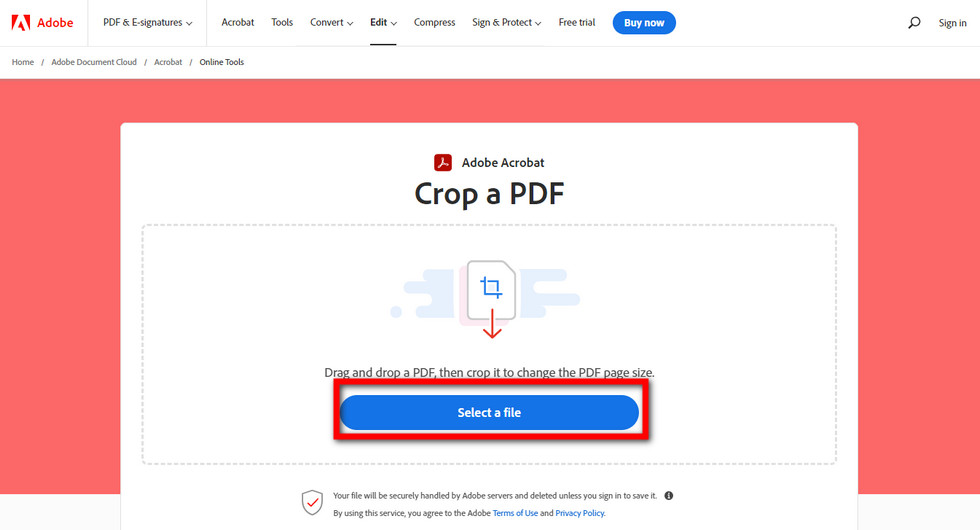
2. Ritaglia Adobe Acrobat a PDF
Rinomato per la sua efficienza e ricchezza di funzionalità, Adobe Acrobat Crop a PDF funge da strumento professionale che si rivolge a una vasta gamma di PDF requisiti di modifica. Questo strumento è stato sviluppato da Adobe Systems, creatori di PDF formato di file stesso, a testimonianza della sua credibilità.
Adobe Acrobat fornisce un'interfaccia facile da usare per il ritaglio PDF File. Consente agli utenti di ottenere ritagli precisi attraverso l'uso di unità di misura e direzioni. Inoltre, questo strumento ha aggiunto funzionalità come rotazione, estrazione e divisione PDFs, che ne aumentano ulteriormente la versatilità e la facilità d'uso.
2.1 Pro
- Alta precisione: Adobe Acrobat offre la massima precisione nel ritagliare i documenti con parametri definiti dall'utente per altezza, larghezza e posizione.
- Versatilità: Con le funzionalità aggiuntive per ruotare, estrarre e dividere PDFCosì, gli utenti hanno un maggiore controllo sulla modifica dei documenti.
- Mantenimento della qualità: Nonostante le modifiche significative al documento, Adobe Acrobat garantisce che non vi sia alcuna perdita di qualità nell'output finale.
2.2 Contro
- Cost: Uno dei principali svantaggi di questo strumento è cost – è piuttosto costoso rispetto ad altre offerte sul mercato.
- Complessità: Per i principianti, la moltitudine di funzionalità e opzioni può sembrare travolgente, rendendo lo strumento meno facile da usare per i principianti.
- Impatto sul sistema: È un'app per strumenti pesanti, che spesso rallenta il sistema su cui viene utilizzata.
3. Ritaglia Xodo PDF
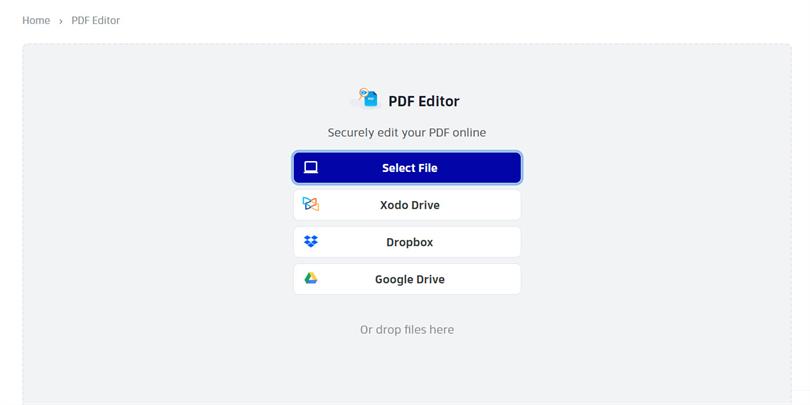
Xodo raccolto PDF è uno strumento utile quando si tratta di ritagliare PDF documenti. Riesce a bilanciare funzionalità e facilità d'uso, rendendolo una buona scelta sia per gli utenti occasionali che per quelli esperti.
Il raccolto Xodo PDF Lo strumento offre un insieme versatile di funzionalità progettate per un'esperienza precisa e intuitiva. Non solo consente agli utenti di ritagliare PDFs, ma fornisce anche una piattaforma per annotare, firmare e condividere i tuoi file PDF file, distinguendosi quindi come multiuso PDF strumento.
3.1 Pro
- Interfaccia user-friendly: Xodo ha un'interfaccia intuitiva che garantisce un'esperienza semplice e fluida per gli utenti.
- Funzionalità multiple: Oltre al ritaglio, supporta l'annotazione, la firma e la condivisione PDFs, migliorando l'utilità dell'utente.
- Cost-efficace: Xodo raccolto PDF è gratuito, rendendolo ampiamente accessibile agli utenti con un budget limitato.
3.2 Contro
- Opzioni di modifica limitate: Rispetto ad altri strumenti, Xodo offre meno opzioni per PDF la modifica.
- Incongruenze prestazionali: Alcuni utenti hanno segnalato occasioni di ritardo e prestazioni più lente durante l'uso prolungato.
- Nessuna versione offline: Xodo può essere utilizzato solo online, quindi non funzionerebbe se non hai accesso a Internet.
4. PDFingranaggio gratuito PDF coltivatore
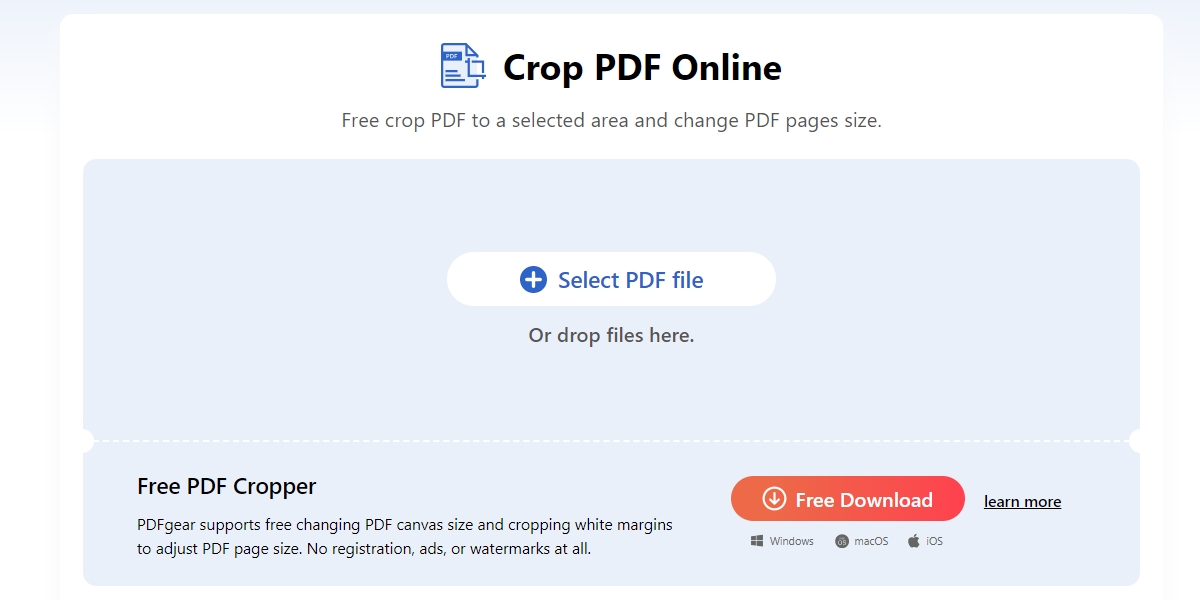
Privilegiando semplicità ed efficacia, PDFingranaggio gratuito PDF Cropper si presenta come la soluzione ideale per chiunque desideri eseguire colture di base sul proprio computer PDF file esenti da cost.
PDFingranaggio gratuito PDF Cropper offre un approccio semplificato al ritaglio PDFS. Lo strumento ha funzionalità limitate che si concentrano esclusivamente sulla fornitura di un raccolto di qualità, rendendolo quindi uno strumento ideale per gli utenti che hanno solo bisogno di ritagliare il proprio PDF file senza la necessità di funzionalità complesse aggiuntive.
4.1 Pro
- Facile da usare: L'interfaccia semplificata e intuitiva consente a chiunque di ritagliare il proprio file PDFs, indipendentemente dalla loro competenza tecnica.
- Privo di cost: Lo strumento è completamente gratuito, il che contribuisce ad aumentarne l'attrattiva soprattutto per gli utenti occasionali o occasionali.
- Ritaglio efficace: Nonostante la sua semplicità, PDFgear mantiene con successo la sua promessa di fornire raccolti efficaci ed efficienti.
4.2 Contro
- Funzionalità limitate: Manca di funzionalità aggiuntive come annotazione, evidenziazione o filigrana che si trovano in altri PDF coltivatori.
- Nessuna modifica batch: Gli utenti non possono modificare più file contemporaneamente, il che potrebbe richiedere molto tempo per grandi quantità di file.
- Mancanza di personalizzazione: Con poche o nessuna opzione di personalizzazione, lo strumento potrebbe non essere adatto agli utenti che cercano impostazioni di ritaglio più personalizzate.
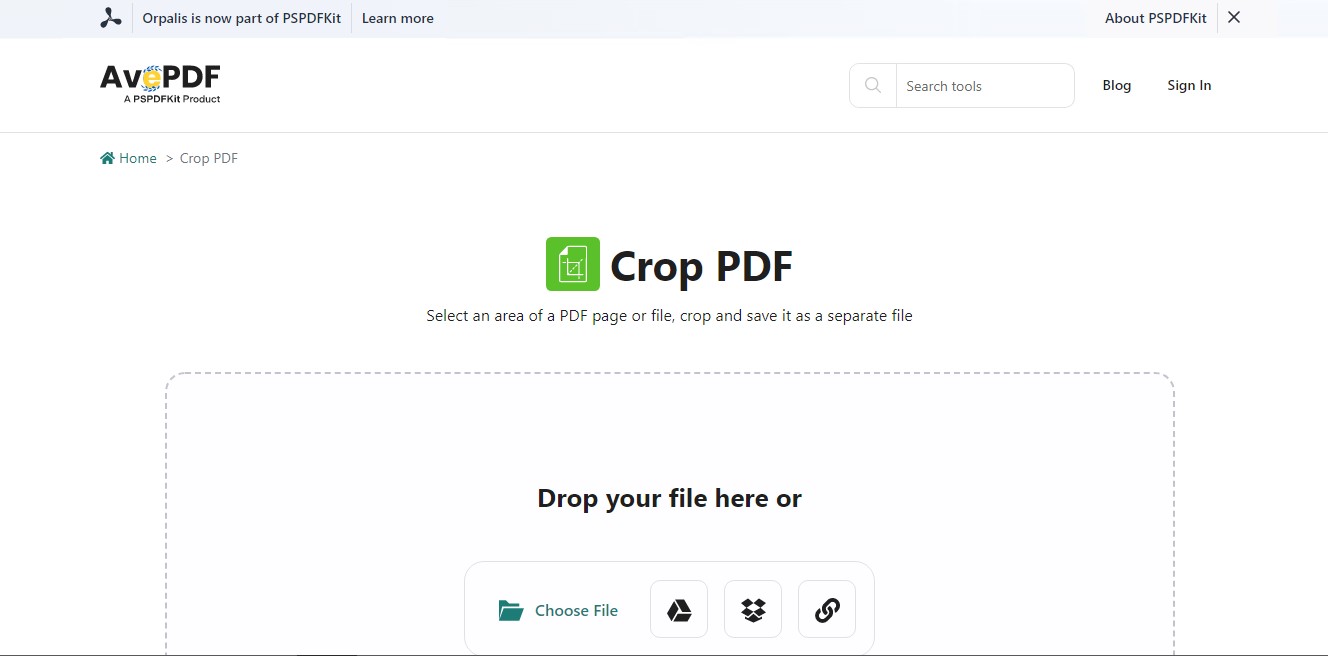
5. AvePDF Coltura PDF
mediaPDF Coltura PDF emerge come uno strumento online robusto e ricco di funzionalità per un'operazione rapida e semplice PDF ritaglio. Si rivolge agli utenti che desiderano un mix di semplicità e funzionalità aggiuntive.
mediaPDF Coltura PDF è uno strumento online che comprende una serie di funzionalità oltre al ritaglio PDFS. Consente agli utenti di ridurre le dimensioni del file, unire, dividere, comprimere e persino applicare codici QR PDF file, rendendolo un file completo PDF soluzione di editing.
5.1 Pro
- Multifunzionalità: mediaPDF estende il supporto per una varietà di altre attività come la compressione, l'unione e la divisione dei file che in genere non sono offerte dagli strumenti di ritaglio standard.
- Di facile utilizzo: La sua interfaccia utente è progettata per un'esperienza fluida e di facile comprensione.
- Sicuro: mediaPDF offre connessioni SSL sicure ed elimina automaticamente i file dopo un certo periodo garantendo sicurezza e privacy.
5.2 Contro
- Versione gratuita limitata: Alcune funzionalità avanzate sono disponibili solo nella versione a pagamento, limitando la funzionalità della variante gratuita.
- Dipendenza dalla connessione Internet: Poiché si tratta di uno strumento online, non sarà utilizzabile in aree prive di connessione Internet.
- Variazioni delle prestazioni: Quando sei online, le prestazioni a volte possono variare in base al carico del server e alla velocità di Internet.
6. PDFRidimensionatore in linea PDF Strumento di ritaglio
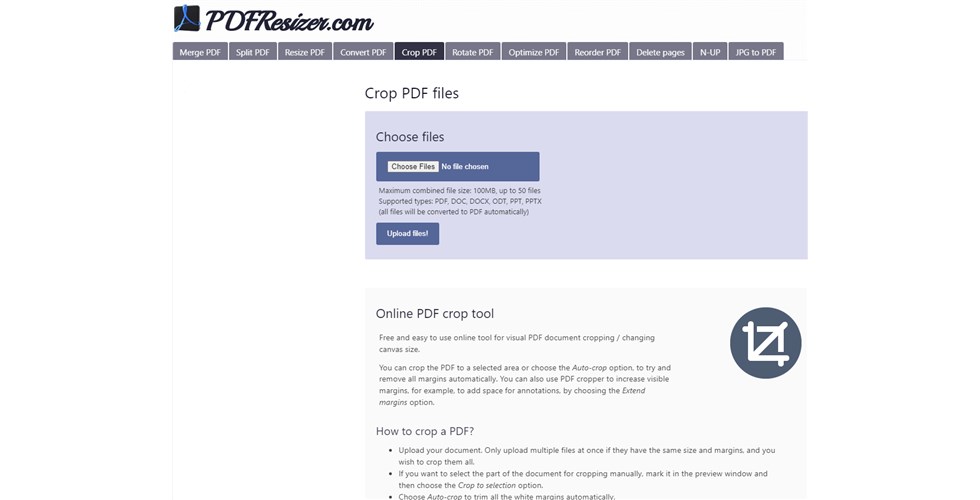
PDFResizer si distingue come uno strumento online versatile progettato per soddisfare una vasta gamma di PDF attività di modifica, incluso il ritaglio. È rivolto a coloro che apprezzano l'efficienza e la semplicità.
Insieme alla sua funzione di ritaglio, PDFResizer offre funzionalità di modifica aggiuntive come il ridimensionamento della pagina, il ridimensionamento della pagina e la rotazione. Lo strumento si rivolge a coloro che lavorano frequentemente con PDFe necessitano di un facile accesso alle funzionalità di modifica essenziali senza la necessità di installare software.
6.1 Pro
- Funzionalità di modifica aggiuntive: PDFResizer include diverse utili funzionalità di modifica oltre al ritaglio, come il ridimensionamento e la rotazione.
- Di facile utilizzo: Con un'interfaccia intuitiva, fornisce agli utenti uno spazio di lavoro semplice e facile da navigare.
- Nessuna installazione richiesta: Essendo uno strumento online, libera gli utenti dall'installazione di software, offrendo l'accesso da qualsiasi dispositivo connesso a Internet.
6.2 Contro
- Richiede Internet: Essendo uno strumento online, è necessaria una connessione Internet stabile per un utilizzo senza interruzioni.
- Nessuna archiviazione di file offline: I file devono essere caricati ogni volta per la modifica poiché non vengono archiviati nello strumento.
- Assistenza clienti limitata: Essendo uno strumento gratuito, potrebbe non offrire servizi estesi di assistenza clienti rispetto alle sue controparti a pagamento.
7. PDF Raccolto di caramelle PDF
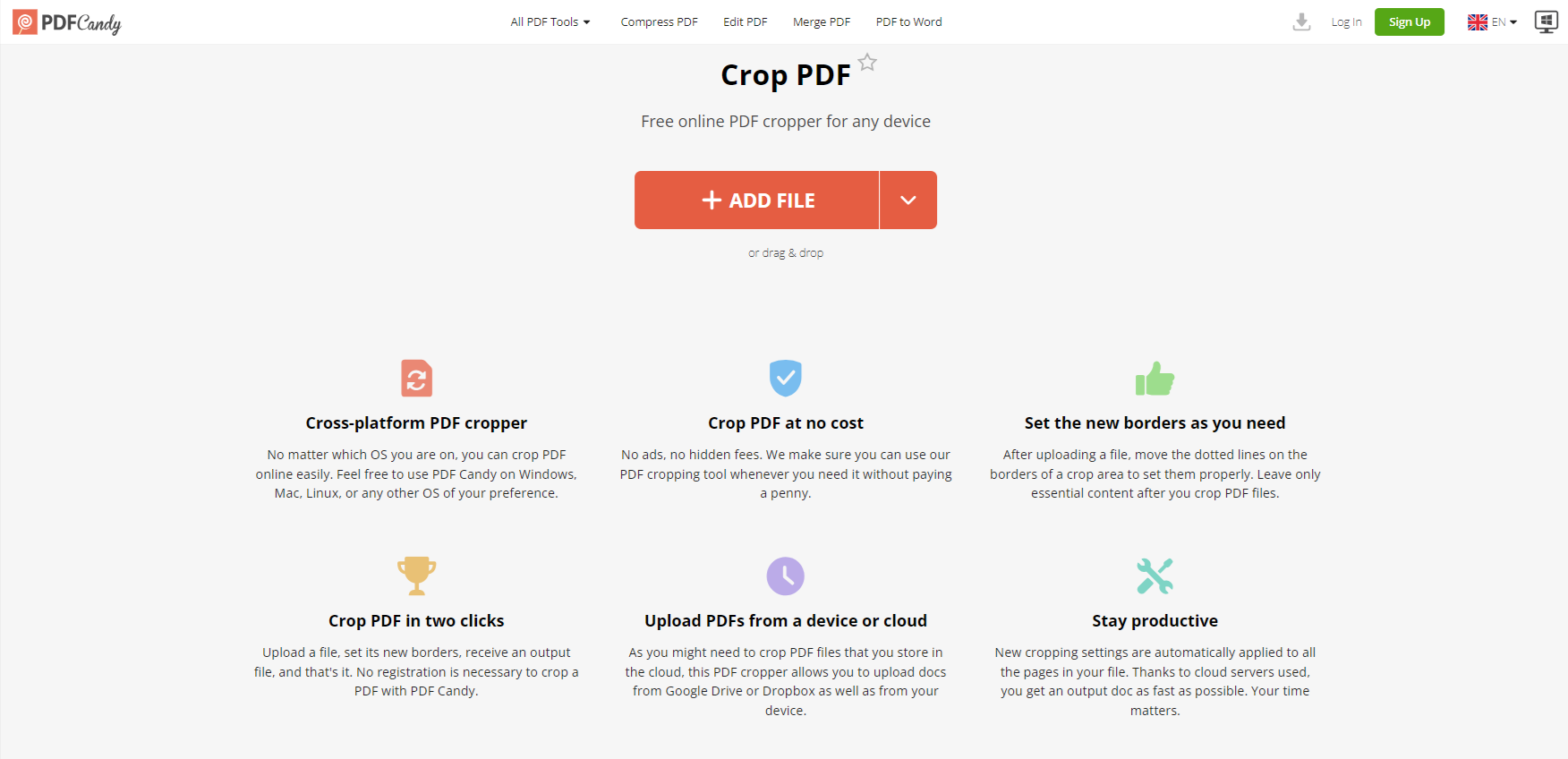
Famoso per la sua dolcezza nella funzionalità e nella presentazione, PDF Candy fornisce una serie di strumenti per la modifica PDF file, incluso uno strumento di ritaglio semplice ma efficace.
PDF Raccolto di caramelle PDF offre una serie di funzionalità che vanno oltre il semplice ritaglio. Questo strumento fornisce anche funzionalità di conversione, fusione, divisione, compressione e OCR. Progettato con un approccio intuitivo ed efficace, mira a fornire una soluzione completa a chiunque lavori con PDFs.
7.1 Pro
- Ampia varietà di strumenti: PDF Candy fornisce non solo uno strumento di ritaglio ma anche una vasta suite di strumenti di modifica che possono aiutare a gestire PDF documentarsi meglio.
- Di facile utilizzo: Grazie al suo design pulito e semplice, anche i principianti possono navigare e utilizzare lo strumento con facilità.
- Mantenimento della qualità: Nonostante le modifiche apportate, la qualità del PDFs rimane elevato.
7.2 Contro
- Interruzioni pubblicitarie: La versione gratuita dello strumento contiene annunci che potrebbero disturbare il flusso di lavoro.
- Dipendente da Internet: Richiede una connessione Internet stabile per un utilizzo efficace, rendendolo meno affidabile nelle aree con scarsa connettività.
- Limitazione sull'elaborazione batch: C'è un limite al numero di documenti che puoi elaborare contemporaneamente nella versione gratuita.
8. AbilePDF Coltura PDF Chiavetta
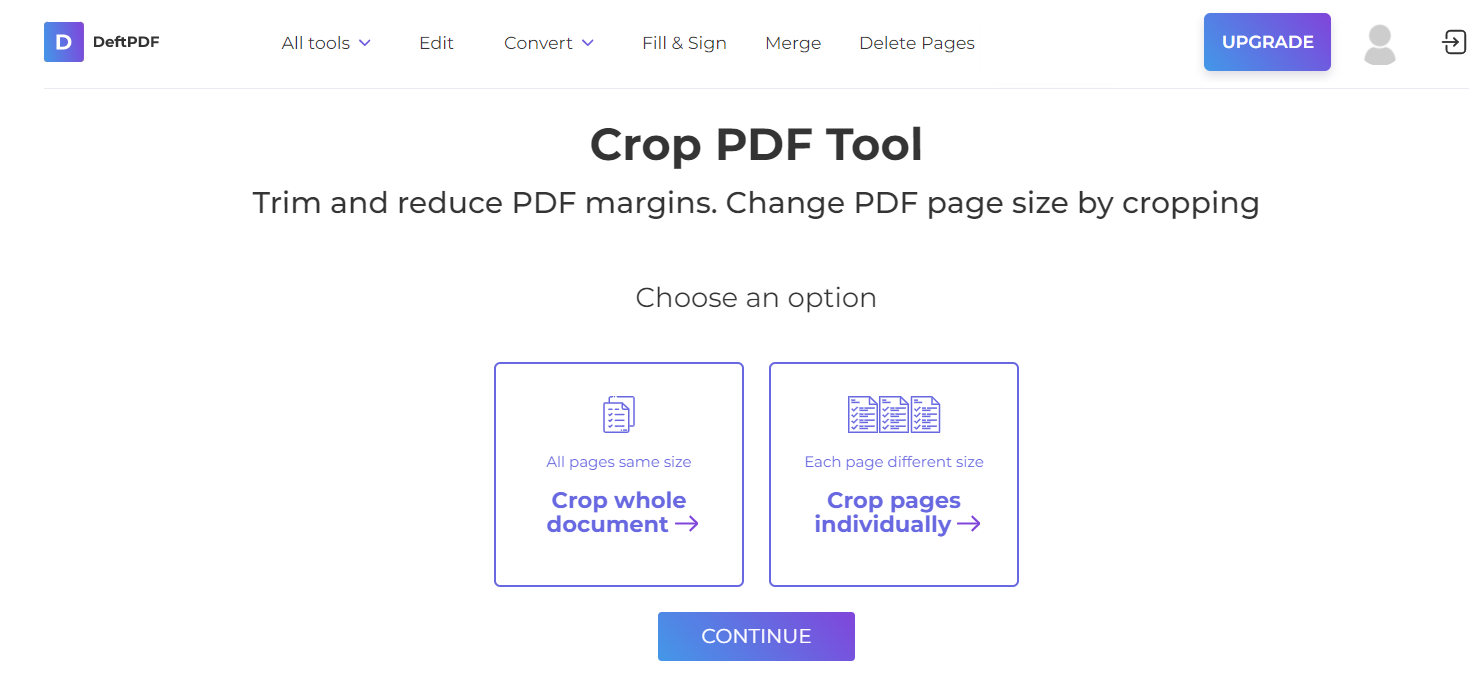
abilePDF Coltura PDF Lo strumento si afferma come una soluzione veloce, efficiente e facile da usare per gli utenti che cercano praticità oltre a funzionalità estese.
abilePDF fornisce una piattaforma efficiente per il ritaglio PDFè facile. È uno strumento online, accessibile da qualsiasi dispositivo dotato di connessione Internet. Offrendo ampie funzionalità, è adatto sia per utenti base che avanzati PDF compiti di modifica. Le sue operazioni non si limitano al ritaglio, ma includono anche funzionalità come conversione, fusione e protezione PDFs.
8.1 Pro
- Funzionalità multiple: A parte il ritaglio, DeftPDF supporta anche la conversione, l'unione e PDF protezione.
- Interfaccia utente: Lo strumento ha un'interfaccia facile da usare che incoraggia anche i principianti a gestire il proprio PDF modificare le attività con sicurezza.
- Nessuna installazione: Essendo uno strumento online, solleva gli utenti dall'installazione e dagli aggiornamenti del software.
8.2 Contro
- Richiede Internet: Gli utenti devono disporre di una connessione Internet stabile per utilizzare tutte le funzionalità.
- Dimensione file limitata: Potrebbero esserci restrizioni sulla dimensione del file che puoi caricare e con cui lavorare.
- Velocità inferiore: In confronto, potrebbe elaborare i file più lentamente di altri PDF strumenti di ritaglio, soprattutto per documenti più grandi.
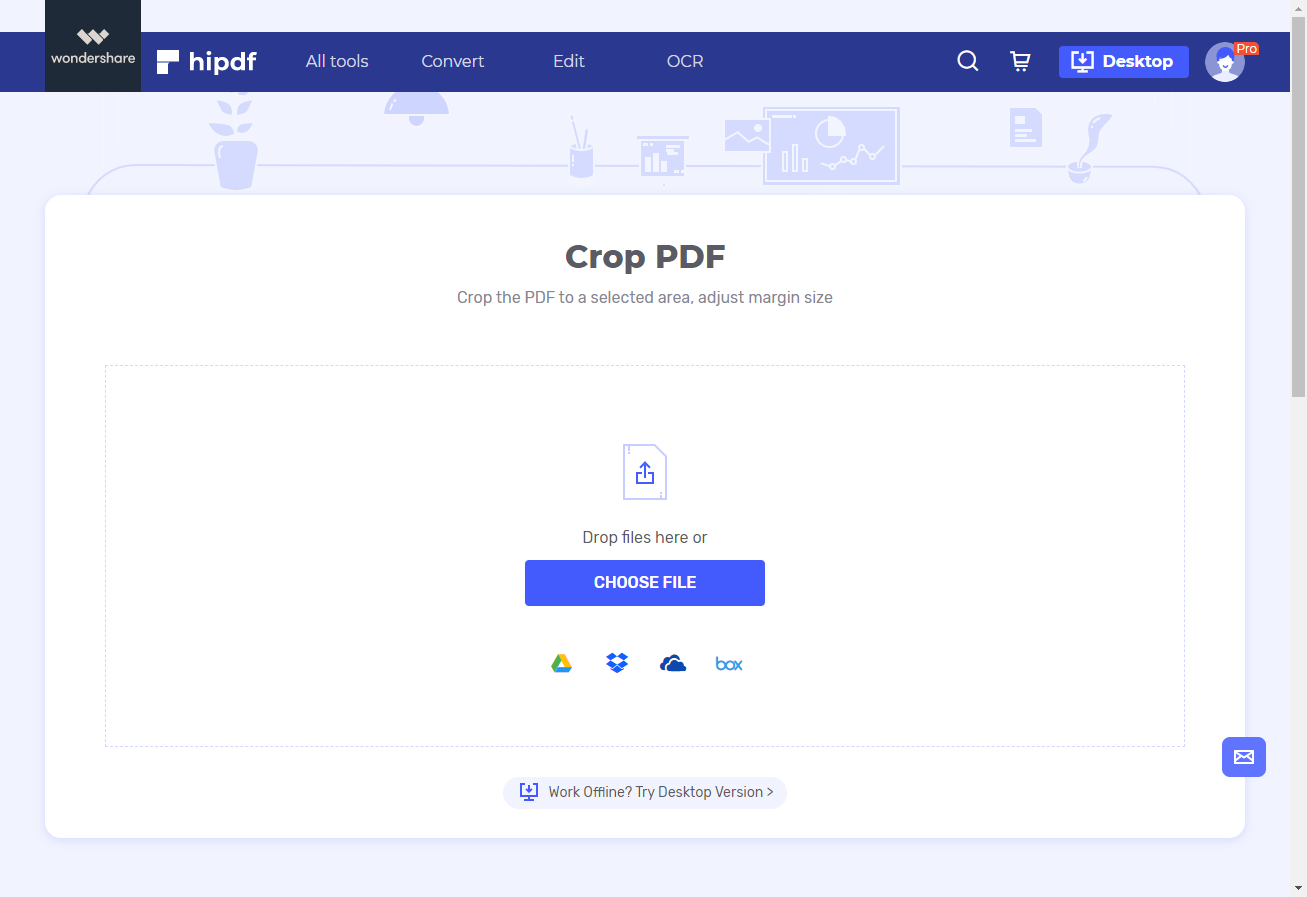
9. CiaoPDF Coltura PDF
Puntando alla precisione e all'accessibilità, CiaoPDF Coltura PDF offre una suite di strumenti di editing online per affrontare ahost of PDFcompiti legati.
HiPDF Coltura PDF è uno strumento online completo che va oltre il semplice ritaglio. Integrando varie funzionalità come la conversione, l'unione, la crittografia e l'estrazione di pagine, è ben attrezzato per gestire una serie di PDF esigenze di editing. Inoltre, ciaoPDF dispone di uno strumento OCR, un notevole vantaggio per lavorare con documenti scansionati.
9.1 Pro
- Versatilità: HiPDF supporta funzioni oltre il ritaglio, rendendolo una soluzione completa per diversi PDF esigenze di editing.
- Interfaccia user-friendly: Lo strumento è progettato per un facile utilizzo, consentendo agli utenti di tutti i livelli di navigare e manipolarlo con facilità.
- Funzionalità OCR: L'inclusione dell'OCR consente allo strumento di lavorare con il testo nei documenti scansionati, una caratteristica alquanto unica in questo segmento.
9.2 Contro
- Richiede Internet: È uno strumento online che richiede una connessione Internet, con conseguente dipendenza dalla stabilità e dalla velocità della rete.
- Utilizzo gratuito limitato: Gli utenti abituali potrebbero trovare lo strumento limitato poiché funzionalità avanzate e usi illimitati sono offerti solo nella versione a pagamento.
- Annunci nella versione gratuita: La versione gratuita di CiaoPDF contiene annunci che potrebbero interrompere l'esperienza dell'utente.
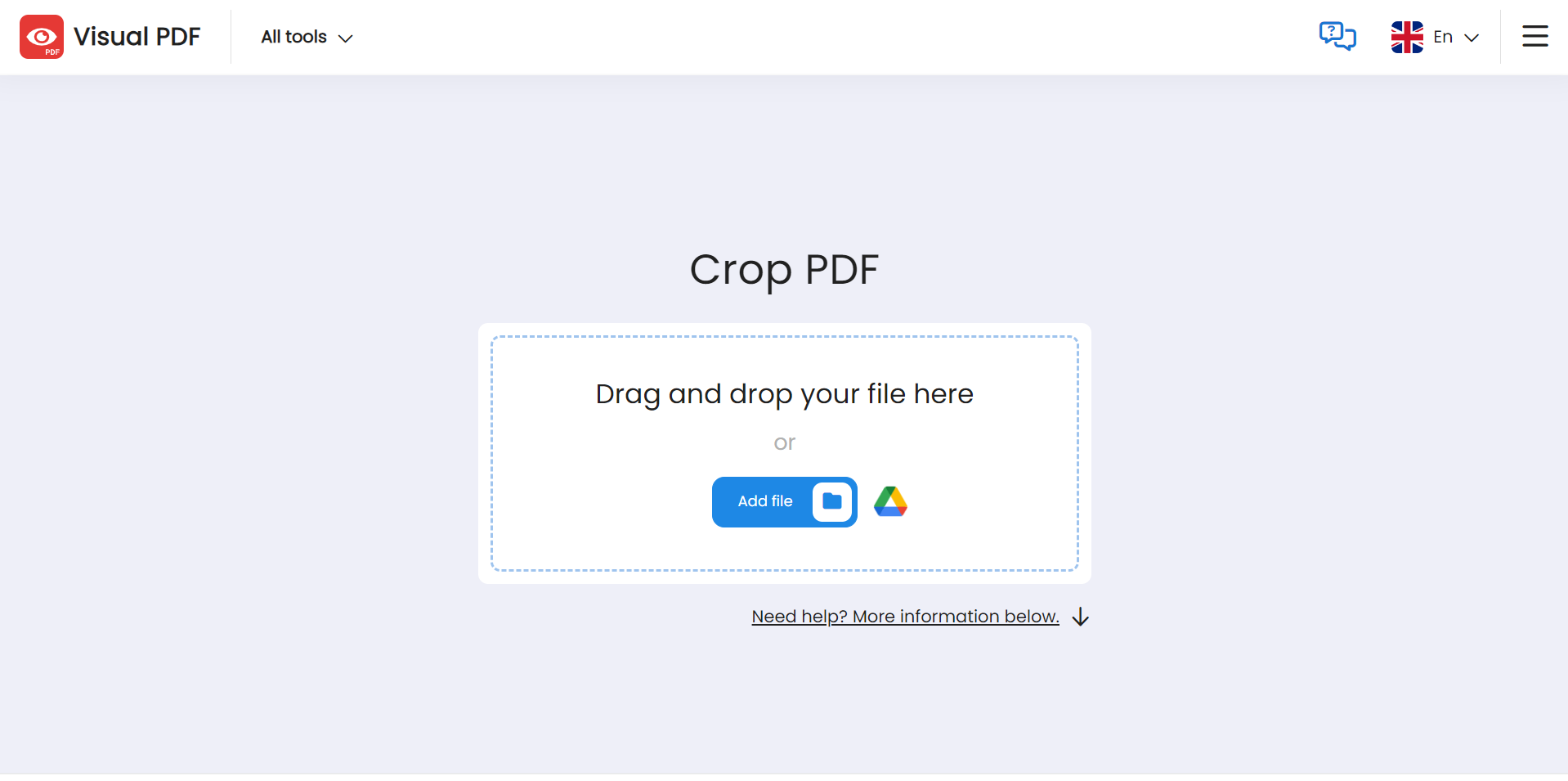
10. Visivo PDF Coltura PDF
Sposare la semplicità con la funzionalità, Visual PDF Coltura PDF lo strumento si rivela efficace per gli utenti che apprezzano la rappresentazione visiva nelle loro esigenze di modifica dei documenti.
Visivo PDF Coltura PDF fornisce uno strumento intuitivo per ritagliare PDF File. Fedele al suo nome, Visual PDF offre un approccio visivo alla manipolazione PDFs, consentendo agli utenti di vedere le modifiche apportate in tempo reale. Inoltre, lo strumento dispone di funzionalità per convertire, unire e dividere PDF file, tra le altre attività.
10.1 Pro
- Modifica visiva: Offre un'anteprima in tempo reale delle modifiche, consentendo agli utenti di prendere decisioni più informate durante il ritaglio.
- multifunzionale: Supporta varie funzionalità come conversione, fusione, divisione, migliorando la versatilità dello strumento.
- Facile da usare: È progettato con un'interfaccia intuitiva, garantendo un'esperienza utente fluida, anche per i principianti.
10.2 Contro
- Dipendente da Internet: Essendo uno strumento online, richiede una connessione Internet stabile per funzionare senza problemi.
- Utilizzo gratuito limitato: Alcune funzionalità avanzate e l'utilizzo illimitato sono disponibili solo nella versione a pagamento.
- Problemi di prestazione: Le prestazioni potrebbero rallentare mentre si lavora con dispositivi più grandi PDF file, il che può richiedere molto tempo.
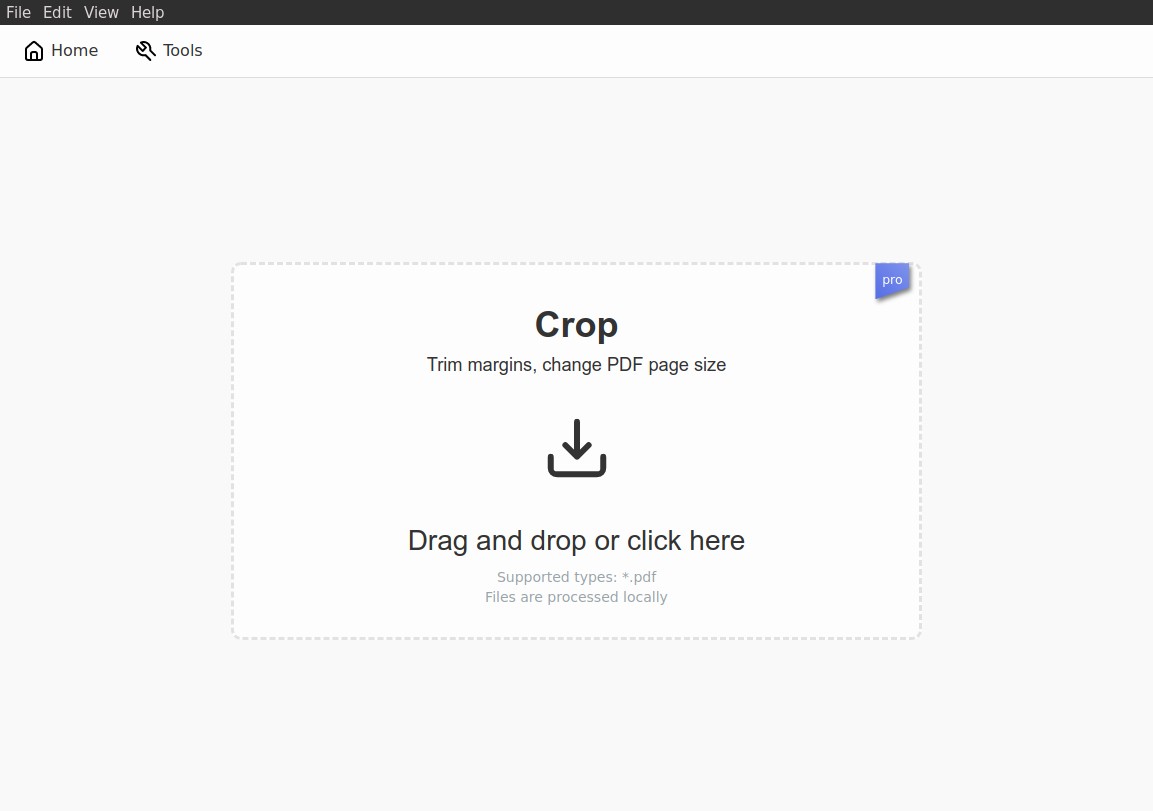
11 PDFSam visivo
PDFsam Visual si distingue per la sua enfasi nel fornire un'interfaccia utente snella e orientata alla vista che semplifica PDF compiti di modifica.
PDFsam Visual allude al suo impegno per un'esperienza utente visiva e interattiva progettata per creare PDF la modifica è meno un compito ingrato e più un processo semplice. Insieme allo strumento di ritaglio, ci sono molte altre funzionalità come unire, dividere, ruotare, estrarre e mescolare PDF File.
11.1 Pro
- Interfaccia utente interattiva: La rappresentazione visiva delle funzioni di modifica fornisce una comprensione più semplice di come le modifiche influiscono sul documento originale.
- Suite di editing completa: Un ricco set di funzionalità oltre al ritaglio contribuisce a una soluzione all-in-one per diversi PDF esigenze di editing.
- Funzionalità di trascinamento della selezione: Puoi trascinare e rilasciare le pagine, rendendolo molto intuitivo e senza problemi.
11.2 Contro
- Premio cost: Alcune funzionalità sono bloccate dietro un paywall, rendendole meno accessibili per gli utenti con un budget limitato.
- Impatto sulle prestazioni del sistema: Può essere uno strumento ad alto utilizzo di risorse, che potrebbe influire sulle prestazioni del sistema.
- Complesso per principianti: La miriade di funzionalità e l'interfaccia visiva potrebbero risultare travolgenti per gli utenti senza esperienza di editing precedente.
12. A-PDF Ritaglio pagina
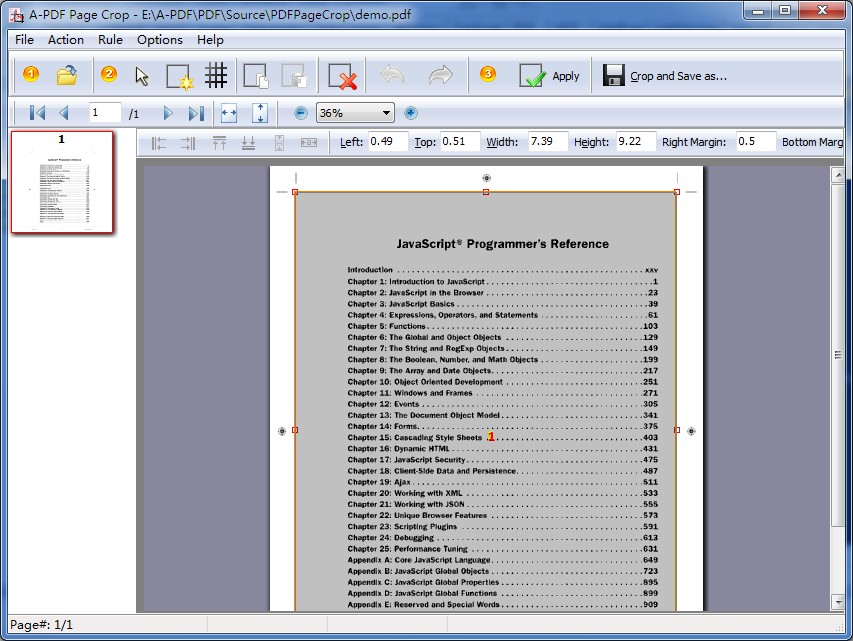
Progettato per fornire risultati di ritaglio precisi, A-PDF Page Crop è una soluzione su misura per gli utenti che necessitano di ritagliare frequentemente le proprie pagine PDF File.
A-PDF Ritaglio pagina fornisce un modo semplice e veloce per ritagliare o rimuovere i margini bianchi di PDF pagine. Fornisce un contrassegno visivo del ritaglio che facilita il processo di ritaglio. Lo strumento consente inoltre agli utenti di salvare le impostazioni di ritaglio preferite, rendendolo comodo per l'uso ripetuto su più file.
12.1 Pro
- Di facile utilizzo: Lo strumento è progettato con un'interfaccia facile da usare e utili indicatori di ritaglio.
- Impostazioni di ritaglio personalizzabili: Consente agli utenti di salvare impostazioni di ritaglio specifiche per un uso ripetuto, boostproduttività e facilità d'uso.
- Alta precisione: Lo strumento garantisce un ritaglio di alta precisione, senza lasciare margini indesiderati o tagliare dettagli non necessari.
12.2 Contro
- Una funzione primaria: Essendo progettato specificamente per il ritaglio, manca delle funzionalità di modifica aggiuntive offerte da altri strumenti diversi.
- Prezzo: Questo strumento non è gratuito, il che potrebbe scoraggiare alcuni potenziali utenti.
- Nessuna versione online: Lo strumento deve essere scaricato e installato, limitando l'accesso solo al dispositivo con il software.
13. Riassunto
Dopo una revisione completa di tutti gli strumenti, è il momento di confrontarli sistematicamente, fianco a fianco, evidenziando le loro caratteristiche significative per un processo decisionale più semplice.
13.1 Tabella comparativa complessiva
| Chiavetta | Funzioni | Facilità d'uso | Prezzo | Assistenza Clienti |
|---|---|---|---|---|
| Ritaglia Adobe Acrobat a PDF | Alta precisione, versatile | Alto | A pagamento | Estensivo |
| Xodo raccolto PDF | Facile da usare, multifunzionale | Alto | Gratis | Limitato |
| PDFingranaggio gratuito PDF coltivatore | Semplice, Efficace | Alto | Gratis | Limitato |
| mediaPDF Coltura PDF | Multifunzionale, facile da usare | Alto | Versioni gratuite e a pagamento | Alto per gli utenti a pagamento |
| PDFRidimensionatore in linea PDF Strumento di ritaglio | Funzionalità di modifica extra, facili da usare | Alto | Gratis | Limitato |
| PDF Raccolto di caramelle PDF | Varietà di strumenti, facili da usare | Alto | Gratis | Limitato |
| abilePDF Coltura PDF Chiavetta | Multifunzionale, facile da usare | Alto | Gratis | Limitato |
| HiPDF Coltura PDF | Versatile, facile da usare | Alto | Versioni gratuite e a pagamento | Alto per gli utenti a pagamento |
| Visivo PDF Coltura PDF | Modifica visiva, multifunzionale | Alto | Versioni gratuite e a pagamento | Alto per gli utenti a pagamento |
| PDFSam visivo | Interfaccia visiva, completa | Alto | A pagamento | Alto |
| A-PDF Ritaglio pagina | Facile da usare, precisione | Alto | A pagamento | Alto |
13.2 Strumento consigliato in base alle varie esigenze
La selezione del most lo strumento adatto dipenderà invariabilmente dalle esigenze e dalle risorse individuali. Se la precisione e una gamma diversificata di funzionalità sono i criteri principali, Adobe Acrobat è una scelta eccellente. Per gli utenti che preferiscono un'esperienza fluida e intuitiva e sono disposti a scendere a compromessi su alcune funzionalità, Xodo Crop PDF potrebbe essere la strada da percorrere. Per un ritaglio semplice e semplice con fronzoli minimi, PDFingranaggio gratuito PDF Sarebbe bastato il ritaglio. Infine, per le persone che cercano un equilibrio tra convenienza, multifunzionalità e facilità d'uso, AvePDF Coltura PDF può essere una valida opzione.
14. CONCLUSIONE
14.1 Considerazioni finali e suggerimenti per la scelta di una coltura PDF Chiavetta
In conclusione, il processo di scelta di una coltura PDF strumento implica la considerazione di diversi fattori in base alle tue esigenze specifiche. L'analisi delle funzionalità, la facilità d'uso, la convenienza e l'assistenza clienti sono aspetti essenziali che informano la decisione.

Sebbene tutti gli strumenti discussi in questa guida abbiano i loro vantaggi unici, la scelta finale dipenderà dal bilanciamento delle tue esigenze specifiche con ciò che ciascuno strumento ha da offrire. Ad esempio, se funzionalità avanzate e precisione sono requisiti chiave, Adobe Acrobat rappresenta una scelta solida. D'altra parte, se desideri uno strumento semplice e senza fronzoli per attività di ritaglio rapide, PDFgear o Xodo potrebbero essere la soluzione giusta.
Indipendentemente dallo strumento che deciderai di utilizzare alla fine, ricorda sempre di considerare il tuo livello di comfort con l'interfaccia utente e la reattività dell'assistenza clienti, se disponibile. Come utente, vuoi che il tuo strumento funzioni per te, e non viceversa. Buon ritaglio!
Introduzione dell'autore:
Vera Chen è un'esperta di recupero dati in DataNumen, che fornisce una vasta gamma di prodotti, incluso un perfetto Correzione del database di accesso strumento.