
Pulihkan yang belum disimpan PowerPoint Berkas berisi panduan lengkap tahun 2026, termasuk kiat pemulihan gratis, metode tingkat lanjut, dan alat profesional.
1. Pengantar
1.1 Penyebab Umum Orang yang Tidak Diselamatkan PowerPoint File
Secara umum, PowerPoint Presentasi tidak disimpan karena alasan berikut:
- Tertutup tanpa sengaja tanpa menyimpan—terklik Jangan Simpan karena kesalahan
- Kerusakan sistem, pembekuan, pemadaman listrik, atau penghentian mendadak.
- Pembaruan Windows memaksa PowerPoint untuk ditutup di tengah sesi
- PowerPoint aplikasi mengalami crash atau macet
- Konflik sinkronisasi OneDrive menyebabkan penimpaan atau pengembalian versi file.
1.2 Dua Skenario Utama yang Dibahas Panduan Ini
- Skenario A: Sebuah file baru yang belum pernah disimpan ke disk.
- Skenario B: Berkas yang sudah ada dengan perubahan yang belum disimpan hilang karena kerusakan, pembekuan sistem, penutupan yang tidak disengaja, atau penimpaan.
2. Sebelum Anda Mulai: Tindakan Segera
2.1 Hentikan Penulisan ke Drive Tempat File Disimpan
Begitu Anda menyadari sebuah PowerPoint Jika presentasi belum disimpan, hentikan semua aktivitas pada drive tempat presentasi tersebut disimpan. Setiap file yang Anda buat, unduh, atau instal berisiko menimpa data sementara atau sektor disk yang dapat digunakan untuk pemulihan. Jangan instal perangkat lunak pemulihan ke drive yang sama tempat Anda melakukan pemulihan.
2.2 Mengaktifkan File dan Folder Tersembunyi di File Explorer
AutoRecover dan file sementara tersembunyi atau berada di folder sistem tersembunyi. Tampilkan folder tersebut sebelum melakukan pencarian dan pemulihan.
Jendela 10: Open File Explorerklik Liha, dan cek Item yang tersembunyi.
Jendela 11: Open File Explorerklik Liha -> Tampilan -> Item yang tersembunyi.

3. Metode 1: Gunakan Bilah Pesan Kuning
Tiap kali PowerPoint Saat dimulai, program secara otomatis memindai file AutoRecover dari sesi sebelumnya dan membukanya. Ini adalah cara tercepat untuk memulihkan data yang belum disimpan. PowerPoint file setelah terjadi crash.
- Membuka lagi PowerPoint setelah kecelakaan atau penutupan yang tidak terduga.
- PowerPoint Membuka semua presentasi yang dipulihkan secara otomatis, masing-masing di jendelanya sendiri.
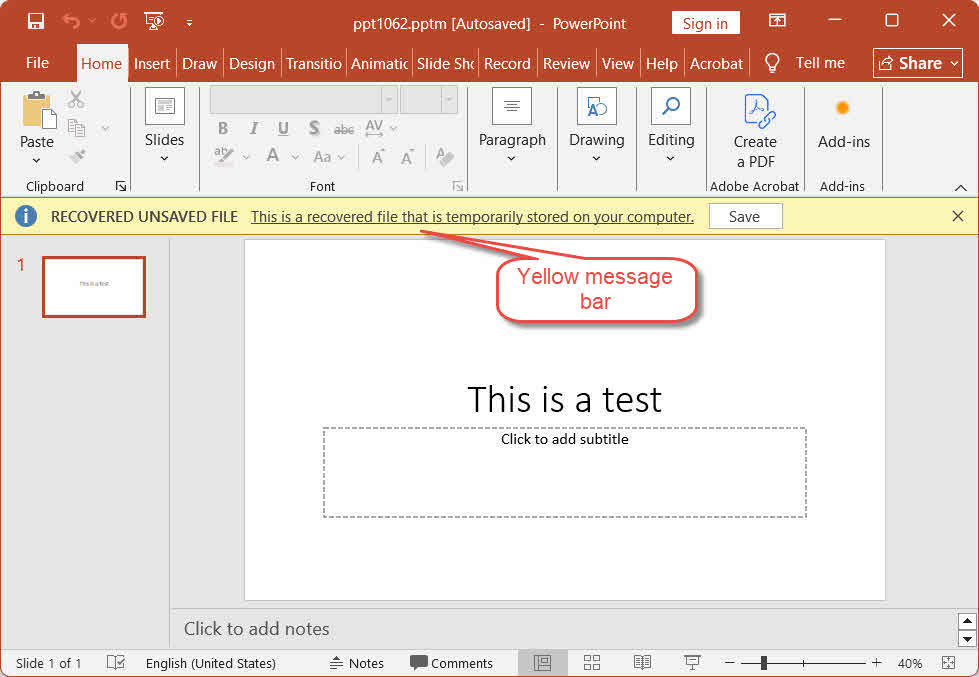
- Setiap presentasi yang dipulihkan menampilkan bilah pesan berwarna kuning di bagian atas:
BERKAS YANG BELUM DISIMPAN DIPULIHKAN — Ini adalah berkas yang dipulihkan yang disimpan sementara di komputer Anda. - Klik Simpan langsung di bilah kuning.
- penggunaan File -> Save As untuk menyimpan file ke lokasi permanen dengan nama yang tepat.
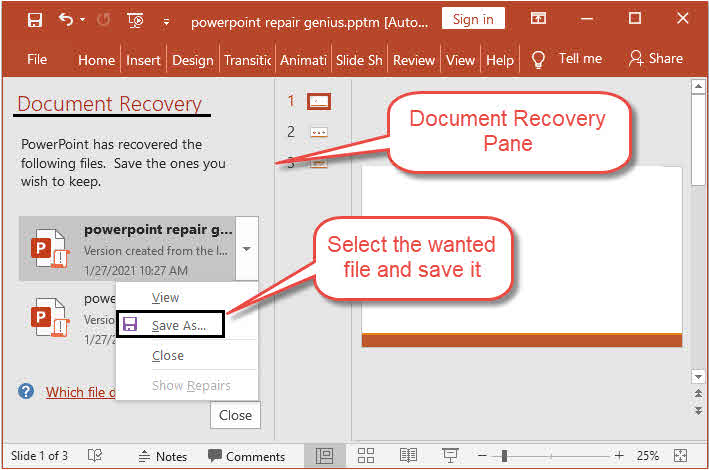
Catatan: In PowerPoint Pada tahun 2021 dan sebelumnya, file yang dipulihkan muncul di Pemulihan Dokumen Panel di sebelah kiri akan terbuka, bukan satu per satu dengan bilah kuning. Klik nama file di panel untuk membukanya, lalu simpan.
4. Metode 2: Memulihkan yang Belum Disimpan PowerPoint Buka berkas melalui Berkas > Buka
Gunakan metode ini jika tidak ada bilah kuning atau panel Pemulihan Dokumen yang muncul saat startup:
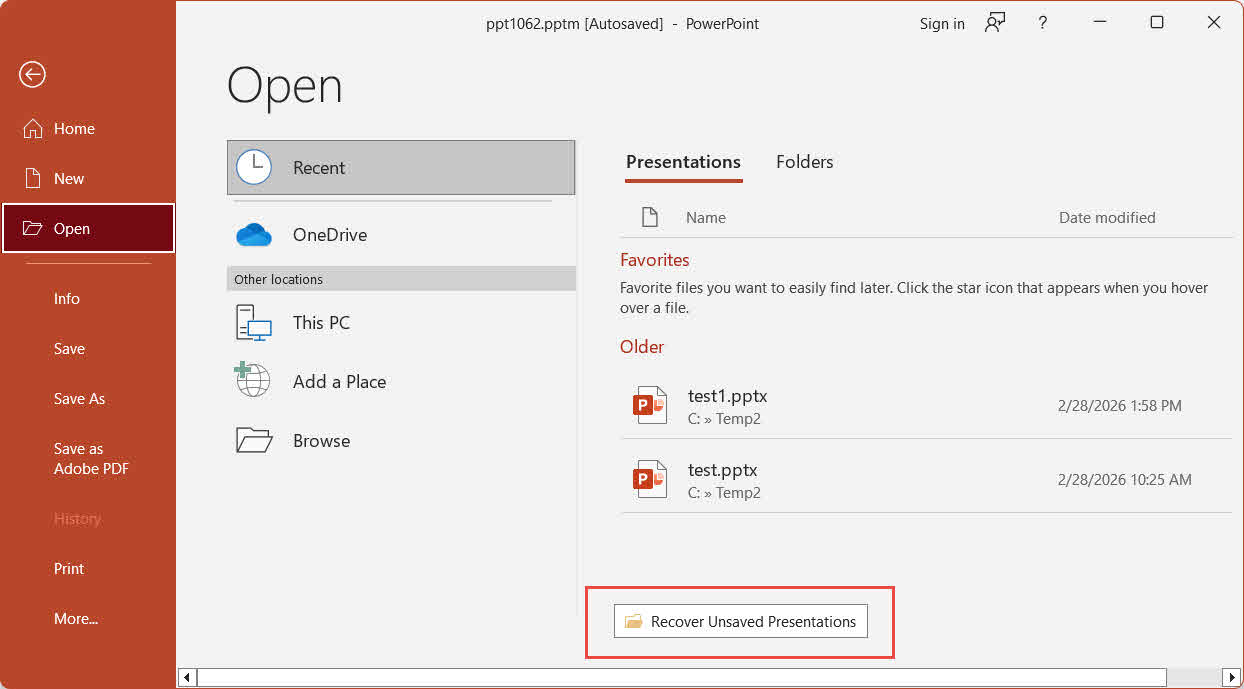
- Start PowerPoint dan klik File -> Open -> Baru.
- Gulir ke bagian bawah daftar Terbaru dan klik Pulihkan Presentasi yang Belum Disimpan.
- Di jendela Buka, pilih file Anda dan klik Open.
- Segera simpan file yang dipulihkan menggunakan File -> Save As.
5. Metode 3: Memulihkan yang Belum Disimpan PowerPoint File melalui File > Info
Ini adalah metode yang lebih canggih, yang dapat memulihkan presentasi yang belum disimpan dan versi presentasi yang sedang dibuka yang belum disimpan, termasuk versi sesi sebelumnya yang belum disimpan:
- Start PowerPoint dan membuka presentasi yang versi yang belum disimpan ingin Anda pulihkan, atau membuat yang baru. (The Info (Tab hanya muncul jika ada file yang aktif.)
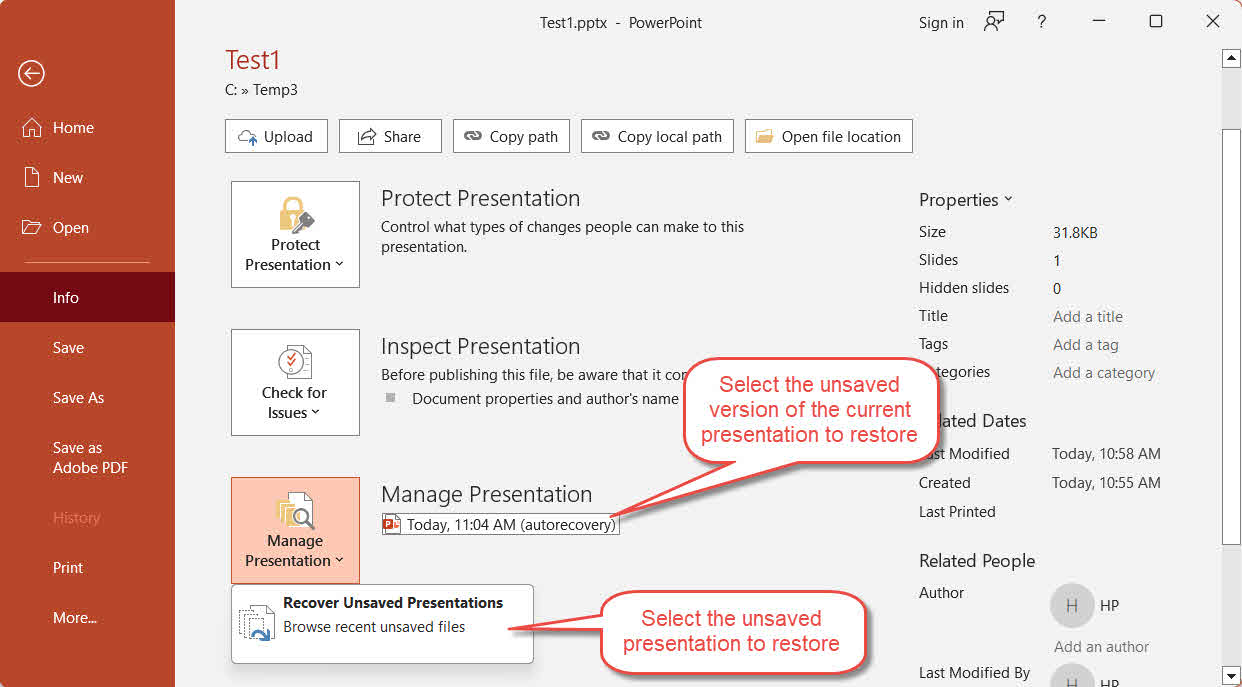
- Pergi ke File -> Info -> Kelola Presentasi.
- klik Kelola Presentasi tombol dan pilih Pulihkan Presentasi yang Belum Disimpan dari menu tarik-turun.
- Pilih file Anda dan klik Open.
- Selain itu, di samping Kelola Presentasi Dengan menekan tombol tersebut, Anda dapat melihat daftar versi AutoRecover yang diberi stempel waktu dari presentasi yang sedang dibuka, termasuk versi apa pun yang diberi label ketika saya menutup tanpa menyimpan dari sesi sebelumnya. Klik versi yang ingin Anda pulihkan.
- Segera simpan file yang dipulihkan menggunakan File -> Save As.
6. Metode 4: Mencari File AutoRecover Secara Manual
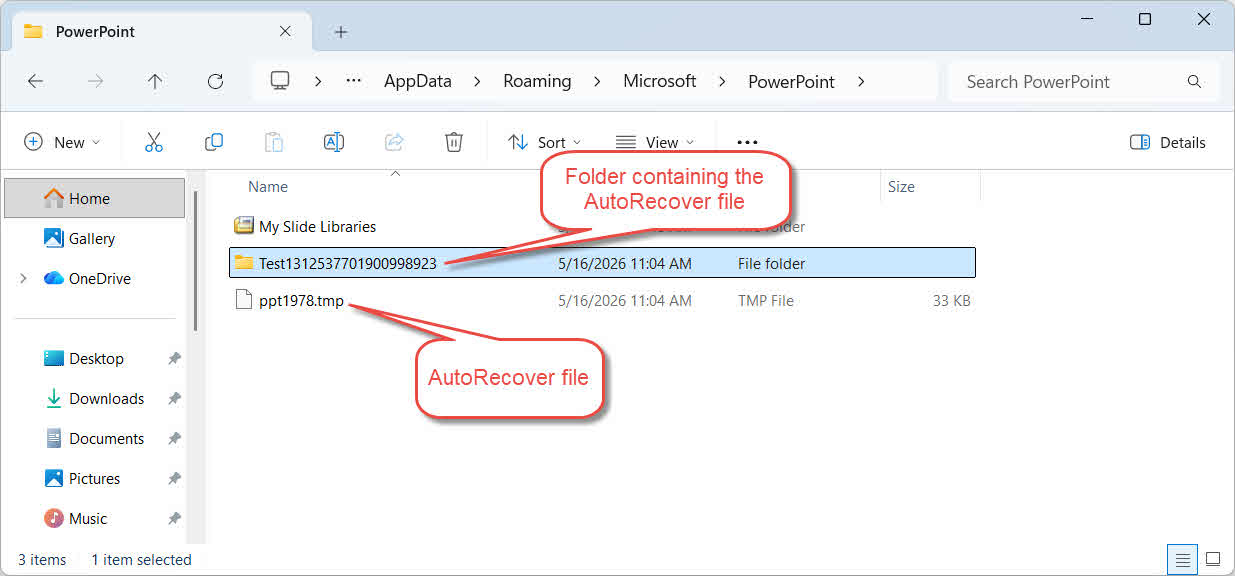
Jika Metode 1–3 tidak berhasil memulihkan file yang Anda inginkan, cari langsung di folder AutoRecover. PowerPoint Data AutoRecover akan tersimpan secara otomatis ke folder ini selama sesi pengeditan.
Untuk Windows:
- Media Windows + R, Jenis %AppData%\Microsoft\PowerPoint\ dan tekan Enter.
- Urutkan file berdasarkan Tanggal Dimodifikasi untuk menampilkan file terbaru di bagian atas.
- Identifikasi kandidat *. Tmp, *.ppt, dan *.pptx Buka file-file tersebut, lalu buat salinan dari masing-masing file sebelum membukanya.
- Untuk *. Tmp berkas, mulai PowerPoint, Pergi ke File -> Open -> Browse, ubah menu tarik-turun tipe file menjadi Semua File, dan bukalah. Jika itu gagal, mengubah ekstensinya untuk . Pptx dan coba lagi.
- Segera simpan file yang dipulihkan dengan File -> Save As.
Untuk Mac:
- Buka Finder -> Go -> Pergi ke Folder.
- Ketik jalur berikut dan tekan Enter:
/Users/<username>/Library/Containers/Microsoft PowerPoint/Data/Library/Preferences/AutoRecovery
Di mana adalah nama pengguna Anda yang sebenarnya.
- Cari file bernama Penyimpanan AutoRecovery untuk [nama file] dan buka file apa pun yang ditemukan dengan Microsoft. PowerPoint.
- Hemat sekarang juga dengan File -> Save As.
7. Metode 5: Cari di Folder Cache UnsavedFiles
PowerPoint memiliki folder cache UnsavedFiles khusus yang mungkin berisi salinan presentasi yang belum disimpan yang dapat dipulihkan:
- Media Windows + R, Jenis %LocalAppData%\Microsoft\Office\UnsavedFiles dan tekan Enter.
- Urutkan file berdasarkan Tanggal Dimodifikasi untuk menampilkan file terbaru di bagian atas.
- Identifikasi kandidat *. Tmp, *.ppt, dan *.pptx Buka file-file tersebut, lalu buat salinan dari masing-masing file sebelum membukanya.
- Untuk *. Tmp berkas, mulai PowerPoint, Pergi ke File -> Open -> Browse, ubah menu tarik-turun tipe file menjadi Semua File, dan bukalah. Jika itu gagal, mengubah ekstensinya untuk . Pptx dan coba lagi.
- Hemat segera dengan File -> Save As.
8. Metode 6: Mencari File Sementara
PowerPoint dan Windows membuat file sementara selama sesi pengeditan aktif, yang dapat membantu memulihkan perubahan yang belum disimpan. PowerPoint presentasi:
Untuk Windows:
- Media Windows + R, Jenis % Temp%, dan tekan Enter.
- Di kotak pencarian File Explorer, cari
*.tmp,*.ppt, dan*.pptxberkas, atau berkas yang diawali dengan ~, ~$, atau $Urutkan hasil berdasarkan Tanggal Dimodifikasi. - Cari berkas kandidat dengan ukuran lebih besar dari 0 KB yang dibuat selama sesi kerja Anda, lalu buat salinan dari setiap berkas tersebut.
- Untuk file yang ekstensinya bukan . Ppt or . Pptx, ubah ekstensi file untuk . Pptx.
- Buka file dalam PowerPoint.
- Hemat segera dengan File -> Save As.
Catatan: Periksa juga folder tempat file asli disimpan untuk file yang diawali dengan ~, ~$, atau $ - PowerPoint File ini dibuat selama sesi aktif dan mungkin berisi konten yang dapat dipulihkan. Di kotak pencarian File Explorer, masukkan filter berikut:
- File dimulai dengan ~:
System.FileName:~<"~" - File dimulai dengan ~$:
System.FileName:~<"~$" - File dimulai dengan $:
System.FileName:~<"$"
Untuk Mac:
- Open terminal melalui Spotlight (Command + Space, Jenis terminal, tekan Enter).
- Tipe buka $ TMPDIR dan tekan EnterJendela Finder terbuka di folder sementara sistem.
- Arahkan ke folder TemporaryItems folder dan cari PowerPoint-file terkait, seperti file yang berakhiran .tmp atau nama yang dimulai dengan ~PowerPoint.
- Buka file yang menjanjikan untuk memverifikasi isinya.
- Simpan salinan permanen segera dengan File -> Save As.
9. Metode 7: Memulihkan dari Cache Internet Sementara Outlook (Lampiran Email)
Jika Anda membuka PowerPoint Jika Anda menyalin file langsung dari lampiran email Outlook dan mengerjakannya tanpa menyimpannya ke lokasi permanen, salinan sementara mungkin tetap ada di folder cache konten Outlook:
- Media Windows + R, Jenis %LocalAppData%\Microsoft\Windows\INetCache\Content.Outlook\ dan tekan Enter.
- Sortir dengan Tanggal Dimodifikasi dan carilah berkas Anda.
- Buat salinannya, mengubah ekstensinya untuk . Pptx jika diperlukan, dan buka di PowerPoint.
- Hemat sekarang juga dengan File -> Save As ke lokasi permanen.
10. Metode 8: Mencari di Seluruh Komputer
Selain memeriksa folder satu per satu, Anda juga dapat mencari kandidat di seluruh komputer. PowerPoint presentasi atau file sementara yang dibuat selama sesi kerja Anda:
- Open File Explorer dan klik This PC di panel sebelah kiri untuk mencari di semua drive.
- Di kotak pencarian, ketik
*.ppt OR *.pptx OR *.tmpdan tekan Enter. - Setelah hasil muncul, urutkan berdasarkan... Tanggal dimodifikasi untuk menampilkan file terbaru di bagian atas.
- Salin file yang menjanjikan ke folder terpisah sebelum membukanya. Jangan langsung membukanya. PowerPoint selama langkah ini, sebagai peluncuran PowerPoint dapat menghapus folder AutoRecover.
- Untuk .tmp file, ubah ekstensi untuk . Pptx sebelum dibuka.
- Buka file dalam PowerPointJika berhasil, simpan segera dengan File -> Save As.
Jika pencarian di atas tidak menemukan file yang diinginkan, coba cari dengan kata kunci berikut: PowerPoint File sementara yang diawali dengan ~, ~$, atau $. Di kotak pencarian, masukkan filter berikut:
- File dimulai dengan ~:
System.FileName:~<"~" - File dimulai dengan ~$:
System.FileName:~<"~$" - File dimulai dengan $:
System.FileName:~<"$"
11. Metode 9: Pulihkan dari Penyimpanan Otomatis
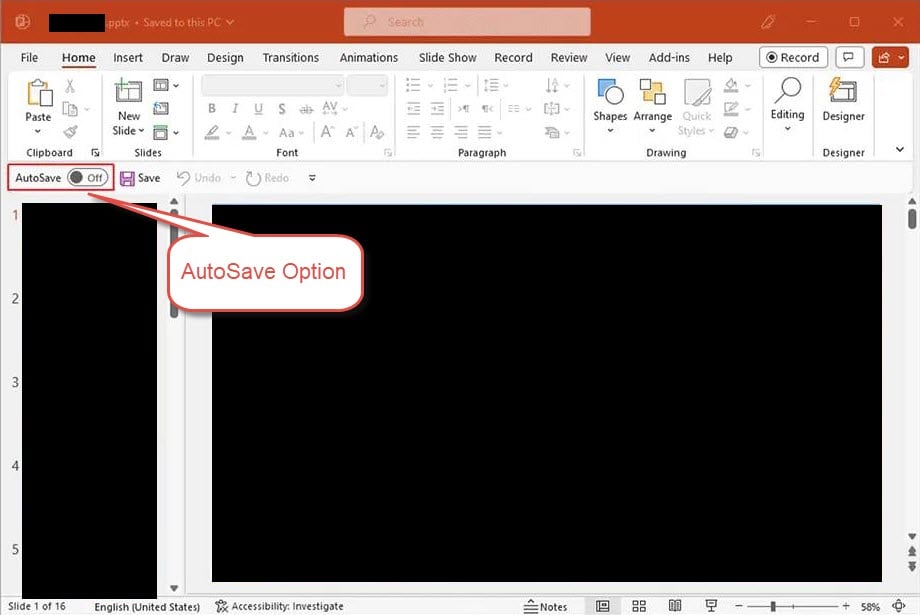
Fitur AutoSave adalah fitur lain yang dapat membantu memulihkan data yang belum disimpan. PowerPoint presentasi. Ini sama sekali berbeda dari AutoRecover, meskipun orang selalu salah mengira keduanya.
Fitur simpan otomatis hanya tersedia di PowerPoint Fitur ini hanya berlaku untuk Microsoft 365, dan hanya untuk file yang tersimpan di OneDrive, OneDrive for Business, atau SharePoint Online. Saat aktif, fitur ini akan menyinkronkan setiap perubahan ke cloud secara terus-menerus, sehingga memungkinkan untuk memulihkan ke titik mana pun dalam riwayat pengeditan Anda.
- Buka file dalam PowerPoint.
- klik nama file di bilah judul atas.
- Di menu pop-up, klik Sejarah Versi.
- The Sejarah Versi Panel akan terbuka di sebelah kanan, menampilkan semua versi beserta stempel waktu. Telusuri untuk menemukan versi yang Anda butuhkan.
- Klik versi tersebut untuk melihat pratinjaunya.
- Klik mengembalikan Klik di bilah informasi untuk mengembalikan versi tersebut.
Catatan: Jika tombol Simpan Otomatis di pojok kiri atas PowerPoint Jika opsi tersebut dimatikan, fitur Simpan Otomatis tidak aktif untuk file tersebut. Menyimpan file ke OneDrive dan mengaktifkan kembali opsi tersebut akan mengaktifkannya untuk selanjutnya.
12. Metode 10: Mengembalikan Versi Sebelumnya
Jika file tersebut tersimpan di lokasi yang mendukung pembuatan versi, Anda dapat memulihkan versi sebelumnya secara langsung tanpa bergantung pada PowerPoint Fitur bawaan:
- Riwayat File Windows
- macOS Time Machine
- Riwayat Versi Google Drive
- Riwayat Versi OneDrive
- Riwayat Versi SharePoint
- Riwayat Versi Dropbox
13. Metode 11: Pulihkan dari Recycle Bin (Windows / Mac / Cloud)
Selalu periksa Recycle Bin sebelum menyimpulkan bahwa sebuah file telah hilang:
- Tempat Sampah Windows
- Sampah macOS
- Tempat Sampah OneDrive
- Keranjang Sampah SharePoint
- Sampah Google Drive
- File yang Dihapus Dropbox
- iCloud Drive yang Baru Saja Dihapus
14. Metode 12: Gunakan Perangkat Lunak Pemulihan File Profesional
Jika semua metode di atas gagal, perangkat lunak pemulihan file profesional dapat memindai drive Anda dan memulihkan file yang belum disimpan. PowerPoint file:
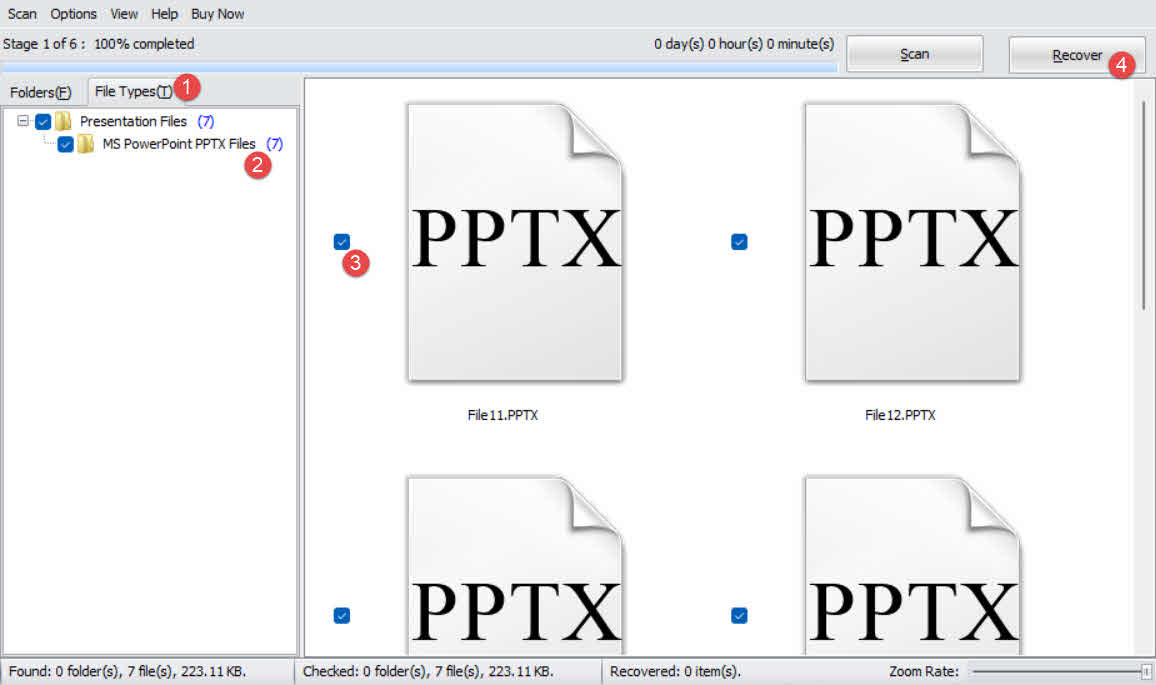
- Download dan menginstal DataNumen Data Recovery.
- Pilih drive yang akan dipindai.

- klik Jenis File tab di panel kiri.
- Pilih Berkas Presentasi untuk menyaring semua file presentasi. Atau lebih spesifiknya, pilih MS PowerPoint File PPTX.
- Periksa berkas kandidat potensial di hasil pencarian sebelah kanan:

- klik Memulihkan Tombol untuk menyimpan file yang dipulihkan ke drive yang berbeda untuk menghindari penimpaan data.

15. Perbaiki Kerusakan yang Dipulihkan PowerPoint File
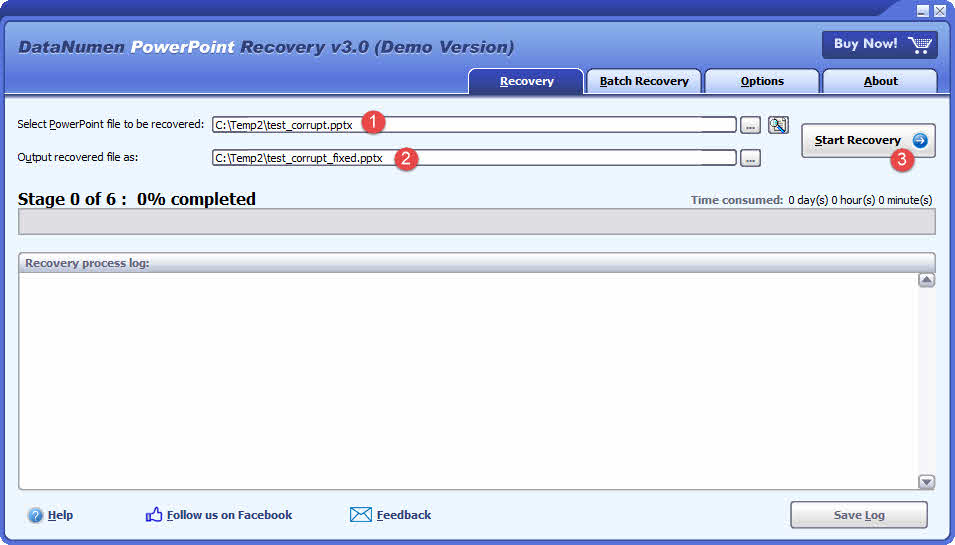
Kadang-kadang, file yang belum disimpan yang dipulihkan dari kondisi crash, folder AutoRecover, folder sementara, atau pemindaian pemulihan data mungkin rusak dan tidak dapat dibuka. PowerPoint dengan benar. Dalam kasus seperti itu, DataNumen PowerPoint Recovery dapat memperbaiki kerusakan PowerPoint File PPTX dan menghasilkan file tetap:
- Penyelesaian PowerPoint dan aplikasi lain yang mungkin mengubah sumber Anda. PowerPoint file.
- Start DataNumen PowerPoint Recovery
- Pilih yang korup PowerPoint berkas yang perlu diperbaiki.
- Tetapkan nama file keluaran.
- Klik Mulai pemulihanAlat tersebut akan mulai memindai dan memulihkan file.
- Setelah perbaikan selesai, buka file yang dipulihkan di PowerPoint dan tinjau kontennya.
16. Cara Mencegah Kerugian di Masa Depan
Untuk mencegah hilangnya presentasi yang belum disimpan di masa mendatang, terapkan langkah-langkah berikut:
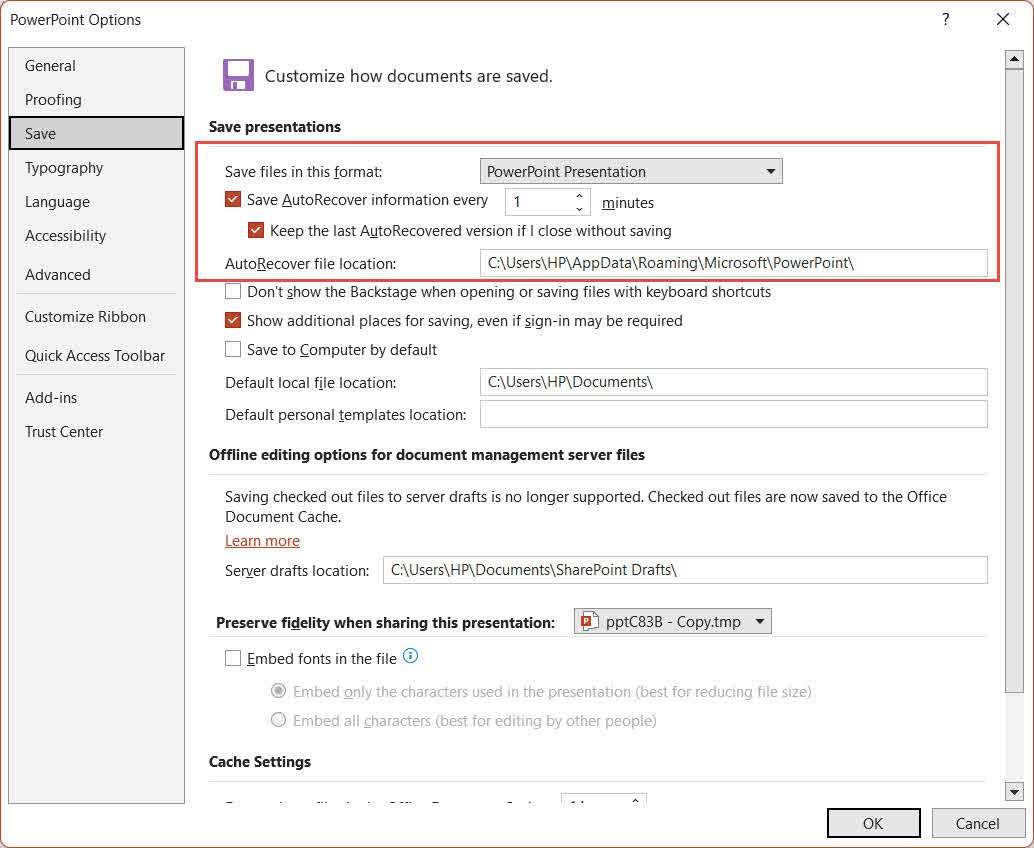
- Aktifkan AutoRecover dan perpendek intervalnya. In PowerPoint, Pergi ke File -> Opsi -> Simpan. Centang Simpan informasi AutoRecover setiap ## menit dan kurangi interval dari default 10 menjadi 1-2 menit. Periksa juga Simpan versi AutoRecovered terakhir jika saya menutup tanpa menyimpan.

- Simpan secara lokal sebelum membuka lampiran email. Ketika Anda membuka PowerPoint Langsung dari Outlook, simpan ke file lokal permanen segera dan lakukan pengeditan pada file lokal tersebut setelahnya.
- Terapkan strategi pencadangan 3-2-1. Simpan 3 salinan file penting pada 2 jenis media yang berbeda, dengan 1 salinan disimpan di lokasi terpisah atau di cloud.
- Simpan cadangan lokal di samping OneDrive. Beberapa pengguna melaporkan kehilangan data yang disebabkan oleh konflik sinkronisasi OneDrive. Simpan salinan lokal file penting selain penyimpanan cloud.
17. Pertanyaan yang Sering Diajukan
T: Bisakah saya memulihkan PowerPoint Berkas yang sama sekali tidak pernah saya simpan?
A: Ya, dalam banyak kasus. Jika AutoRecover diaktifkan, PowerPoint menyimpan draf presentasi baru ke %AppData%\Microsoft\PowerPoint\ ke %LocalAppData%\Microsoft\Office\UnsavedFilesGunakan Metode 1–5 untuk memeriksa lokasi-lokasi ini. Jika tidak ada draf di disk, perangkat lunak pemulihan pihak ketiga (Metode 12) adalah pilihan terakhir.
T: Berapa lama PowerPoint Apakah Anda tetap menyimpan file AutoRecover?
A: PowerPoint Menghapus file AutoRecover saat presentasi ditutup secara normal, baik yang disimpan maupun yang sengaja dibuang. Setelah terjadi crash, file tersebut akan tetap tersimpan hingga Anda memulai ulang. PowerPoint lalu terima atau abaikan permintaan pemulihan. File yang diabaikan akan masuk ke Recycle Bin, bukan dihapus secara permanen.
T: Di mana file AutoRecover disimpan di Windows?
A: Lokasi defaultnya adalah %AppData%\Microsoft\PowerPoint\Presentasi yang ditutup tanpa disimpan juga dapat muncul di %LocalAppData%\Microsoft\Office\UnsavedFiles.
T: Di mana file AutoRecover disimpan di Mac?
A: ~/Library/Containers/com.Microsoft.Powerpoint/Data/Pustaka/Preferensi/Pemulihan Otomatis/Gunakan Finder -> Go -> Pergi ke Folder untuk menavigasi ke sana, karena folder Perpustakaan disembunyikan secara default.
T: Apa perbedaan antara AutoSave dan AutoRecover? PowerPoint?
A: AutoRecover menyimpan salinan lokal sementara pada interval waktu tertentu (standar 10 menit) dan berfungsi untuk semua file terlepas dari tempat penyimpanannya. AutoSave adalah fitur khusus Microsoft 365 yang menyinkronkan setiap perubahan secara terus menerus ke OneDrive atau SharePoint; fitur ini tidak berfungsi untuk file yang disimpan secara lokal.
T: Bagaimana cara mengambil data yang belum disimpan? PowerPoint file setelah terjadi crash?
A: Buka kembali PowerPointDi Microsoft 365, presentasi yang dipulihkan akan terbuka secara otomatis dengan bilah pesan berwarna kuning—klik Simpan segera. Di PowerPoint Tahun 2021 dan sebelumnya, Pemulihan Dokumen Panel akan muncul di sebelah kiri. Klik file di panel untuk membukanya, lalu simpan.
T: Dapatkah saya menemukan yang belum disimpan? PowerPoint Apakah file tersebut bisa diakses setelah komputer saya dihidupkan ulang?
A: Mungkin. Pulihkan file secara otomatis di %AppData%\Microsoft\PowerPoint\ bertahan setelah di-reboot jika PowerPoint Terjadi crash alih-alih tertutup secara normal. File sementara di % Temp% Kemungkinan kecil untuk bertahan setelah restart. Periksa folder AutoRecover terlebih dahulu.
T: Bagaimana jika saya tidak sengaja mengklik “Jangan Simpan” di PowerPoint?
Cek %LocalAppData%\Microsoft\Office\UnsavedFiles langsung-PowerPoint Mungkin saya sudah menulis draf di sana. Coba juga... File -> Open -> Baru -> Pulihkan Presentasi yang Belum Disimpan di bagian bawah daftar. Jika Anda mengabaikan permintaan pemulihan, periksa Keranjang Sampah—PowerPoint Pemindahan tersebut mengabaikan file pemulihan dan tidak menghapusnya secara permanen.
T: Saya membuka sebuah PowerPoint Saya menerima foto tersebut dari email dan tidak menyimpannya — bisakah saya memulihkannya?
A: Mungkin. Periksa %LocalAppData%\Microsoft\Windows\INetCache\Content.Outlook\ untuk salinan sementara yang ditinggalkan oleh Outlook. Lihat Metode 7 untuk langkah-langkah lengkapnya.
T: Dapatkah perangkat lunak pihak ketiga memulihkan PowerPoint berkas yang tidak pernah disimpan?
A: Kemungkinannya kecil, tetapi mungkin saja terjadi. Alat pihak ketiga memindai fragmen file yang belum ditimpa di disk. Keberhasilannya bergantung pada apakah AutoRecover telah menulis data apa pun ke disk selama sesi Anda dan seberapa cepat Anda menjalankan pemindaian setelah kehilangan data.
18. Kesimpulan
Untuk memulihkan yang belum disimpan PowerPoint berkas, mulai dengan opsi bawaan tercepat: bilah pesan kuning saat startup (Metode 1), Pulihkan Presentasi yang Belum Disimpan melalui File -> Open or File -> Info (Metode 2–3), dan folder AutoRecover (Metode 4). Jika itu gagal, periksa cache UnsavedFiles (Metode 5), file sementara (Metode 6), cache Outlook untuk lampiran email (Metode 7), dan pencarian komputer lengkap (Metode 8). Untuk presentasi di OneDrive atau SharePoint, gunakan riwayat versi AutoSave dan tempat sampah cloud (Metode 9–11). Sebagai upaya terakhir, DataNumen Data Recovery (Metode 12) dapat mengambil file ketika metode lain gagal. Jika file yang dipulihkan rusak dan tidak dapat dibuka, DataNumen PowerPoint Recovery dapat memperbaikinya.
Ke depannya, aktifkan Pemulihan Otomatis dan mengurangi interval menjadi 1–2 menit, menyimpan lampiran ke file lokal dan mengedit versi lokal, serta mengikuti strategi pencadangan 3-2-1. Langkah-langkah ini secara bersama-sama mencegah sebagian besar skenario presentasi yang tidak tersimpan sebelum terjadi.
tentang Penulis
Shou Sheng adalah seorang spesialis Microsoft Office dengan pengalaman langsung lebih dari 10 tahun dalam Word, Excel, dan PowerPoint Ia ahli dalam pemecahan masalah di lingkungan perusahaan dan pendidikan. Ia telah membantu ribuan pengguna memulihkan pekerjaan yang hilang, menyelesaikan masalah kerusakan file, dan mengoptimalkan alur kerja Office mereka.
Melalui tulisan teknisnya, Shou berkomitmen untuk menerjemahkan pemecahan masalah Office yang kompleks menjadi langkah-langkah yang jelas dan mudah ditindaklanjuti bagi pengguna dari semua tingkat keahlian. Ia selalu mengikuti perkembangan terbaru di Microsoft 365 dan terus menguji metode terhadap skenario kerusakan file di dunia nyata untuk memastikan keakuratannya.
Punya pertanyaan tentang panduan ini atau butuh bantuan tambahan terkait masalah Office? Shou siap membantu. masukan dan saran untuk meningkatkan sumber daya pemecahan masalah ini.