
1. Pengantar
Recycle Bin adalah jaring pengaman bawaan Windows untuk file yang dihapus. Selama file masih ada di dalamnya, memulihkannya hanya membutuhkan beberapa klik. Panduan ini menjelaskan cara memulihkan file yang dihapus dari Recycle Bin di Windows, termasuk file di lokasi eksternal, jaringan, dan yang disinkronkan dengan OneDrive.
1.1 Cakupan Panduan Ini
- Memulihkan file yang masih ada di Recycle Bin
- Mengembalikan file yang terhapus ke lokasi asalnya
- Memindahkan file yang terhapus ke lokasi baru ketika folder aslinya hilang.
1.2 Hal-hal yang Tidak Dibahas dalam Panduan Ini
- File dihapus dengan perubahan + Delete, yang sepenuhnya melewati Recycle Bin
- File yang dihapus atau dikosongkan dari Recycle Bin. Dalam hal ini, periksa panduan ini untuk memulihkan file.
- File yang melebihi batas penyimpanan Recycle Bin dan telah dihapus secara permanen.
2. Memulihkan File yang Dihapus dari Tempat Sampah
Jika file tersebut dihapus dari drive lokal dengan Delete tombol atau klik kanan Delete Perintah tersebut langsung masuk ke Recycle Bin. Memulihkannya dapat dilakukan dengan 3 langkah berikut:
2.1 Buka Tempat Sampah Daur Ulang
Gunakan salah satu metode berikut:
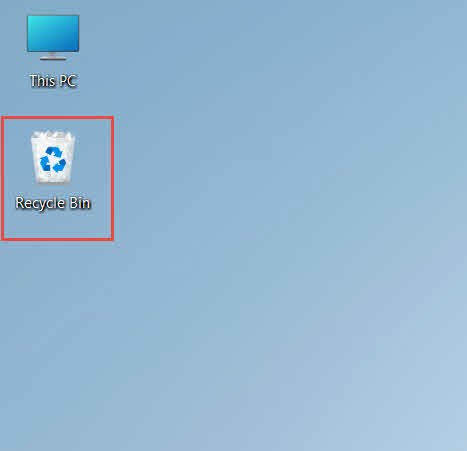
- Klik dua kali Recycle Bin ikon di desktop

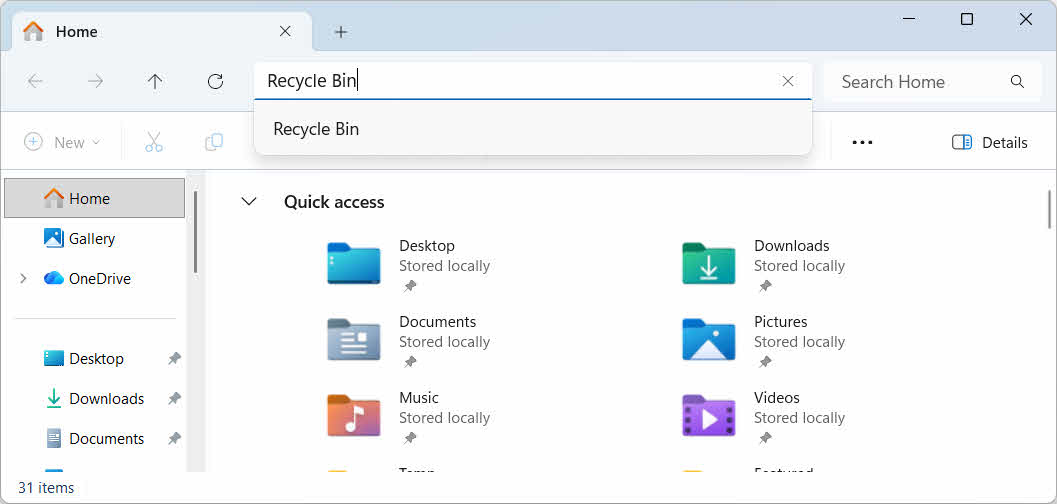
- Buka File Explorer dan masukkan Recycle Bin di bilah alamat

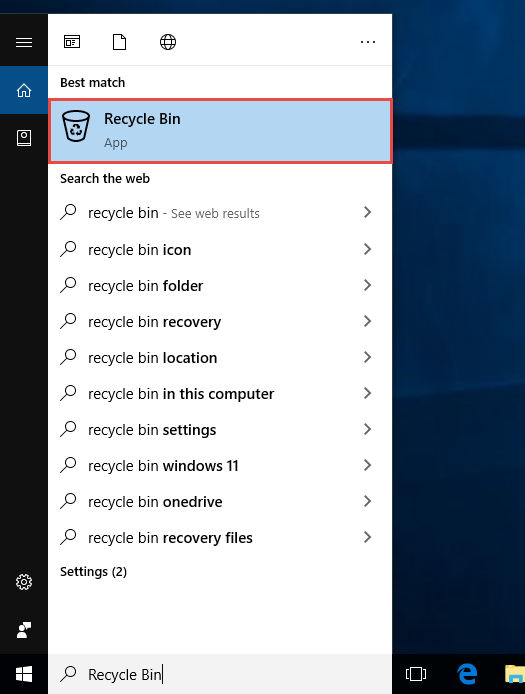
- Tipe Recycle Bin masuk ke Pencarian Windows dan pilih dari hasil pencarian.

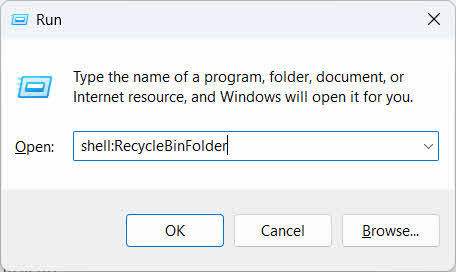
- Media menang + R, Jenis shell: RecycleBinFolder, dan tekan Enter

2.2 Temukan File atau Folder yang Dihapus
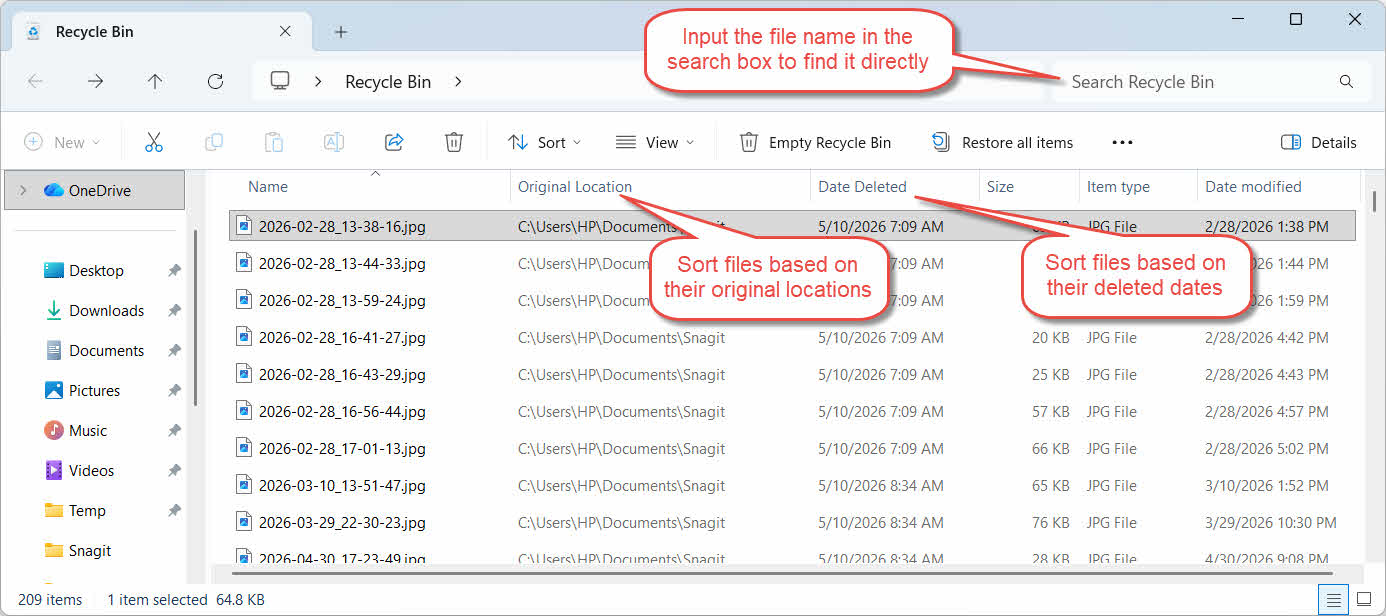
Setelah tempat sampah daur ulang terbuka, temukan barang yang diinginkan dengan salah satu cara berikut:
- Ketik nama file ke dalam kotak pencarian di pojok kanan atas.
- klik Tanggal Dihapus Header kolom untuk mengurutkan berdasarkan penghapusan terbaru
- Periksalah Lokasi Asli kolom untuk mengkonfirmasi bahwa file berasal dari folder yang Anda harapkan
2.3 Memulihkan File atau Folder
Untuk memulihkan satu atau lebih item:
- Pilih satu file, atau tahan Ctrl lalu klik untuk memilih beberapa file, atau tahan perubahan lalu klik untuk memilih rentang
- Klik kanan pada pilihan tersebut dan pilih mengembalikan
- Buka folder aslinya untuk memastikan file tersebut sudah kembali.

Untuk mengembalikan semua item di Keranjang Sampah sekaligus, klik Pulihkan semua item di bilah alat tanpa perlu memilih file satu per satu terlebih dahulu.
3. Memulihkan File yang Dihapus dari Keranjang Sampah ke Lokasi yang Berbeda
The mengembalikan Perintah ini selalu mengembalikan file ke folder asalnya. Namun, dalam beberapa situasi, file tersebut perlu dipindahkan ke tempat lain.
3.1 Kapan Anda Harus Menggunakan Metode Ini
- Folder aslinya sudah tidak ada lagi.
- Berkas baru dengan nama yang sama sudah ada di folder aslinya.
- Anda tidak memiliki izin untuk mengakses folder asli.
- Anda tidak yakin dari folder mana file tersebut berasal.
- Anda perlu meninjau file tersebut sebelum mengembalikannya ke tempat asalnya.
3.2 Seret atau Potong File Keluar dari Tempat Sampah
Untuk memindahkan file dari Recycle Bin ke folder pilihan Anda:
- Buka Tempat Sampah
- Pilih file atau folder yang akan dipulihkan.
- Gunakan salah satu metode berikut untuk memindahkan file atau folder ke folder tujuan:
- Seret langsung ke jendela folder target.
- Media Ctrl + X Untuk memotongnya, buka folder tujuan, lalu tekan Ctrl + V untuk menempelkannya
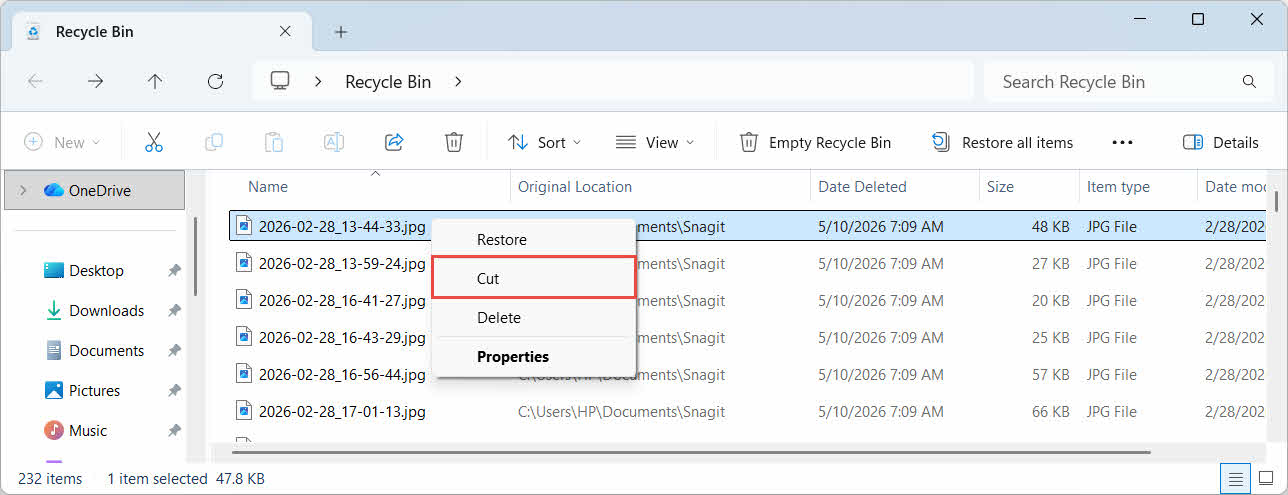
- Klik kanan pada pilihan tersebut dan pilih Memotong, buka folder target, klik kanan dan pilih pasta untuk menempelkannya

4. Memulihkan File dari Recycle Bin pada Drive Eksternal, Jaringan, dan Cloud
Langkah-langkah dalam Bagian 2 Anggap saja file tersebut telah dihapus dari drive utama komputer Anda. Penyimpanan eksternal, jaringan, dan yang disinkronkan dengan cloud berperilaku berbeda.
4.1 Hard Drive Eksternal dan Flash Drive USB
Windows memperlakukan hard drive eksternal (termasuk SSD yang terhubung melalui USB) sama seperti drive internal: masing-masing memiliki folder Recycle Bin tersembunyi sendiri secara default. Media yang dapat dilepas seperti flash drive USB dan kartu SD diperlakukan berbeda dan tidak memiliki Recycle Bin secara default, sehingga file yang dihapus dari media tersebut akan langsung dihapus.
4.1.1 Mengaktifkan Dukungan Tempat Sampah untuk Drive
Untuk hard drive eksternal, pastikan dukungan Recycle Bin diaktifkan:
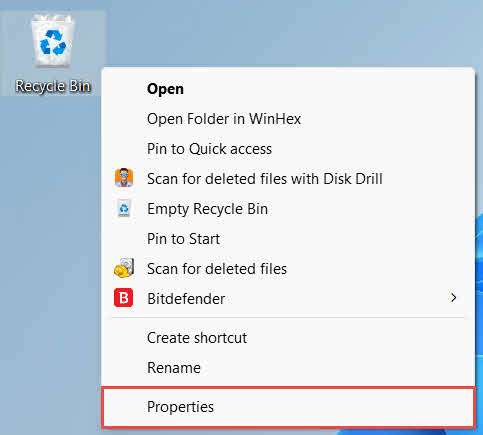
- Klik kanan Recycle Bin ikon di desktop dan pilih Properties

- Dalam majalah Lokasi Tempat Sampah Dalam daftar, pilih baris untuk drive eksternal. Drive tersebut hanya akan muncul di sini setelah drive terhubung dan memiliki huruf drive.
- Bawah Pengaturan untuk lokasi yang dipilih, yakinkan ukuran khusus dipilih, bukan Jangan pindahkan file ke Recycle Bin. Hapus file segera setelah dihapus.

- Klik Mendaftar, kemudian OK
Setiap drive menyimpan pengaturan ini secara independen, sehingga drive eksternal dapat menonaktifkan dukungan Recycle Bin meskipun fitur tersebut tetap aktif untuk drive sistem.
Untuk flash drive USB atau kartu SD, perangkat tersebut tidak akan muncul sama sekali di Properti Tempat Sampah, karena Windows secara default tidak membuat folder Tempat Sampah pada media yang dapat dilepas. Mengaktifkannya memerlukan pengeditan registri:
- Media menang + R, Jenis regedit, tekan Enter, dan menyetujui permintaan tersebut
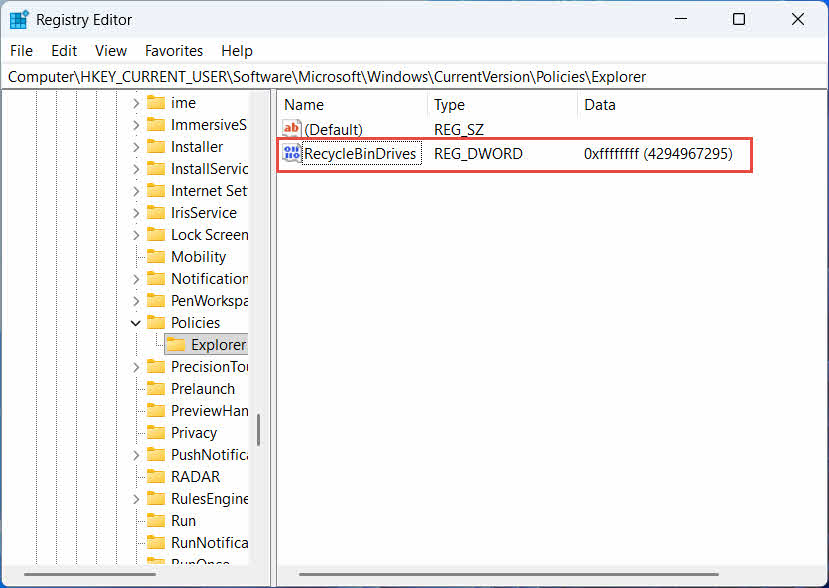
- Navigasi ke HKEY_CURRENT_USER\Software\Microsoft\Windows\CurrentVersion\Policies\Explorer. Jika Penjelajah kunci tidak ada di bawah Kebijakan, klik kanan Kebijakan, pilih New -> kuncidan beri nama Penjelajah
- Klik kanan pada area kosong di panel kanan, pilih New -> DWORD (32-bit) Valuedan beri nama Penggerak Tempat Sampah Daur Ulang
- Klik dua kali Penggerak Tempat Sampah Daur Ulang, atur Mendasarkan untuk Heksadesimal, Masuk ffffffff sebagai data nilai, dan klik OK

- Ulangi langkah 2 hingga 4 di bawah ini HKEY_LOCAL_MACHINE \ SOFTWARE \ Microsoft \ Windows \ CurrentVersion \ Policies \ Explorer
- Nyalakan ulang komputernya
Untuk membatalkan perubahan, hapus Penggerak Tempat Sampah Daur Ulang nilai dari kedua lokasi. Karena ini melibatkan pengeditan registri, buat titik pemulihan terlebih dahulu, dan pertimbangkan apakah mengandalkan cadangan lebih sederhana untuk drive yang hanya Anda gunakan sesekali.
4.1.2 Memulihkan File
Setelah Recycle Bin diaktifkan untuk drive, memulihkan file mengikuti proses yang sama seperti yang dijelaskan di Bagian 2.3.
Menghapus file dari drive jaringan yang dipetakan atau folder bersama akan menghapusnya langsung dari server. File tersebut tidak akan melewati Recycle Bin lokal di komputer Anda. Namun, jika Recycle Bin di sisi server diaktifkan, Anda dapat memulihkan file yang dihapus dari sana.
4.2.1 Tempat Sampah Sisi Server (jika diaktifkan)
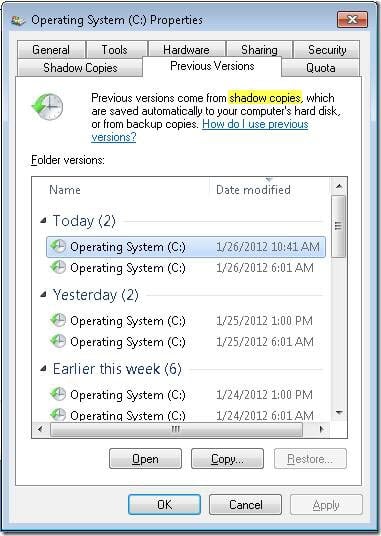
Beberapa server file memungkinkan Salinan Bayangan (Layanan Salinan Bayangan Volume), yang memungkinkan Anda memulihkan ke versi sebelumnya dari folder bersama, sehingga Anda dapat memulihkan file yang terhapus dengan fitur ini:
- Klik kanan folder induk pada berbagi jaringan dan pilih Properties
- Buka Versi Sebelumnya tab
- Pilih versi yang bertanggal sebelum penghapusan dan klik mengembalikan
4.2.2 Apa yang Harus Dilakukan Jika Tidak Ada Recycle Bin di Sisi Server
Jika Versi Sebelumnya Jika tab kosong atau tidak tersedia, berarti share tersebut tidak memiliki konfigurasi pemulihan berbasis snapshot. Hubungi administrator jaringan Anda untuk memeriksa apakah server memiliki jadwal pencadangan sendiri.
4.3 Tempat Sampah OneDrive (Folder yang Disinkronkan dengan Cloud)
Folder yang disinkronkan dengan OneDrive dapat melibatkan dua Recycle Bin terpisah: Recycle Bin lokal Windows dan Recycle Bin OneDrive berbasis web. Recycle Bin mana yang menyimpan file Anda bergantung pada tempat penghapusan terjadi.
4.3.1 Penghapusan Lokal File yang Disinkronkan (Masuk ke Keranjang Sampah Lokal dan Web)
Jika Anda menghapus file yang disinkronkan dari File Explorer di PC Anda, file tersebut akan masuk ke Recycle Bin lokal persis seperti yang dijelaskan di Bagian 2, dan klien sinkronisasi OneDrive juga mencerminkan penghapusan ke cloud, sehingga file tersebut dapat dipulihkan dari Recycle Bin web OneDrive juga.
4.3.2 Penghapusan yang Diinisiasi oleh Cloud (Hanya Keranjang Sampah Web, Sejak Mei 2026)
Jika file dihapus dari sisi cloud, misalnya melalui situs web OneDrive atau perangkat yang disinkronkan lainnya, perilakunya telah berubah sejak Mei 2026: Microsoft berhenti mengirimkan penghapusan yang dimulai dari cloud ke Recycle Bin Windows lokal. File yang dihapus dengan cara ini akan hilang dari folder lokal Anda tanpa muncul di Recycle Bin lokal, dan pemulihan hanya dimungkinkan dari Recycle Bin web OneDrive atau SharePoint.
4.3.3 Memulihkan dari OneDrive.com
Untuk memulihkan file dari Keranjang Sampah web OneDrive:
- Masuk di onedrive.live.com or onedrive.com
- Pilih Recycle bin di panel navigasi
- Pilih file atau folder lalu klik mengembalikan
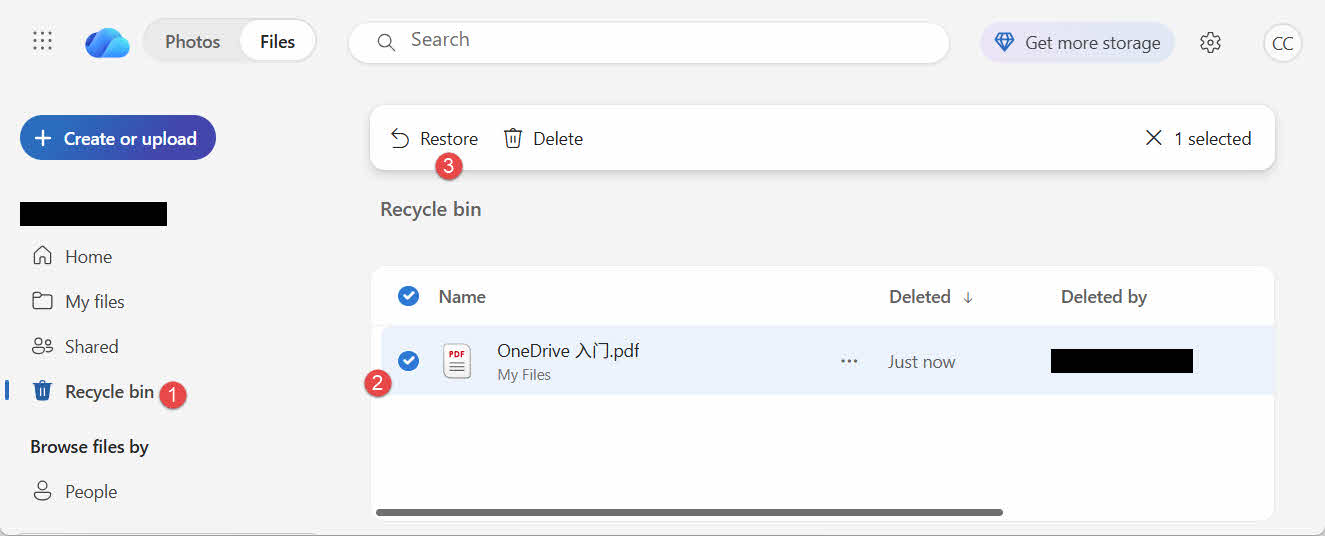
Akun Microsoft pribadi menyimpan item yang dihapus hingga 30 hari; akun kantor atau sekolah menyimpannya hingga 93 hari.
5. Memecahkan Masalah Pemulihan dari Recycle Bin
5.1 Ikon Tempat Sampah Hilang dari Desktop
Tempat Sampah masih ada meskipun ikonnya di desktop telah disembunyikan. Untuk mengembalikan ikonnya:
- Klik kanan desktop dan pilih Personalize
- Open Tema, kemudian Pengaturan ikon desktop
- Memeriksa Recycle Bin dan klik OK
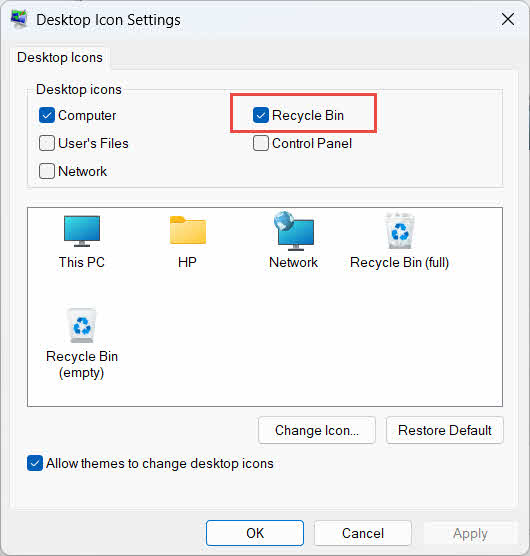
Anda juga dapat membukanya langsung dengan mengetik Recycle Bin di Windows Search, File Explorer, atau menggunakan Win + R, seperti yang dijelaskan di Bagian 2.1.
5.2 File Tidak Ada di Keranjang Sampah
Jika file yang Anda inginkan tidak ada di Recycle Bin, pertimbangkan penyebab-penyebab berikut:
- File tersebut dihapus dari drive eksternal yang tidak mendukung Recycle Bin (lihat Bagian 4.1)
- File tersebut telah dihapus dari drive jaringan (lihat Bagian 4.2)
- File tersebut dihapus langsung dari OneDrive di web (lihat Bagian 4.3)
- Itu dihapus secara permanen, misalnya dengan perubahan + Deleteatau tempat sampah daur ulang telah dikosongkan
Jika file tersebut telah dihapus secara permanen, pemulihannya memerlukan perangkat lunak pemulihan data khusus, seperti... DataNumen Data RecoveryAlih-alih menggunakan Recycle Bin, hentikan terlebih dahulu penyimpanan file baru ke drive tersebut untuk mengurangi kemungkinan data tertimpa.
5.3 Opsi Pulihkan Berwarna Abu-abu, Hilang, atau Tidak Berfungsi
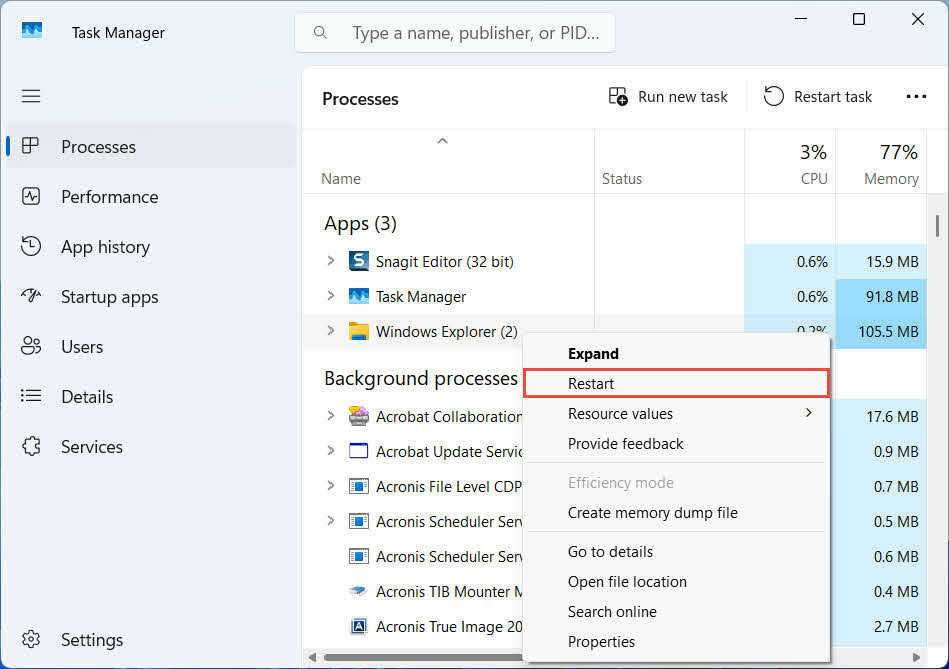
Hal ini biasanya terjadi ketika item yang dipilih berasal dari lokasi yang sudah tidak ada lagi, atau indeks internal Recycle Bin tidak sinkron. Coba perbaiki dengan cara berikut:
- Restart File Explorer: gunakan Ctrl + Alt + Del untuk membuka Task Manager, klik kanan Windows Explorer, Lalu pilih Restart

- Pulihkan item satu per satu, bukan secara massal.
- If mengembalikan Jika masih belum muncul, seret file keluar secara manual seperti yang dijelaskan di Bagian 3.2
5.4 Kesalahan “Akses Ditolak” atau Kesalahan Izin Saat Memulihkan
Ini menunjukkan masalah izin pada folder asli, bukan pada file itu sendiri. Periksa hal berikut:
- Anda masuk dengan akun yang sama yang digunakan untuk menghapus file tersebut.
- Izin folder tujuan masih mengizinkan akses tulis untuk akun Anda.
- File Explorer tidak diblokir oleh kebijakan pada komputer yang dikelola atau komputer kerja.
Jika izin folder asli telah berubah, pulihkan file ke lokasi lain, dengan mengikuti langkah-langkah berikut. Bagian 3.
5.5 Tempat Sampah Tampak Kosong Tetapi Saya Tidak Mengosongkannya
File dapat hilang dari Recycle Bin tanpa perlu dikosongkan secara manual oleh siapa pun:
- Storage Sense dapat dikonfigurasi untuk menghapus item secara otomatis setelah sejumlah hari tertentu.
- Tempat Sampah Daur Ulang telah mencapai batas ukurannya, jadi Windows menghapus item terlama untuk memberi ruang (lihat Bagian 6.1)
- Akun lain di komputer yang digunakan bersama menguras habis saldo tersebut.
- Kebijakan Grup pada perangkat yang dikelola memberlakukan pengosongan otomatis.
5.6 File yang Dipulihkan Rusak, Kosong, atau Tidak Dapat Dibuka
Memulihkan hanya memindahkan file kembali; tidak memperbaikinya. Jika file sudah rusak sebelum dihapus, atau jika sedang ditulis pada saat dihapus, file tersebut mungkin tetap tidak dapat dibuka setelah dipulihkan. Dalam hal ini, masalahnya adalah kerusakan file, bukan masalah Recycle Bin, dan perlu ditangani. alat perbaikan lebih sesuai dengan format file tersebut daripada upaya pemulihan lainnya.
6. Mengelola dan Mengonfigurasi Tempat Sampah
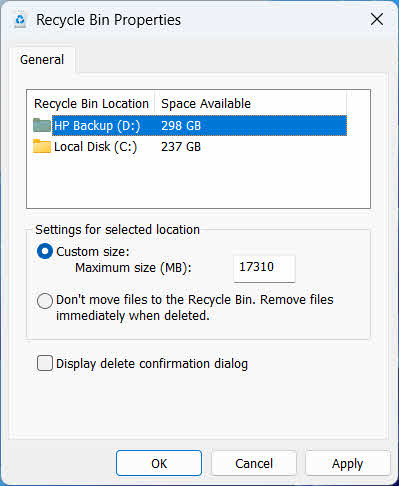
6.1 Mengubah Ukuran Penyimpanan Tempat Sampah Daur Ulang
Setiap drive memiliki alokasi Recycle Bin-nya sendiri. Untuk meninjau atau mengubahnya:
- Klik kanan Recycle Bin ikon dan pilih Properties
- Pilih drive dari daftar lokasi Tempat Sampah
- Pilih ukuran khusus dan masukkan a Ukuran maksimum (MB), atau pilih Jangan pindahkan file ke Recycle Bin. Hapus file segera setelah dihapus. untuk menonaktifkannya untuk drive tersebut
- Klik OK
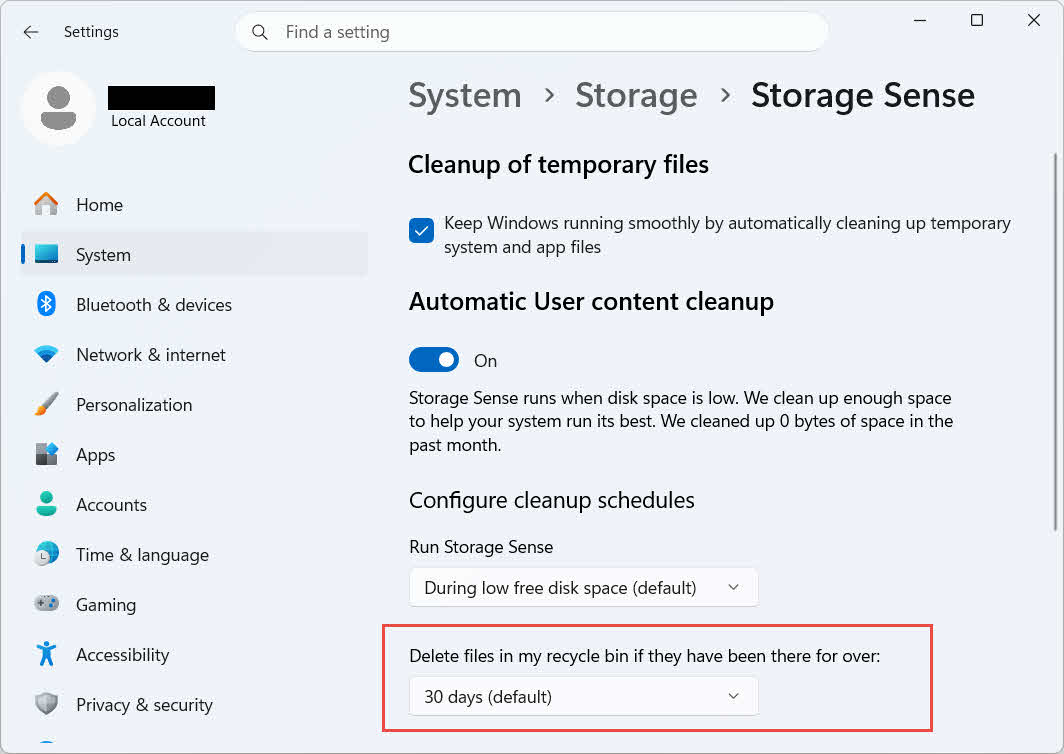
Windows juga menawarkan opsi pembersihan terpisah berdasarkan usia: buka Pengaturan -> Sistem -> Penyimpanan -> Storage Sense dan mengatur Hapus file di tempat sampah saya jika file tersebut sudah berada di sana lebih dari sejumlah hari yang dipilih. Periode penyimpanan default adalah selama 30 hari.
6.2 Mengaktifkan Dialog Konfirmasi Penghapusan
Windows 11 secara default tidak menampilkan prompt konfirmasi sebelum memindahkan file ke Recycle Bin. Untuk mengaktifkannya:
- Klik kanan Recycle Bin ikon dan pilih Properties
- Memeriksa Tampilkan dialog konfirmasi penghapusan
- Klik OK
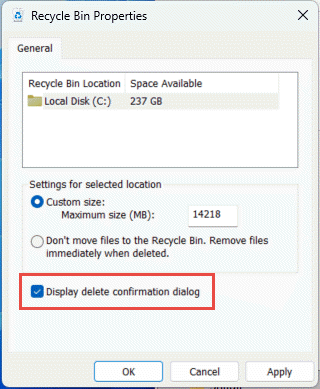
Pengaturan ini tidak mencegah penghapusan permanen, seperti perubahan + Delete atau penghapusan dari drive yang tidak mendukung Recycle Bin.
6.3 Mengatur File agar Tidak Masuk ke Tempat Sampah (dan Mengapa Harus Dihindari)
Sama Jangan pindahkan file ke Recycle Bin. Hapus file segera setelah dihapus. opsi yang tercakup dalam Bagian 6.1 Dapat diterapkan ke drive mana pun untuk membuat setiap penghapusan bersifat permanen. Ini langsung membebaskan ruang disk tetapi menghilangkan satu-satunya opsi pemulihan cepat yang dijelaskan dalam panduan ini, jadi sebaiknya digunakan hanya untuk drive yang tidak menyimpan file pribadi, seperti drive khusus untuk penyimpanan sementara atau sementara.
7. Praktik Terbaik untuk Mencegah Kehilangan Data di Masa Depan
7.1 Aktifkan Riwayat File atau Solusi Pencadangan
Recycle Bin hanya melindungi dari penghapusan yang tidak disengaja, bukan dari kerusakan hard drive atau Recycle Bin yang sudah dikosongkan. Mengaktifkan Riwayat Berkas (Panel Kontrol -> Sistem dan Keamanan -> Riwayat Berkas)

atau alat pencadangan pihak ketiga menambahkan lapisan perlindungan kedua dengan riwayat versinya sendiri.
7.2 Gunakan Sinkronisasi Cloud untuk Folder Penting
Sinkronisasi Desktop, Dokumen, dan Gambar ke OneDrive atau layanan cloud lainnya memberi Anda Tempat Sampah web seperti yang dijelaskan di Bagian 4.3 sebagai jalur pemulihan tambahan, terpisah dari Recycle Bin lokal.
7.3 Periksa Kembali Sebelum Mengosongkan Tempat Sampah Daur Ulang
Sebelum mengklik Empty Recycle Bin, urutkan berdasarkan Tanggal Dihapus dan memindai untuk mencari data terbaru. Setelah dikosongkan, satu-satunya pilihan yang tersisa adalah perangkat lunak pemulihan data khusus, dan keberhasilannya tidak dijamin.
8. FAQ
T: Bisakah saya memulihkan file setelah mengosongkan Recycle Bin?
A: Bukan melalui Recycle Bin itu sendiri. Pada saat itu, file ditandai sebagai terhapus di tingkat sistem file, tetapi mungkin masih ada secara fisik di drive sampai ditimpa. Alat seperti... DataNumen Data Recovery Dirancang untuk memindai dan merekonstruksi jenis data ini. Hentikan penggunaan drive sesegera mungkin untuk meningkatkan peluang keberhasilan pemulihan.
T: Apakah Mac memiliki sesuatu yang mirip dengan Recycle Bin di Windows?
A: Ya, namanya Sampah, dan cara kerjanya sama: buka Sampah, klik kanan file, dan pilih Kembalikan. Panduan ini khusus membahas Recycle Bin Windows. Dan panduan ini Mencakup secara khusus tempat sampah Mac.
T: Berapa lama file berada di Recycle Bin sebelum dihapus secara otomatis?
A: Tempat Sampah Lokal tidak memiliki batas waktu tetap secara default; item hanya dihapus ketika batas ukuran tercapai atau ketika Storage Sense dikonfigurasi untuk menghapus item lama (lihat Bagian 6.1). Recycle Bin web OneDrive memang menggunakan jangka waktu tetap: 30 hari untuk akun pribadi dan hingga 93 hari untuk akun kerja atau sekolah (lihat Bagian 4.3).
T: Haruskah saya memulihkan file ke lokasi asalnya atau ke lokasi baru?
A: Mengembalikan ke lokasi semula (Bagian 2) lebih sederhana dan mempertahankan jalur asli file. Pulihkan ke lokasi yang berbeda (Bagian 3) sebagai gantinya jika folder asli tersebut sudah tidak ada lagi atau sudah berisi file dengan nama yang sama.
T: Bisakah saya memulihkan file yang terhapus dari flash drive USB menggunakan Recycle Bin?
A: Tidak secara default. Flash drive dan kartu SD tidak memiliki folder Recycle Bin kecuali Anda mengaktifkannya secara manual, seperti yang dijelaskan di Bagian 4.1.
T: Mengapa opsi Pulihkan berwarna abu-abu atau hilang?
A: Hal ini biasanya disebabkan oleh folder asli yang hilang atau indeks Recycle Bin yang tidak sinkron. Lihat Bagian 5.3 untuk perbaikan.
T: Bagaimana jika tempat sampah daur ulang kosong tetapi saya tidak pernah mengosongkannya?
A: Storage Sense, batas ukuran yang tercapai, akun pengguna lain, atau pengaturan Kebijakan Grup semuanya dapat menghapusnya secara otomatis. Lihat Bagian 5.5.
T: Perangkat lunak apa yang dapat memulihkan file yang sudah tidak ada lagi di Recycle Bin?
A: Perangkat lunak pemulihan data khusus, seperti DataNumen Data Recovery, memindai drive pada tingkat yang lebih rendah untuk menemukan data yang tidak lagi dirujuk oleh sistem file, yang bukan merupakan sesuatu yang dapat dilakukan oleh antarmuka Recycle Bin itu sendiri.
T: Apakah memulihkan file menjamin file tersebut akan terbuka dengan benar?
J: Tidak. Memulihkan hanya mengembalikan file ke folder; itu tidak memperbaiki kerusakan apa pun yang sudah ada pada file sebelum atau selama penghapusan. Lihat Bagian 5.6.
9. Kesimpulan
Memulihkan file yang terhapus dari Recycle Bin cukup mudah selama item tersebut masih ada: buka Recycle Bin, temukan file tersebut, dan pulihkan. Drive eksternal, berbagi jaringan, dan folder yang disinkronkan dengan OneDrive masing-masing memiliki kondisi tersendiri, dan bagian pemecahan masalah dan konfigurasi di atas mencakup situasi di mana proses pemulihan standar tidak berjalan seperti yang diharapkan. Jika file tersebut terhapus secara permanen atau Recycle Bin telah dikosongkan, perangkat lunak pemulihan data khusus adalah langkah selanjutnya, bukan Recycle Bin itu sendiri.
tentang Penulis
Qian Gua adalah seorang spesialis pemulihan data dengan pengalaman lebih dari 10 tahun di bidang sistem file Windows, teknologi penyimpanan, dan solusi pemulihan bencana. Ia telah berhasil membimbing ribuan pengguna melalui skenario kehilangan data kritis di lingkungan pribadi dan perusahaan.
Qian berspesialisasi dalam metodologi pemulihan data Windows, analisis sistem file, dan strategi pencadangan preventif. Pengalaman praktisnya yang luas mencakup pemulihan data dari drive, implementasi solusi pencadangan komprehensif, dan pemecahan masalah sistem file yang kompleks di berbagai platform. NTFS, volume FAT, exFAT, dan ReFS. Dia telah bekerja dengan berbagai alat dan teknik pemulihan, mulai dari utilitas bawaan Windows hingga perangkat lunak pemulihan data profesional.
Melalui tulisan teknisnya, Qian berdedikasi untuk memberdayakan pengguna dengan pengetahuan praktis untuk melindungi dan memulihkan data berharga mereka. Ia selalu mengikuti perkembangan terbaru dalam teknologi pemulihan file Windows, inovasi perangkat penyimpanan, dan praktik terbaik perlindungan data. Ketika tidak membantu pengguna memulihkan data mereka, ia juga menulis artikel tentang pemulihan file.ost fileQian senang meneliti teknologi penyimpanan data terbaru dan berbagi kiat keamanan data yang mencegah kehilangan data di masa mendatang.
Punya pertanyaan tentang panduan ini atau butuh bantuan pemulihan data? Qian siap membantu. masukan dan saran untuk meningkatkan sumber daya pemulihan data ini.