
Pelajari cara mengubah ekstensi file di Windows, Mac, dan Linux, mulai dari metode GUI sederhana hingga penggantian nama massal dan rekursif melalui baris perintah.
1. Apa Itu Ekstensi File?
1.1 Definisi dan Format
Ekstensi file adalah akhiran setelah titik di akhir nama file—misalnya, .docx in myfile.docx, .jpg in mypicture.jpg, atau .mp4 in myvideo.mp4Sistem operasi membaca ekstensi untuk menentukan program mana yang membuka file tersebut. Ekstensi disimpan sebagai bagian dari nama file itu sendiri, bukan di dalam isi file.
1.2 Di mana Menemukan Ekstensi File
Ekstensi file disembunyikan secara default di sebagian besar sistem. Setelah ditampilkan (lihat Bagian 2Ekstensi tersebut muncul di akhir nama file di File Explorer (Windows) atau Finder (Mac). Anda juga dapat menemukannya untuk file tertentu di Properties dialog di Windows atau Dapatkan Info panel di Mac.
1.3 Jenis Ekstensi File Umum
- Dokumen:
.doc,.docx,.pdf,.txt,.html - Gambar:
.jpg,.jpeg,.png,.bmp - Video:
.mp4,.avi,.wmv - Audio:
.mp3,.wav
2. Tampilkan Ekstensi File Sebelum Mengganti Nama (Prasyarat)
Secara default, Windows menyembunyikan ekstensi file untuk jenis file yang dikenal dan menampilkannya untuk jenis file yang tidak dikenal; Mac menyembunyikan semua ekstensi file. Karena metode penggantian nama berbasis GUI memerlukan ekstensi agar terlihat terlebih dahulu, selesaikan bagian ini sebelum melanjutkan ke Bagian 3 dan 4.
2.1 Menampilkan Ekstensi File di Windows 10
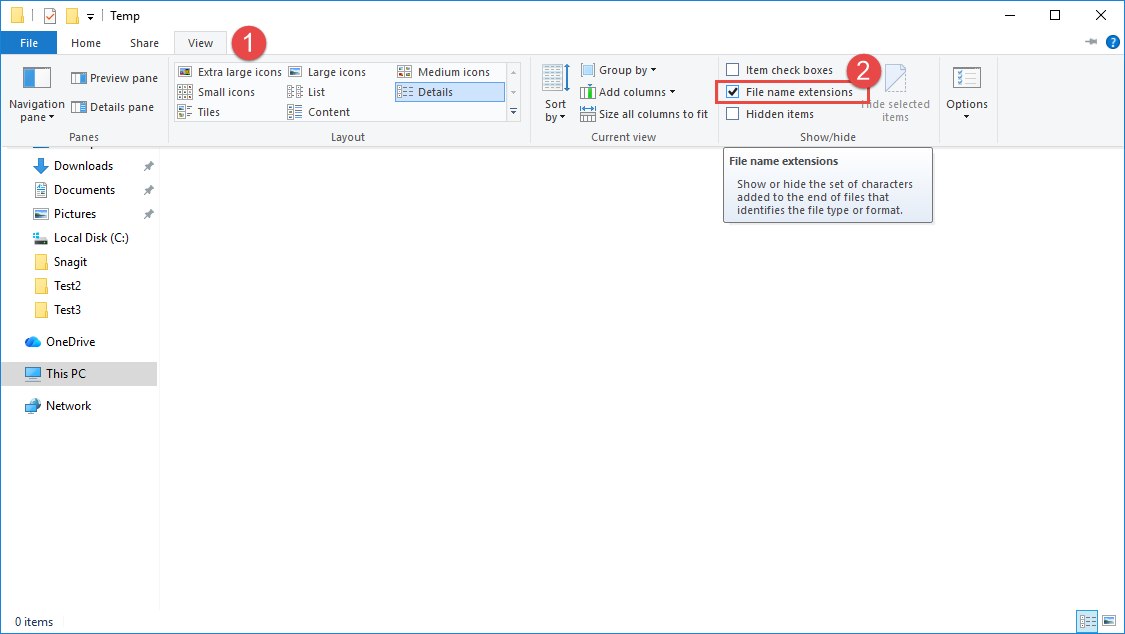
2.1.1 Melalui Tab Tampilan File Explorer (Tercepat)
- Open File Explorer -> klik Liha Tab.
- Memeriksa Ekstensi nama file di dalam grup Tampilkan/Sembunyikan.
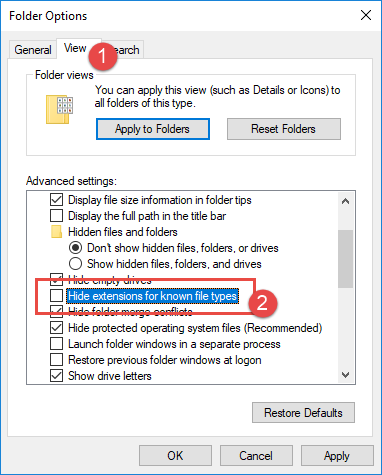
2.1.2 Melalui Opsi Folder (Alternatif)
- Di File Explorer, klik Liha -> Opsi -> Ubah folder dan opsi pencarianAtau, tekan Win + R, Jenis
control folders, dan tekan Enter. - Dalam majalah folder Options dialog, klik Liha tab -> hapus centang Sembunyikan ekstensi untuk jenis file yang dikenal -> klik OK.
2.2 Menampilkan Ekstensi File di Windows 11
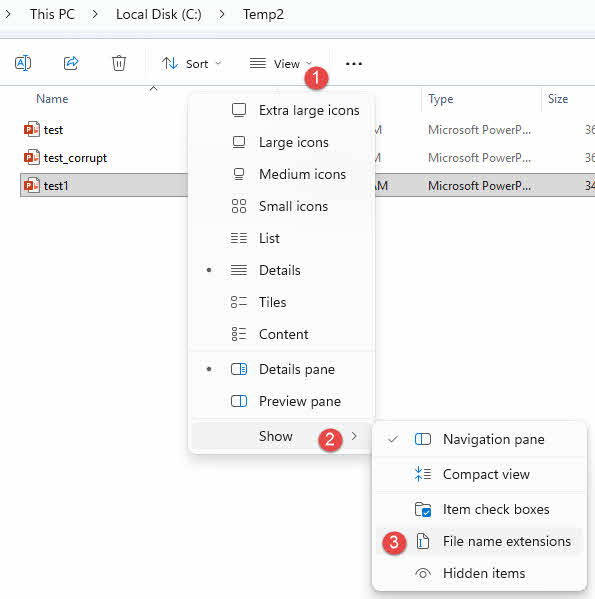
2.2.1 Melalui Tampilan > Tampilkan Menu (Tercepat)
Windows 11 memindahkan tombol pengalih ekstensi file ke menu Tampilan.
- Open File Explorer -> klik Liha -> Tampilan -> periksa Ekstensi nama file.
2.2.2 Melalui Opsi Folder (Alternatif)
Dialog Opsi Folder masih tersedia di Windows 11.
- Di File Explorer, klik ⋯ menu -> Opsi -> Liha Tab.
- Hapus tanda centang Sembunyikan ekstensi untuk jenis file yang dikenal -> klik OK.

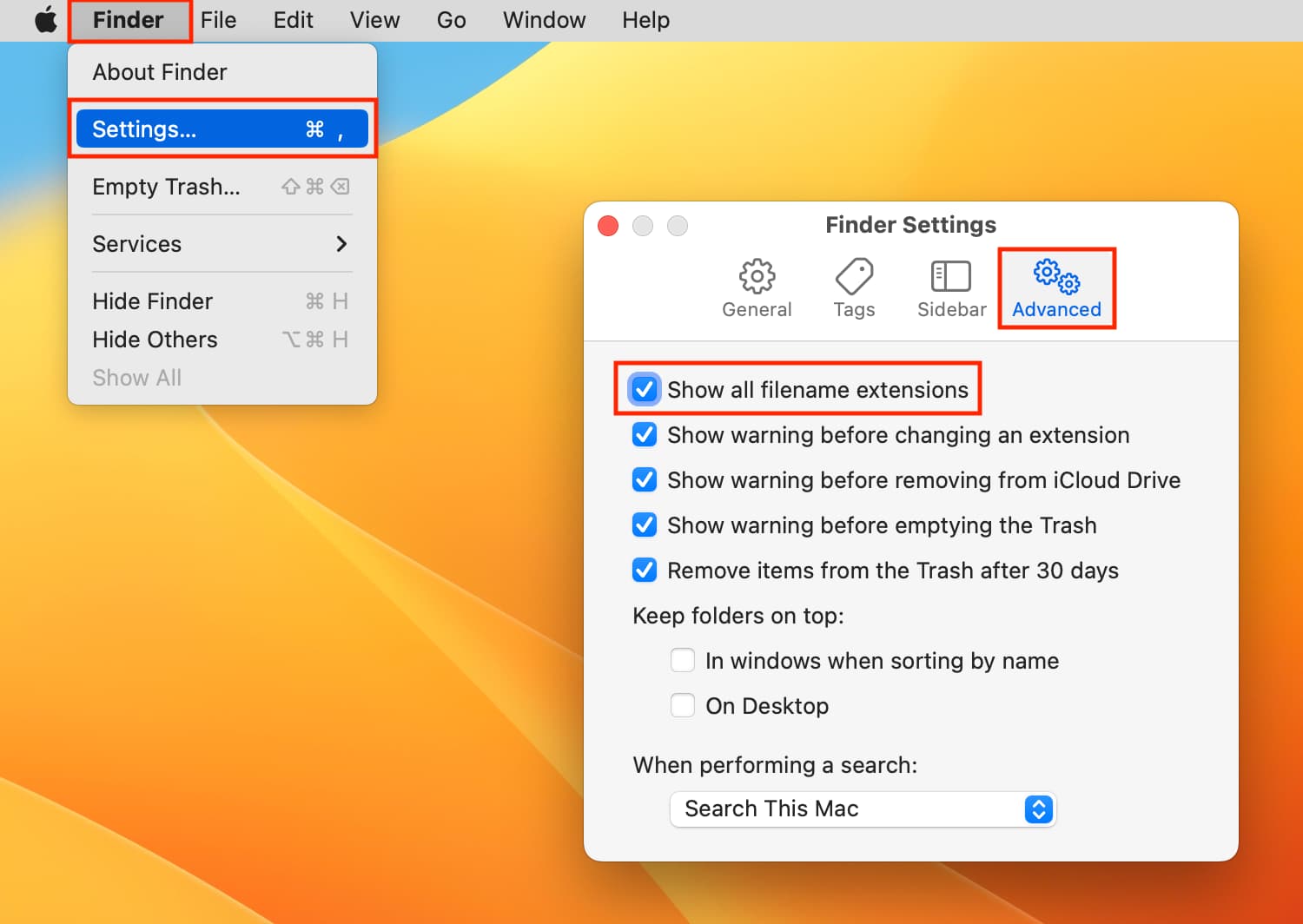
2.3 Menampilkan Ekstensi File di Mac
- Klik Finder -> Pengaturan.
- klik Advanced tab -> periksa Tampilkan semua ekstensi nama file.
3. Cara Mengubah Ekstensi File di Windows
3.1 Metode 1: Mengganti Nama File Explorer
Ini adalah cara paling sederhana untuk mengubah ekstensi file:
- Pastikan ekstensi file terlihat (lihat Bagian 2).
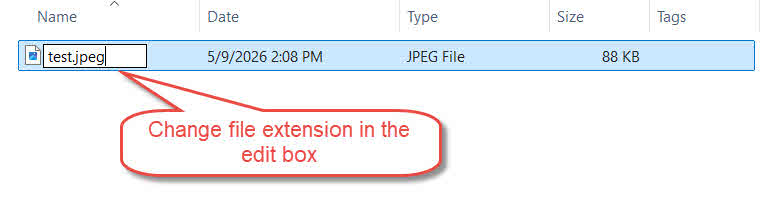
- Pilih file yang ingin Anda ubah ekstensinya.
- Gunakan salah satu metode berikut:
- Media F2
- Klik sekali pada nama file
- Klik kanan file -> Rename

- Edit ekstensi setelah titik -> tekan Enter.

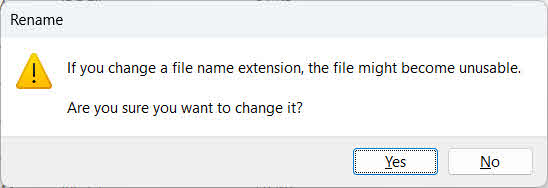
- Klik Ya Saat Windows memperingatkan bahwa file mungkin berhenti berfungsi:


3.2 Metode 2: Command Prompt
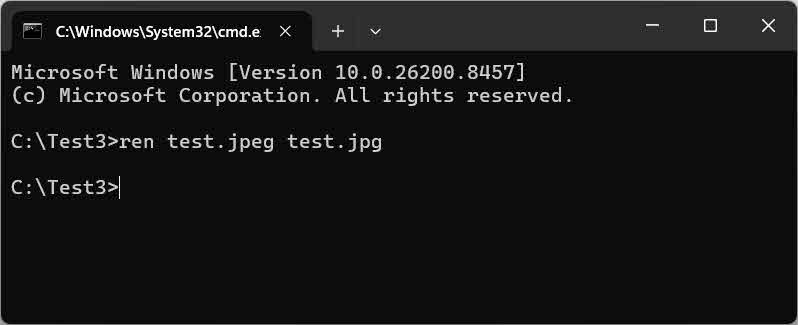
Gunakan Command Prompt untuk mengubah ekstensi file tanpa mengubah pengaturan "tampilkan ekstensi" di File Explorer.
- Tipe
cmdKetik di bilah alamat File Explorer untuk membuka Command Prompt di folder saat ini. - Menjalankan:
ren "oldname.oldext" "oldname.newext"Contoh:
ren "test.jpeg" "test.jpg"
3.3 Metode 3: Command Prompt — Perubahan Massal
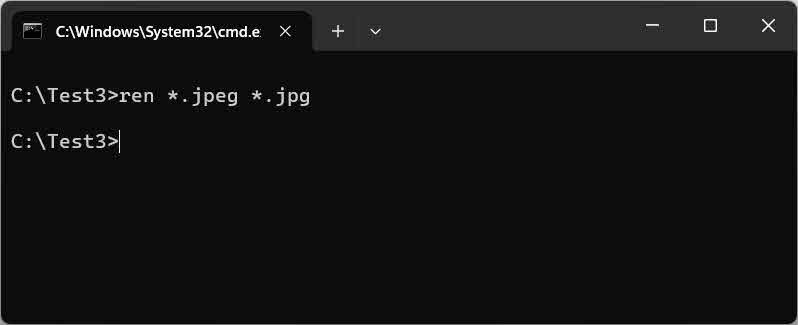
Gunakan pola wildcard untuk mengubah ekstensi file secara massal di dalam folder saat ini.
- Arahkan ke folder target; ketik
cmddi bilah alamat File Explorer. - Menjalankan:
ren *.oldext *.newextContoh:
ren *.jpeg *.jpg— ubah semuanya.jpegekstensi file ke.jpgdi dalam folder saat ini.
3.4 Metode 4: Command Prompt — Perubahan Massal Secara Rekursif
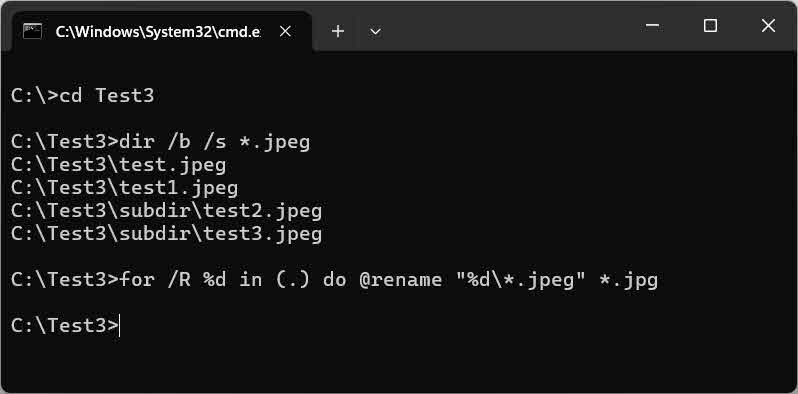
Gunakan for /R Melakukan perulangan untuk mengubah ekstensi file di folder saat ini dan semua subfolder secara rekursif dari direktori akar.
- Buka Command Prompt dan arahkan ke direktori root:
cd C:\path\to\root - Pratinjau semua file yang akan terpengaruh:
dir /b /s *.oldextContoh:
dir /b /s *.jpeg - Jalankan perulangan rekursif untuk mengganti nama:
for /R %d in (.) do @rename "%d\*.oldext" *.newextContoh:
for /R %d in (.) do @rename "%d\*.jpeg" *.jpg
3.5 Metode 5: PowerShell
Anda juga dapat menggunakan PowerShell. Rename-Item cmdlet untuk melakukan penggantian yang lebih tepat dan canggih menggunakan ekspresi reguler:
- Open PowerShell lalu arahkan ke folder target.
- Menjalankan:
Get-ChildItem "*.oldext" | Rename-Item -NewName { $_.Name -replace '\.oldext$', '.newext' }Contoh:
Get-ChildItem "*.jpeg" | Rename-Item -NewName { $_.Name -replace '\.jpeg$', '.jpg' }
Catatan: -replace menerima ekspresi reguler, jadi Anda perlu mengescape titik (\.) dan jangkar ke ujung tali ($) untuk menghindari kecocokan yang tidak disengaja.
Untuk mengganti nama secara rekursif di folder saat ini dan semua subfolder, tambahkan -Recurse bendera:
Get-ChildItem -Path . -Filter "*.oldext" -Recurse | Rename-Item -NewName { $_.Name -replace '\.oldext$', '.newext' }Contoh:
Get-ChildItem -Path . -Filter "*.jpeg" -Recurse | Rename-Item -NewName { $_.Name -replace '\.jpeg$', '.jpg' }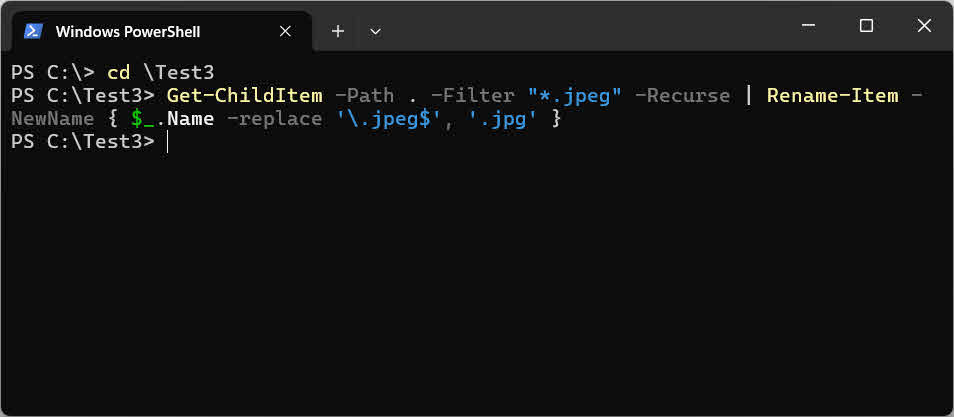
3.6 Metode 6: PowerToys PowerRename
PowerRename adalah alat berbasis GUI yang disertakan dalam Microsoft PowerToys—tidak memerlukan pengetahuan baris perintah, dengan dukungan untuk regex dan subfolder:
- Download dan menginstal mainan microsoft power dari Microsoft Store.
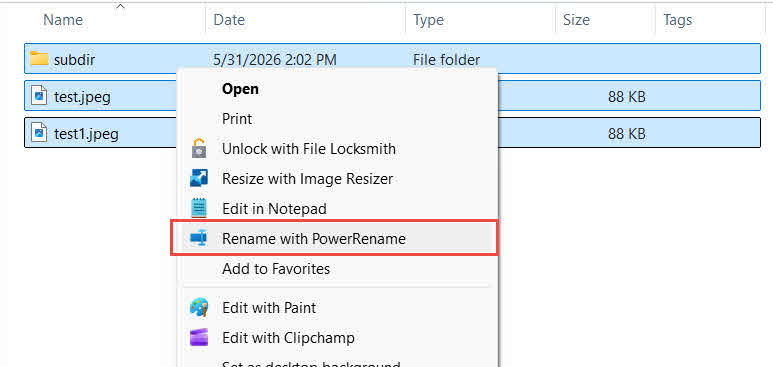
- Pilih semua file dan subfolder target di File Explorer -> klik kanan -> Ganti nama dengan PowerRename.

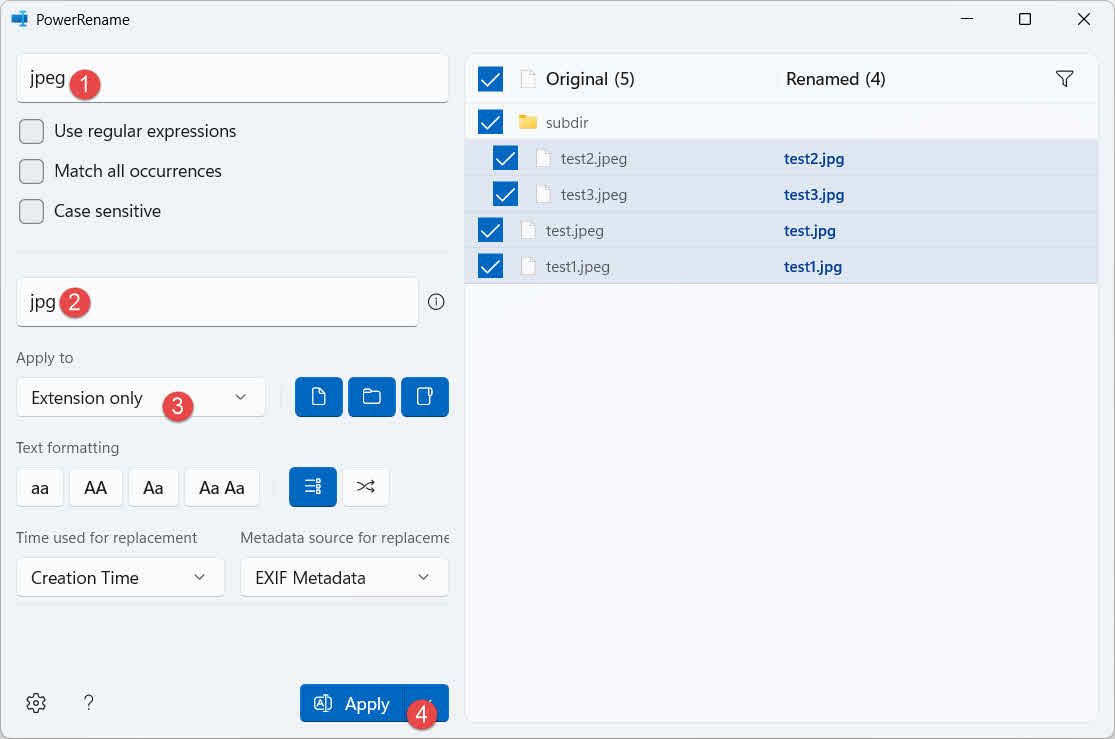
- Di jendela PowerRename, atur:
- Pencarian untuk:
oldext - Ganti dengan:
newext - Terapkan untuk: Hanya ekstensi
Catatan: Karena kita menerapkan penggantian nama pada Hanya ekstensi, ekstensi lama dan ekstensi baru TIDAK boleh mengandung titik (.), yaitu, Anda harus menggunakan
oldextkenewextalih-alih.oldextke.newext. - Pencarian untuk:
- Pratinjau perubahan pada Berganti nama kolom panel kanan.
- Jika semuanya baik-baik saja, klik Mendaftar untuk menerapkan perubahan.
4. Cara Mengubah Ekstensi File di Mac
4.1 Metode 1: Mengganti Nama di Finder
Cara tercepat untuk mengubah ekstensi file di Mac menggunakan Finder:
- Di Finder, pastikan ekstensi file terlihat (lihat Bagian 2.3).
- Klik sekali pada nama file untuk memilihnya, lalu klik lagi atau tekan Pengembalian untuk masuk ke mode edit.
- Ubah ekstensi setelah titik -> tekan Pengembalian.
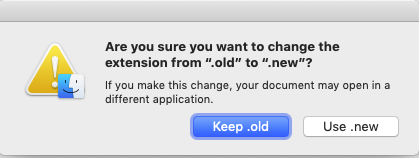
- Klik Gunakan [ekstensi baru] pada dialog konfirmasi:

4.2 Metode 2: Dapatkan Panel Info
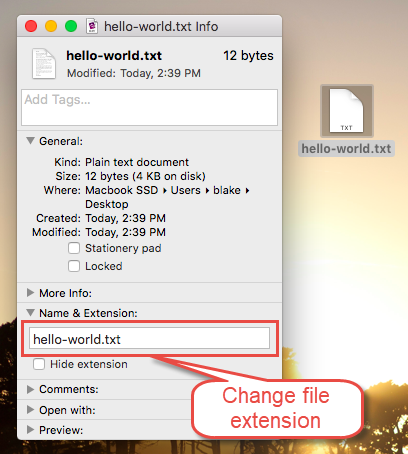
Panel Dapatkan Info menghindari masalah ekstensi ganda (misalnya, .html.txt) yang dapat terjadi dengan metode penggantian nama langsung di Finder.
- Klik kanan (atau Ctrl(klik) file tersebut -> Dapatkan Info.
- Pilih Nama & Ekstensi lapangan.
- Edit ekstensi -> tutup panel.

- Klik Gunakan [ekstensi baru] pada dialog konfirmasi:
4.3 Metode 3: Terminal
Gunakan mv Perintah di Terminal juga dapat mengubah ekstensi file:
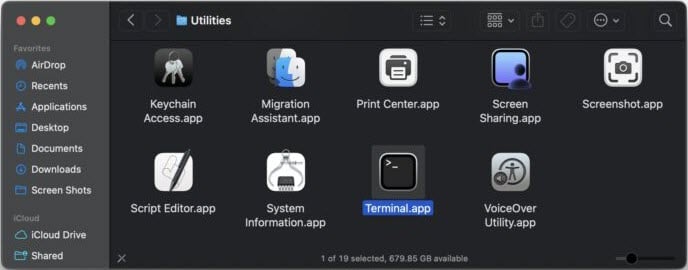
- Di Finder, buka Aplikasi folder, lalu Utilitas folder, lalu pilih Terminal.aplikasi:

- Menjalankan:
mv "/path/to/file.oldext" "/path/to/file.newext"Contoh:
mv ~/Desktop/test.jpeg ~/Desktop/test.jpg
4.4 Metode 4: Terminal (Penggantian Massal)
Gunakan perulangan shell untuk mengubah ekstensi file secara massal di dalam folder saat ini:
- Di Finder, buka Aplikasi folder, lalu Utilitas folder, lalu pilih Terminal.aplikasi:
- Arahkan ke folder target, lalu jalankan:
for f in *.oldext; do mv "$f" "${f%.oldext}.newext"; doneContoh:
for f in *.jpeg; do mv "$f" "${f%.jpeg}.jpg"; done
4.5 Metode 5: Terminal (Perubahan Massal Secara Rekursif)
penggunaan find digabungkan dengan mv untuk mengubah ekstensi file secara rekursif di semua subfolder.
- Di Finder, buka Aplikasi folder, lalu Utilitas folder, lalu pilih Terminal.aplikasi:
- Menjalankan:
find . -name "*.oldext" -exec bash -c 'mv "$1" "${1%.oldext}.newext"' _ {} \;Contoh:
find . -name "*.jpeg" -exec bash -c 'mv "$1" "${1%.jpeg}.jpg"' _ {} \;
5. Cara Mengubah Ekstensi File di Linux
5.1 Metode 1: Terminal
Gunakan mv Perintah untuk mengubah ekstensi satu file di Terminal Linux.
- Menjalankan:
mv "/path/to/file.oldext" "/path/to/file.newext"Contoh:
mv test.jpeg test.jpg

5.2 Metode 2: Terminal (Penggantian Massal)
Gunakan rename Perintah untuk mengubah ekstensi file secara massal. Dua versi dari rename ada di Linux dengan sintaks yang berbeda. Jadi Anda perlu menjalankannya. rename --version untuk mengidentifikasi milik Anda:

Kemudian gunakan perintah yang sesuai berdasarkan tabel berikut:
rename --version keluaran |
perintah | Pengiriman |
|---|---|---|
Mengandung util-linux |
rename .oldext .newext *.oldext |
rename .jpeg .jpg *.jpeg |
Mengandung File::Rename atau tidak ada informasi versi |
rename 's/\.oldext$/.newext/' *.oldext |
rename 's/\.jpeg$/.jpg/' *.jpeg |
5.3 Metode 3: Terminal (Perubahan Massal Secara Rekursif)
penggunaan find digabungkan dengan rename Untuk mengubah ekstensi file secara rekursif di folder saat ini dan semua subfolder. Sintaksnya bervariasi tergantung pada rename versi, jadi Anda perlu memeriksanya denganrename --version:
Kemudian gunakan perintah yang sesuai berdasarkan tabel berikut:
rename --version keluaran |
perintah | Pengiriman |
|---|---|---|
Mengandung util-linux |
find . -name "*.oldext" -exec rename .oldext .newext {} \; |
find . -name "*.jpeg" -exec rename .jpeg .jpg {} \; |
Mengandung File::Rename atau tidak ada informasi versi |
find . -name "*.oldext" -exec rename 's/\.oldext$/.newext/' {} \; |
find . -name "*.jpeg" -exec rename 's/\.jpeg$/.jpg/' {} \; |
6. FAQ
T: Apakah mengubah ekstensi file akan mengubah format file itu sendiri?
A: Tidak. Ekstensi hanyalah label. Mengganti namanya tidak mengubah data internal atau format file tersebut.
T: Mengapa tipe file tidak berubah setelah saya mengganti nama ekstensinya?
A: Karena ekstensi file disembunyikan, dan Anda hanya menambahkan ekstensi baru di depan ekstensi tersembunyi yang sudah ada. Untuk memperbaikinya, menampilkan ekstensi file yang disembunyikan Pertama, lalu ganti namanya lagi.
T: Mengapa file saya menjadi filename.html.txt setelah saya mengganti namanya?
A: Lihat jawabannya pada pertanyaan sebelumnya.
T: Bagaimana cara mengatasi kesalahan Akses Ditolak / Izin Tidak Cukup?
A: Akun pengguna saat ini tidak memiliki izin untuk mengubah ekstensi file. Lanjutkan atau masuk sebagai Administrator dan coba lagi.
T: Bagaimana cara mengubah ekstensi file tanpa menampilkan semua ekstensi file?
A: Di Windows, gunakan Command Prompt dengan ren perintah — perintah ini bekerja langsung pada nama file termasuk ekstensi tanpa perlu mengubah pengaturan tampilan File Explorer (lihat Bagian 3.2). Demikian pula, di Mac, gunakan Terminal dengan mv perintah (lihat Bagian 4.3).
T: Bagaimana cara mengubah ekstensi file di Mac?
A: Gunakan fitur ganti nama Finder (Bagian 4.1), panel Dapatkan Info (Bagian 4.2), atau Terminal mv perintah (Bagian 4.3Metode Get Info menghindari masalah ekstensi ganda.
T: Bagaimana cara mengubah ekstensi file secara massal di Windows?
A: Tiga pilihan: Command Prompt ren *.old *.new (Bagian 3.3), PowerShell Rename-Item (Bagian 3.5), GUI PowerToys PowerRename (Bagian 3.6).
T: Apakah penggantian nama massal dengan CMD berfungsi di dalam subfolder?
A: Dasar-dasarnya ren Perintah ini hanya berfungsi di folder saat ini. Gunakan for /R lingkaran (Bagian 3.4) atau PowerShell dengan -Recurse (Bagian 3.5) untuk mencakup subfolder bersarang.
7. Kesimpulan
Untuk satu berkas, File Explorer ganti nama (Windows) atau Ganti nama Finder (Mac) adalah pendekatan tercepat. Untuk perubahan massal dalam sebuah folder, gunakan ren *.old *.new pada Windows atau perulangan shell pada Mac dan Linux. Untuk penggantian nama rekursif di seluruh subfolder, gunakan for /R perulangan atau PowerShell di Windows, find + mv di Mac, dan find + rename di Linux. Jika Anda lebih menyukai GUI untuk operasi massal, PowerToys PowerRename (Windows) bagus.
tentang Penulis
Shou Sheng adalah seorang spesialis Microsoft Office dengan pengalaman langsung lebih dari 10 tahun dalam Word, Excel, dan PowerPoint Ia ahli dalam pemecahan masalah di lingkungan perusahaan dan pendidikan. Ia telah membantu ribuan pengguna memulihkan pekerjaan yang hilang, menyelesaikan masalah kerusakan file, dan mengoptimalkan alur kerja Office mereka.
Melalui tulisan teknisnya, Shou berkomitmen untuk menerjemahkan pemecahan masalah Office yang kompleks menjadi langkah-langkah yang jelas dan mudah ditindaklanjuti bagi pengguna dari semua tingkat keahlian. Ia selalu mengikuti perkembangan terbaru di Microsoft 365 dan terus menguji metode terhadap skenario kerusakan file di dunia nyata untuk memastikan keakuratannya.
Punya pertanyaan tentang panduan ini atau butuh bantuan tambahan terkait masalah Office? Shou siap membantu. masukan dan saran untuk meningkatkan sumber daya pemecahan masalah ini.