
Pelajari cara memulihkan file Excel yang terhapus dengan panduan lengkap kami tahun 2026, termasuk kiat pemulihan gratis, metode tingkat lanjut, dan alat profesional.
1. Pengantar
Menghapus file Excel secara tidak sengaja adalah salah satu skenario kehilangan data yang paling umum di Windows dan Mac. Baik Anda menggunakan tombol Hapus atau mengosongkan Keranjang Sampah, pemulihan sering kali dimungkinkan jika Anda bertindak cepat dan menghentikan penulisan data baru ke drive yang terpengaruh.
Panduan ini mencakup tiga skenario berikut:
- Penghapusan tidak sengaja — file telah dihapus dan mungkin masih ada di Keranjang Sampah.
- Penghapusan permanen — Keranjang Sampah telah dikosongkan atau tombol Shift+Delete telah digunakan.
- Penghapusan lembar kerja — tab lembar kerja terhapus secara tidak sengaja di dalam buku kerja yang sedang terbuka.
2. Metode 1: Batalkan Penghapusan dengan Ctrl+Z
2.1 Memulihkan File Excel yang Terhapus dengan Ctrl+Z
Jika Anda baru saja menghapus file dan belum melakukan operasi lain, Ctrl+Z adalah metode pemulihan tercepat.
Metode pintas:
- Windows: Tekan Ctrl + Z (ulangi sesuai kebutuhan untuk membatalkan beberapa penghapusan)
- Mac: Tekan Command + Z (ulangi sesuai kebutuhan)
Metode GUI:
- Di File Explorer, buka folder tempat file tersebut disimpan sebelum dihapus.
- Klik kanan pada area kosong mana pun di dalam folder dan pilih Urungkan Hapus.

2.2 Memulihkan Lembar Kerja yang Dihapus dengan Ctrl+Z
Jika tab lembar kerja terhapus secara tidak sengaja dan buku kerja masih terbuka, tekan Ctrl + Z Segera batalkan penghapusan tersebut.
Keterbatasan:
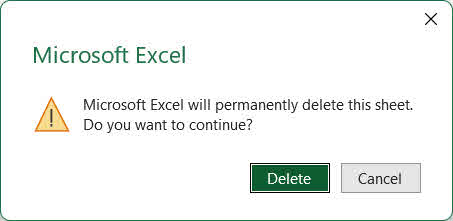
- Beberapa versi Excel menampilkan peringatan bahwa “Microsoft Excel akan menghapus lembar kerja ini secara permanen. Apakah Anda ingin melanjutkan?” sebelum penghapusan. Jika Anda telah mengkonfirmasi peringatan tersebut, Ctrl+Z tidak akan mengembalikan lembar kerja.

- Pengeditan selanjutnya setelah penghapusan akan menggunakan slot riwayat undo. Jika banyak operasi dilakukan setelah menghapus lembar kerja, Ctrl+Z mungkin perlu ditekan berkali-kali, dan beberapa operasi (seperti menyimpan) dapat menghapus seluruh riwayat undo.
3. Metode 2: Mengambil dari Tempat Sampah Daur Ulang
3.1 Metode 2.1: Tempat Sampah Windows
Saat sebuah file dihapus secara normal (tanpa Shift+Delete), Windows memindahkannya ke Recycle Bin, bukan menghapusnya secara permanen. Anda dapat memulihkannya dari Recycle Bin:
- Klik dua kali Recycle Bin ikon di desktop, atau cari di menu Mulai:

- Temukan file Excel Anda. Gunakan kotak pencarian atau urutkan berdasarkan Nama or Tanggal Dihapus untuk menemukannya lebih cepat.
- Klik kanan file dan pilih mengembalikanFile tersebut kembali ke lokasi asalnya:



Catatan: Untuk drive bersama jaringan, Anda perlu memeriksa tempat sampah (recycle bin) drive tersebut di sisi server, bukan di tempat sampah lokal.
Lihat panduan kami di Cara memulihkan file yang terhapus dari Recycle Bin. lebih lanjut.
3.2 Metode 2.2: Mac Trash
Di Mac, file yang dihapus masuk ke... Trash sebelum pencabutan permanen.
- klik Trash ikon di Dock.
- Temukan file Excel Anda.
- Klik kanan file dan pilih Taruh kembali untuk mengembalikannya ke lokasi asalnya.


Memeriksa panduan ini Untuk detail selengkapnya tentang cara memulihkan file dari Sampah di Mac.
3.3 Metode 2.3: Tempat Sampah Cloud Drive
Jika file tersebut tersimpan di penyimpanan cloud, periksa tempat sampah terpisah untuk file tersebut:
- Tempat Sampah OneDrive
- Keranjang Sampah SharePoint
- Sampah Google Drive
- File yang Dihapus Dropbox
- iCloud Drive yang Baru Saja Dihapus
Catatan untuk SharePoint: Jika file tersebut tidak ada di Keranjang Sampah pengguna akhir, administrator SharePoint dapat memeriksa Keranjang Sampah koleksi situs atau Pustaka Penahanan Pelestarian.
4. Metode 3: Unduh Ulang/Kirim Ulang File
Jika file yang terhapus awalnya diunduh dari internet atau diterima sebagai lampiran email, mendapatkannya kembali mungkin lebih cepat daripada metode pemulihan apa pun. Periksa hal berikut:
- Kotak masuk email dan item terkirim untuk lampiran yang berisi file tersebut
- Periksalah Download folder untuk salinan lokal, atau telusuri riwayat unduhan untuk tautan unduhan ulang langsung.
- Hubungi pengirim asli atau situs web tempat file tersebut dihosting untuk meminta salinan baru.
5. Metode 4: Memulihkan dari Cadangan atau Salinan
Sebelum mencoba pemulihan tingkat disk, pikirkan semua lokasi di mana cadangan atau salinan file mungkin ada:
- Pencadangan Berkala atau Otomatis: Jika Anda menggunakan perangkat lunak atau layanan pencadangan apa pun, periksa cadangannya.
- Penyimpanan cloud: OneDrive, Google Drive, Dropbox, iCloud Drive — banyak file yang disinkronkan secara otomatis.
- Layanan berbasis cloud lainnya: Banyak file Excel secara otomatis tersimpan di layanan cloud selama penggunaan normal, seperti Google Sheets.
- Drive jaringan bersama: File tersebut mungkin telah disimpan ke dalam folder tim atau departemen.
- Drive eksternal: Drive USB atau hard drive eksternal tempat Anda mungkin menyimpan salinan
- Perangkat lain: laptop, PC rumahan, atau perangkat seluler yang mungkin telah menyinkronkan file tersebut
6. Metode 5: Memulihkan melalui Riwayat File/Time Machine
6.1 Pulihkan File yang Dihapus
Jika Riwayat Berkas (Windows) atau Time Machine (Mac) diaktifkan sebelum penghapusan, Anda dapat memulihkan folder ke titik waktu sebelum berkas dihapus.
6.1.1 Riwayat File Windows
Catatan: Riwayat berkas harus diaktifkan sebelum berkas dihapus. Buka Control Panel -> Sejarah Berkas untuk memverifikasi.
- Buka File Explorer dan navigasikan ke folder yang berisi file yang telah dihapus.
- Klik kanan folder dan pilih Properties.
- klik Versi Sebelumnya tab. Daftar snapshot cadangan yang tersedia akan muncul.

- Pilih versi yang bertanggal sebelum file tersebut dihapus.
- Untuk melihat pratinjau konten, perluas Open dan pilih Buka di Riwayat Berkas.
- Klik mengembalikan untuk memulihkan seluruh folder.

6.1.2 Mac Time Machine
- Buka folder tempat file yang dihapus disimpan.
- Open Mesin waktu dari bilah menu atau Aplikasi.
- Gunakan garis waktu di sebelah kanan atau panah untuk kembali ke titik waktu saat file tersebut ada.
- Pilih file dan klik mengembalikan.

6.2 Memulihkan Lembar Kerja yang Dihapus melalui Riwayat Berkas
Jika lembar kerja dihapus dan file tersebut kemudian disimpan, Anda dapat memulihkannya dengan mengembalikan versi sebelumnya dari seluruh buku kerja yang masih berisi lembar kerja yang dihapus. Cara ini berlaku untuk file di drive lokal maupun drive cloud:
- Riwayat Berkas Windows: Ikuti langkah-langkah di Bagian 6.1.1, tetapi terapkan langkah-langkah tersebut pada file Excel itu sendiri, bukan pada folder induknya. Pilih versi yang bertanggal sebelum lembar kerja dihapus.
- Mesin Waktu Mac: Ikuti langkah-langkah di Bagian 6.1.2, tetapi terapkan langkah-langkah tersebut pada file Excel itu sendiri, bukan pada folder induknya. Pilih versi yang bertanggal sebelum lembar kerja dihapus.
- Riwayat Versi Google Drive
- Riwayat Versi OneDrive
- Riwayat Versi SharePoint
- Riwayat Versi Dropbox
7. Metode 6: Pulihkan melalui AutoRecover
Jika Excel memiliki snapshot AutoRecover dari file tersebut sebelum dihapus, Anda dapat memulihkan file dari snapshot tersebut.
7.1 Melalui File -> Buka
- Buka Excel dan klik File -> Open -> Baru.
- Gulir ke bagian bawah daftar dan klik Pulihkan buku kerja yang belum disimpan.
- Dalam majalah Open jendela, pilih file Anda dan klik Open.
- Simpan file yang dipulihkan segera menggunakan File -> Save As.

7.2 Periksa Folder Pemulihan Otomatis Secara Manual
Jika langkah di atas tidak menghasilkan hasil, cari langsung di folder AutoRecover.
- Media Tombol Windows + R, Jenis %AppData%\Microsoft\Excel\, dan tekan Enter.
- klik Tanggal Dimodifikasi Header kolom untuk mengurutkan file dari yang terbaru terlebih dahulu.
- Periksa semua .xlsb ke . Xlsx berkas, dan subfolder apa pun yang mungkin memuatnya.
- Buka berkas kandidat untuk mengidentifikasi buku kerja Anda yang hilang.
- Jika sebuah file tidak dapat dibuka, mengubah ekstensinya untuk .xlsb or . Xlsx coba-coba dulu dan ulangi lagi.
- Segera simpan file yang dipulihkan dengan File -> Save As.

8. Metode 7: Memulihkan dari File Cadangan Otomatis
Jika opsi Pencadangan Otomatis sebelumnya diaktifkan untuk buku kerja, Excel akan membuat .xlk Simpan file cadangan di folder yang sama setiap kali file disimpan. Dengan begitu, Anda dapat memulihkan file Excel yang terhapus dari cadangan tersebut:
- Buka File Explorer dan arahkan ke folder yang sama dengan file Excel asli.
- Cari file bernama Cadangan [nama file Anda].xlk.
- Klik dua kali untuk membukanya lalu klik Ya untuk mengabaikan peringatan format.
- penggunaan File -> Save As untuk menyimpan salinan permanen ke lokasi yang aman.

9. Metode 8: Periksa Folder TemporaryBackupFile
Beberapa pengguna berhasil memulihkan file Excel yang terhapus dari folder TemporaryBackupFile khusus:
- Buka File Explorer dan navigasikan ke C:\Users\[Username]\AppData\Local\Microsoft\Excel\TemporaryBackupFile.
- Carilah berkas yang diawali dengan tanggal hari ini di nama berkas asli Anda.
- Jika sebuah file tidak dapat dibuka, mengubah ekstensinya untuk .xlsb or . Xlsx coba-coba dulu dan ulangi lagi.
- Buka dan gunakan File -> Save As untuk menyimpan salinan permanen ke lokasi yang aman.
10. Metode 9: Periksa Folder Cache UnsavedFiles
Office memiliki folder cache UnsavedFiles khusus yang mungkin berisi salinan file Excel yang telah dihapus dan dapat dipulihkan:
- Buka File Explorer dan navigasikan ke C:\Users\[Username]\AppData\Local\Microsoft\Office\UnsavedFiles.
- klik Tanggal Dimodifikasi Header kolom untuk mengurutkan file dari yang terbaru terlebih dahulu.
- Jika sebuah file tidak dapat dibuka, mengubah ekstensinya untuk .xlsb or . Xlsx coba-coba dulu dan ulangi lagi.
- Buka file yang relevan dan simpan segera dengan File -> Save As.
11. Metode 10: Cari di Folder Sementara
Jika semua metode di atas gagal, Anda juga dapat memulihkan file Excel yang terhapus dari folder file sementara sistem operasi.
Windows:
- Media Tombol Windows + R, Jenis % Temp%, dan tekan Enter.
- Di kotak pencarian File Explorer, ketik *. Tmp or ~$* dan urutkan hasilnya berdasarkan Tanggal Dimodifikasi.
- Carilah berkas kandidat yang berukuran lebih besar dari 0 KB yang dibuat selama sesi kerja Anda.
- Buat salinan file tersebut, lalu ubah ekstensi salinannya untuk . Xlsx.
- Buka salinannya di Excel.
- Jika file berhasil dibuka, simpan segera dengan File -> Save As.
Mac:
- Open terminal (Gunakan Spotlight untuk menemukannya).
- Tipe buka $ TMPDIR dan tekan Enter.
- Di jendela Finder yang terbuka, navigasikan ke TemporaryItems folder.
- Cari file Excel Anda dan buka untuk memverifikasi isinya.
- Simpan salinan permanennya segera.
12. Metode 11: Mencari di Seluruh Komputer
Alih-alih memeriksa setiap folder satu per satu, Anda juga dapat mencari di seluruh komputer untuk file Excel atau file sementara yang dibuat selama sesi kerja Anda:
- Buka File Explorer dan klik This PC di panel sebelah kiri untuk mencari di semua drive.
- Klik kotak pencarian di pojok kanan atas dan ketik
*.xlsx OR *.xlsb OR *.xls OR *.tmp, Lalu tekan Enter. - Urutkan hasil berdasarkan Tanggal Dimodifikasi untuk menampilkan file terbaru di bagian atas.
- Jangan membuka Excel saat meninjau hasil, karena hal itu dapat memicu pembersihan AutoRecover dan file sementara.
- Salin file yang menjanjikan ke folder terpisah sebelum membukanya.
- Untuk .tmp file, ubah ekstensi untuk . Xlsx.
- Buka file tersebut di Excel. Jika berhasil dibuka, segera simpan dengan File -> Save As.
13. Metode 12: Menggunakan Pemulihan File Windows
Windows File Recovery adalah alat baris perintah gratis dari Microsoft yang dapat memulihkan file yang telah dihapus secara permanen:
- Download dan menginstal Pemulihan File Windows dari Microsoft Store.
- Tekan Windows kunci, jenis Pemulihan File Windows, dan buka aplikasinya. Pilih Ya ketika diminta.
- Masukkan perintah pemulihan dalam format berikut:
winfr source-drive: destination-folder [/mode] [/switches] penggunaan Reguler mode untuk file yang baru saja dihapus NTFS drive:
 penggunaan Reguler mode untuk file yang baru saja dihapus NTFS drive:
winfr C: E:\Recovery /regular /n *.xlsx /n *.xls
penggunaan Luas mode untuk file yang dihapus sudah lama atau pada non-NTFS drive:
winfr C: E:\Recovery /extensive /n *.xlsx /n *.xls
- Tipe Y saat diminta untuk mengkonfirmasi dan memulai pemindaian.
- Setelah pemindaian selesai, buka folder tujuan dan periksa file yang telah dipulihkan.
- Beberapa file mungkin telah kehilangan nama aslinya; buka setiap file untuk memverifikasi isinya.
14. Metode 13: Gunakan Perangkat Lunak Pemulihan File Profesional
Jika semua metode di atas gagal, perangkat lunak pemulihan data profesional seperti... DataNumen Data Recovery dapat membantu Anda memulihkan file Excel yang terhapus:
- Start DataNumen Data Recovery.
- Pilih drive sumber tempat file yang dihapus sebelumnya disimpan, lalu klik OK memindai.

- Pada hasil pemindaian, klik Jenis File tab di panel kiri.
- Pilih File Spreadsheet untuk memfilter hasil, atau memilih File XLSX MS Excel untuk hasil yang lebih spesifik.
- Tinjau berkas kandidat yang tercantum di panel hasil.
- Periksa file yang ingin Anda pulihkan dan klik Memulihkan.

- Pilih destinasi pemulihan di berbeda Untuk menghindari penimpaan data, klik OK.


15. Memperbaiki File Excel yang Dipulihkan yang Rusak
File yang dipulihkan — terutama yang diambil dari file sementara atau pemindaian pemulihan data — mungkin rusak dan gagal dibuka di Excel. Dalam kasus seperti itu, DataNumen Perbaikan Excel Online ke DataNumen Excel Repair dapat memperbaiki file-file ini:
- Tutup Excel dan aplikasi lain apa pun yang mungkin telah membuka file sumber tersebut.
- Start DataNumen Excel Repair.
- Pilih file Excel yang rusak.
- Tetapkan nama berkas keluaran tetap.
- Klik Mulai Perbaikan.
- Setelah proses selesai, buka file output untuk memverifikasi data yang dipulihkan.

16. Cara Mencegah Kerugian di Masa Depan
Langkah-langkah berikut secara signifikan mengurangi risiko kehilangan permanen file Excel yang Anda hapus secara tidak sengaja:
- Aktifkan Pemulihan Otomatis dengan interval singkat. Pergi ke File -> Opsi -> Simpan. Yakinkan Simpan informasi AutoRecover setiap [n] menit diperiksa dan intervalnya dikurangi menjadi 1-2 menit.

- Aktifkan Pencadangan Otomatis. Buka buku kerja, lalu pergi ke File -> Save As -> Tools -> Opsi Umum, dan cek Selalu buat cadanganExcel akan membuat .xlk File cadangan di folder yang sama setiap kali menyimpan. Catatan: ini adalah pengaturan per file dan harus diaktifkan secara individual untuk setiap buku kerja, atau gunakan Skrip VBA untuk mengaktifkan beberapa file secara batch.:

- Aktifkan Riwayat File. Hubungkan hard drive eksternal dan buka Control Panel -> Sejarah Berkas untuk mengaktifkan pencadangan otomatis file pribadi secara berkala.

- Ikuti strategi pencadangan data secara teratur. Terapkan aturan 3-2-1: simpan setidaknya tiga salinan file penting, yang tersimpan pada dua jenis media yang berbeda, dengan satu salinan di lokasi terpisah atau di cloud.
- Hindari menekan Shift+Delete. Selalu gunakan standar Delete tombol untuk mengirim file ke Recycle Bin alih-alih melewatinya secara permanen.
- Gunakan perangkat lunak antivirus. Malware dapat menghapus atau merusak file secara diam-diam. Perbarui definisi antivirus secara berkala untuk mencegah kehilangan data akibat malware.



17. Pertanyaan yang Sering Diajukan
T: Bisakah saya memulihkan lembar kerja (tab) Excel yang terhapus, bukan seluruh file?
A: Jika buku kerja masih terbuka, segera gunakan Ctrl+Z (Bagian 2.2). Jika file telah disimpan dan ditutup, gunakan Riwayat File Windows atau Riwayat Versi cloud (Bagian 6.2) untuk memulihkan versi buku kerja sebelumnya yang masih berisi lembar kerja. Cuplikan AutoSave (Bagian 7) atau pencadangan otomatis (Bagian 8) juga mungkin berisi versi sebelumnya dengan lembar kerja tersebut.
T: File saya telah dihapus secara permanen dan Recycle Bin kosong — apakah masih bisa dipulihkan?
A: Ya, asalkan ruang disk belum tertimpa. Segera hentikan penggunaan drive yang bermasalah dan coba Pemulihan File Windows (Bagian 13) atau perangkat lunak pemulihan data profesional (Bagian 14). Keberhasilan pemulihan menurun seiring dengan terus digunakannya drive tersebut.
T: File yang dihapus berada di drive jaringan dan tidak ada di Recycle Bin lokal saya. Di mana saya harus mencarinya?
A: File yang dihapus dari berbagi jaringan tidak masuk ke Keranjang Sampah Windows lokal. Periksa folder sampah atau tempat sampah berbagi jaringan tersebut. Jika tidak terlihat, hubungi administrator TI Anda — server jaringan mungkin memiliki keranjang sampah di sisi server yang memerlukan akses administrator untuk mengambil file dari sana.
T: Berapa lama waktu yang saya miliki sebelum file Excel yang telah dihapus secara permanen menjadi tidak dapat dipulihkan?
A: Tidak ada jangka waktu pasti. Pada HDD, data yang dihapus dapat bertahan selama berhari-hari atau berminggu-minggu jika drive tersebut tidak banyak digunakan. Pada SSD dengan TRIM diaktifkan, data dapat terhapus dalam hitungan menit. Bertindaklah segera dan hindari menulis data baru apa pun ke drive yang terpengaruh.
T: Saya menimpa file Excel saya dengan menyimpan perubahan. Bisakah saya mendapatkan kembali versi lama?
A: Pergi ke File -> Info -> Kelola Buku Kerja Untuk memeriksa snapshot AutoRecover (Bagian 7). Untuk file di OneDrive atau SharePoint, gunakan Riwayat Versi (Bagian 6.2). Jika Riwayat File Windows diaktifkan, pulihkan Versi Sebelumnya dari file tersebut (Bagian 6.1.1).
T: Apakah alat pemulihan pihak ketiga aman digunakan?
A: Alat yang terpercaya beroperasi dalam mode baca saja selama pemindaian dan tidak memodifikasi drive sumber. Selalu simpan file yang dipulihkan ke drive yang berbeda — bukan drive asli — untuk menghindari penimpaan data lain yang dapat dipulihkan.
T: Apa yang harus saya lakukan segera setelah menghapus file Excel?
A: Segera hentikan penggunaan drive yang bermasalah, karena data baru apa pun yang ditulis ke drive tersebut dapat menimpa bagian data dari file yang dihapus dan membuat pemulihan tidak mungkin dilakukan. Periksa Recycle Bin terlebih dahulu (Bagian 3). Jika file tidak ada di sana, ikuti metode secara berurutan dari Bagian 4 dan seterusnya. Jangan menginstal perangkat lunak, mengunduh file, atau menjalankan alat pembersihan disk pada drive yang bermasalah selama upaya pemulihan.
T: File Excel yang saya pulihkan rusak dan tidak dapat dibuka. Apa saja pilihan yang tersedia?
A: Gunakan fitur bawaan Excel. Terbuka dan Perbaikan Fungsi utama: pergi ke File -> Open -> Browse, pilih file, klik panah tarik-turun di sebelahnya Open, dan pilih Terbuka dan PerbaikanJika itu gagal, gunakan DataNumen Excel Repair (Bagian 15) untuk perbaikan struktur file yang lebih mendalam.
18. Kesimpulan
Untuk memulihkan file Excel yang terhapus, mulailah dengan metode tercepat: Ctrl+Z (Bagian 2) dan Recycle Bin (Bagian 3). Jika metode tersebut gagal, periksa apakah salinan file tersebut ada di tempat lain sebelum mencoba pemulihan tingkat disk (Bagian 4–5). Gunakan Riwayat File atau Time Machine selanjutnya (Bagian 6), lalu lanjutkan dengan metode AutoRecover dan file sementara (Bagian 7–12). Untuk file yang terhapus secara permanen tanpa cadangan, gunakan Pemulihan File Windows (Bagian 13) atau alat pemulihan profesional seperti [nama alat pemulihan profesional]. DataNumen Data Recovery (Bagian 14). Jika file yang dipulihkan rusak, DataNumen Excel Repair (Bagian 15) dapat memulihkannya. Untuk menghindari terulangnya situasi ini, aktifkan langkah-langkah pencegahan di Bagian 16 — khususnya AutoRecover dengan interval singkat, Auto Backup, dan strategi pencadangan cloud atau drive eksternal.
tentang Penulis
Shou Sheng adalah seorang spesialis Microsoft Office dengan pengalaman langsung lebih dari 10 tahun dalam Word, Excel, dan PowerPoint Ia ahli dalam pemecahan masalah di lingkungan perusahaan dan pendidikan. Ia telah membantu ribuan pengguna memulihkan pekerjaan yang hilang, menyelesaikan masalah kerusakan file, dan mengoptimalkan alur kerja Office mereka.
Melalui tulisan teknisnya, Shou berkomitmen untuk menerjemahkan pemecahan masalah Office yang kompleks menjadi langkah-langkah yang jelas dan mudah ditindaklanjuti bagi pengguna dari semua tingkat keahlian. Ia selalu mengikuti perkembangan terbaru di Microsoft 365 dan terus menguji metode terhadap skenario kerusakan file di dunia nyata untuk memastikan keakuratannya.
Punya pertanyaan tentang panduan ini atau butuh bantuan tambahan terkait masalah Office? Shou siap membantu. masukan dan saran untuk meningkatkan sumber daya pemecahan masalah ini.