
Artikel ini menjelaskan tentang izin keamanan di Microsoft Access dan menjelaskan proses pemberian izin
Saat bekerja di MS Access, pengguna terkadang merasa perlu untuk memberikan izin tertentu ke objek untuk melakukan tugas tertentu. Banyak pengguna tidak ingin memberikan semua izin ke objek mereka sehingga mereka menghapus beberapa.
MS Access memberi penggunanya pilihan untuk menetapkan dan menghapus izin untuk database bersama dengan tabel, formulir, makro, laporan, dan kueri yang ada untuk tujuan keamanan.
Pengguna dapat memilih untuk memberikan izin kepada pengguna atau grup lain kapan saja, mengingat bahwa file informasi grup kerja harus berisi akun pengguna yang izinnya akan ditetapkan. Pengguna dapat mengikuti prosedur sederhana ini untuk memberikan izin.
Langkah 1
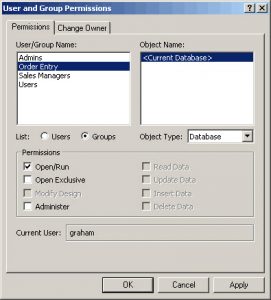 Klik pada opsi 'Alat' dan pilih 'Izin Pengguna dan Grup' dari menu tarik-turun Keamanan.
Langkah 2
Anda dapat dengan mudah menemukan opsi 'Pengguna atau Grup' di bawah tab Izin. Setelah mengklik, ini akan menunjukkan kepada Anda semua pengguna dan nama grup di kotak Nama Pengguna / Grup dari mana Anda dapat memilih nama atau grup yang ingin Anda berikan izin.
Langkah 3
Di kotak Nama Objek, Anda dapat memilih jenis objek dari kotak JENIS OBJEK bersama dengan namanya untuk menetapkan izin. Anda dapat memilih satu objek atau beberapa objek dari kotak Nama objek. Untuk memilih beberapa objek, Anda dapat menekan tombol CTRL dan kemudian mengklik objek atau Anda cukup menyeret mouse ke objek.
Langkah 4
Setelah objek dipilih, Anda dapat menetapkan izin atau bahkan menghapusnya sesuai keinginan Anda. Anda hanya perlu memilih 'Izin' lalu klik terapkan. Akan ada banyak izin dalam daftar, seperti Baca data atau izin Desain Baca, dari mana Anda dapat memilih orang yang ingin Anda tetapkan ke grup atau beberapa pengguna. Prosedur untuk menghapus izin juga serupa.
Langkah 5
Jika ada pengguna atau grup tambahan, Anda dapat mengikuti langkah-langkah dari 2 hingga 4 untuk menetapkan preferensi kepada mereka.
Poin Penting
Perlu dicatat bahwa di MS Access, beberapa izin secara default menandakan pemilihan objek lain. Jika Anda menetapkan Ubah Izin Data ke tabel, izin lain seperti Baca Data dan desain Baca juga ditetapkan secara otomatis.
Jika Anda telah membuat perubahan atau pengeditan pada objek dan kemudian menyimpannya, maka itu tidak akan mengubah izin yang ditetapkan. Anda harus melalui semua langkah lagi jika ingin mengubah properti tersebut.
Namun, jika Anda memilih 'Simpan sebagai' alih-alih 'Simpan' untuk menyimpan objek di lokasi yang berbeda, dalam hal ini properti yang ditetapkan tidak akan dipertahankan dan Anda mungkin harus menetapkannya kembali. Hal yang sama berlaku jika Anda memotong dan menempel atau mengimpor atau mengekspor objek, properti yang ditetapkan secara default akan hilang. Alasan hilangnya properti tersebut sederhana, karena dalam kasus terakhir, Anda membuat yang baru dan bukan memodifikasi versi yang lebih lama, sehingga yang lebih baru mendapatkan properti default.
Saat mengerjakan database Access, seseorang harus tetap siap menghadapi insiden Korupsi akses atau bahkan database crash. Salah satu cara terbaik untuk melakukannya melibatkan berinvestasi dalam alat pemulihan yang kuat seperti DataNumen Access Repair.
Pengantar Penulis:
Vivian Stevens adalah pakar pemulihan data di DataNumen, Inc., yang merupakan pemimpin dunia dalam teknologi pemulihan data, termasuk sql rusak dan unggul dalam produk perangkat lunak pemulihan. Untuk informasi lebih lanjut kunjungi www.datanumen.com