
Terkadang, Anda mungkin ingin mengubah urutan baris dan kolom tabel saat membuat email Outlook. Dengan bantuan MS Excel, Anda dapat dengan mudah mencapainya. Sekarang, di artikel ini, kami akan menunjukkan kepada Anda langkah-langkah mendetailnya.
Saat mengedit email, terkadang Anda akan memasukkan beberapa tabel ke dalam badan pesan. Pada titik ini, Anda mungkin berpikir bahwa tabel akan terlihat lebih baik jika baris dan kolom dapat dibalik. Dalam kasus ini, cara yang bodoh adalah membuat ulang tabel dan memasukkan kembali datanya. Ternyata, ini sangat membosankan dan merepotkan. Sebenarnya, ada cara yang jauh lebih cerdas. Itu untuk memanfaatkan fungsi "Transpose" Excel. Jika Anda tidak terbiasa dengan fitur ini, silakan baca terus. Berikut ini, kami akan memperkenalkannya kepada Anda selangkah demi selangkah.
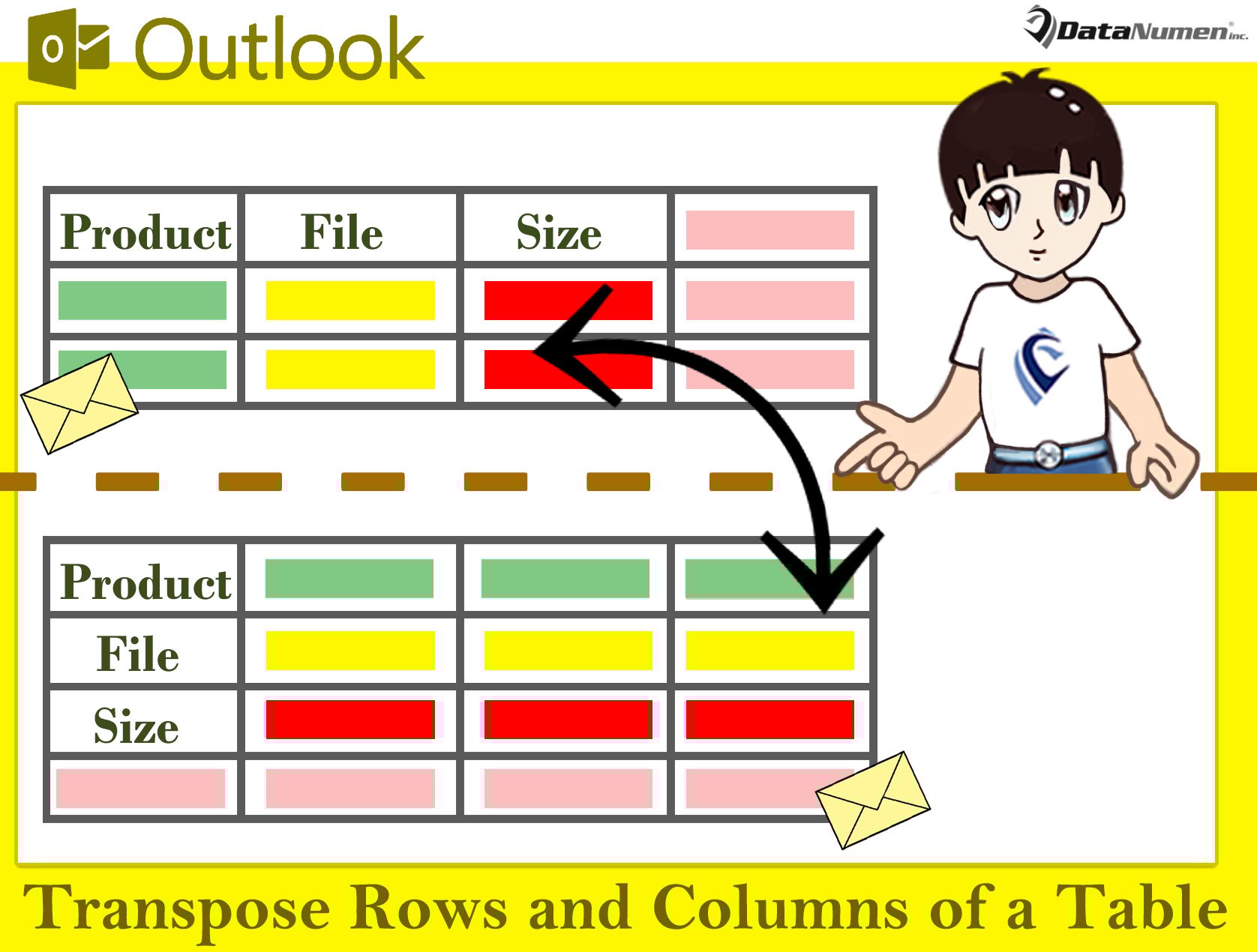
Mengubah Urutan Baris dan Kolom Tabel di Email
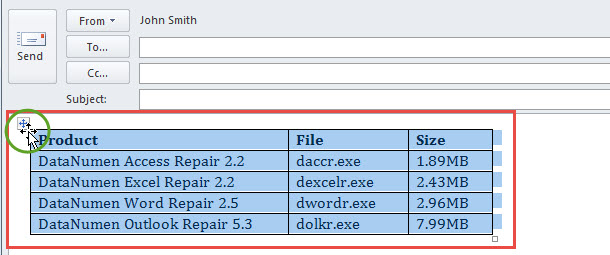
- Pertama-tama, di jendela email, pilih tabel sumber dengan mengklik tombol silang di sudut kiri atas.

- Kemudian, tekan "Ctrl + C" untuk menyalin tabel ini.
- Selanjutnya, buka aplikasi Microsoft Excel dengan lembar kerja Excel kosong.
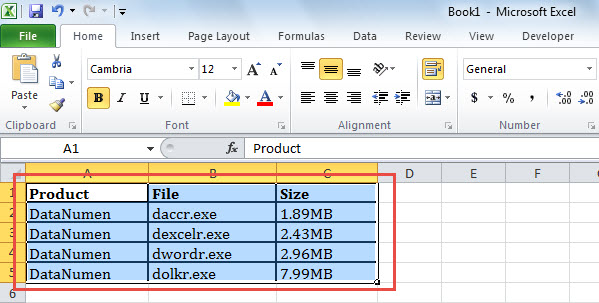
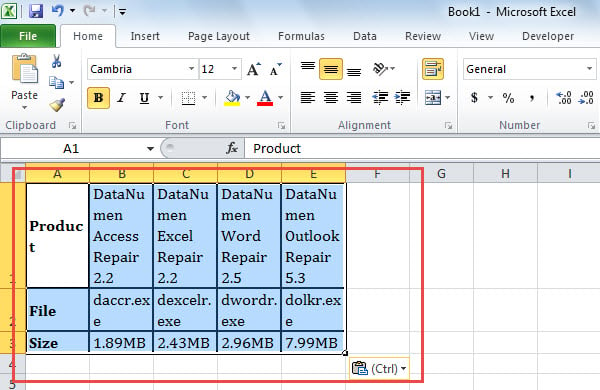
- Selanjutnya, tempel tabel ke lembar kerja ini, seperti gambar di bawah ini:

- Setelah itu, pilih tabel di lembar dan salin.
- Nanti, akses lembar kerja baru di buku kerja Excel ini.
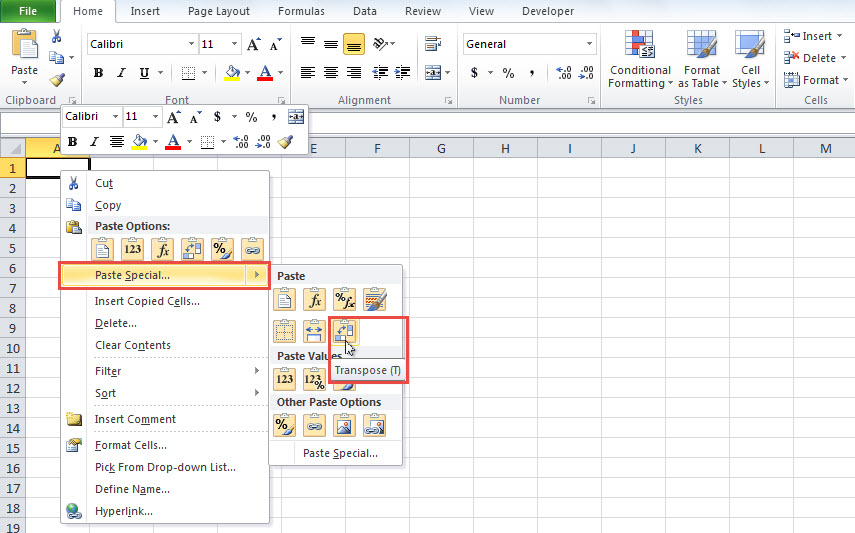
- Kemudian, klik kanan pada sel kosong di lembar ini.
- Dari menu klik kanan, Anda harus memilih ikon "Paste Special"> "Transpose".

- Setelah itu, Anda akan mendapatkan tabel baru dengan baris dan kolom yang dialihkan, seperti gambar berikut:

- Saat ini, Anda dapat memilih tabel ini dan menyalinnya melalui tombol "Ctrl + C".
- Terakhir, Anda dapat kembali ke email sumber.
- Di email ini, tempel tabel baru ke dalamnya.
- Plus, Anda dapat menyesuaikan tinggi baris dan lebar kolom dari tabel baru ini sesuai kebutuhan Anda.
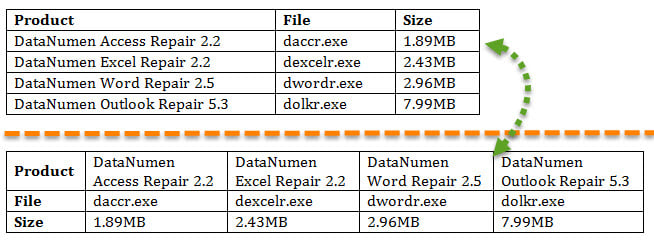
- Seperti yang Anda lihat, kolom dan baris tabel telah dialihkan seperti gambar berikut:

Pulihkan Data setelah Korupsi Outlook
Ini adalah fakta yang tidak perlu dipertanyakan lagi bahwa Outlook sangat rentan terhadap kesalahan dan korupsi. Oleh karena itu, jika Anda bermaksud menggunakan Outlook selama beberapa dekade, Anda sebaiknya tetap siap menghadapi masalah Outlook sesekali sepanjang waktu. Misalnya, Anda harus terus mencadangkan file data Outlook Anda secara teratur. Selain itu, Anda lebih baik mendapatkan alat perbaikan Outlook eksternal yang kuat dan kredibel, seperti DataNumen Outlook Repair. Hal ini dapat perbaiki Outlook masalah seperti mudah dan mengambil data maksimum dari file Outlook yang disusupi.
Pengantar Penulis:
Shirley Zhang adalah pakar pemulihan data di DataNumen, Inc., yang merupakan pemimpin dunia dalam teknologi pemulihan data, termasuk pemulihan mdf dan produk perangkat lunak perbaikan pandangan. Untuk informasi lebih lanjut kunjungi www.datanumen.com