
Seperti yang kita semua ketahui, jumlah email yang belum dibaca akan diapit tanda kurung di akhir nama folder surat. Tetapi jika angkanya 4, tetapi ketika membuka folder, Anda hanya menemukan 2 email. Apa yang terjadi? Artikel ini hanya berfokus pada masalah ini.
Saya pernah mengalami masalah ini - tidak dapat melihat semua email yang belum dibaca. Saya sangat tidak menyukai nomor yang ada di akhir nama folder di panel navigasi yang jelas. Sebenarnya ada dua alasan yang dapat menimbulkan masalah ini, yaitu tampilan yang difilter dan tidak ada izin di kotak surat Exchange bersama. Berikut adalah 2 metode bergantung pada dua penyebab berbeda.
1. Verifikasi Apakah Outlook Menerapkan Tampilan Tersaring
Asalkan pesan Outlook berada dalam tampilan yang difilter dan email baru hanya menyesuaikan filter, tentu saja email tidak akan muncul. Oleh karena itu, saat Anda tidak dapat mengakses semua email yang belum dibaca, Anda harus memverifikasi apakah Outlook menerapkan tampilan yang difilter terlebih dahulu. Anda dapat dengan mudah memeriksanya di bilah status Outlook. Jika Outlook dalam tampilan terfilter, akan ada label "Filter diterapkan" di sana.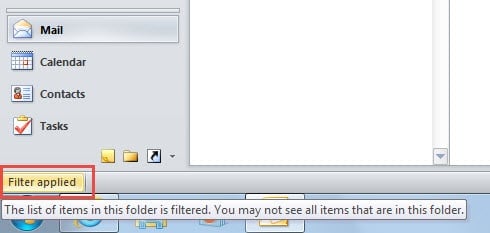
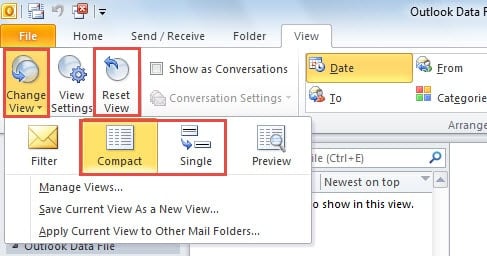
Jika Anda melihat "Filter diterapkan" di sana, Anda harus menghapusnya. Baik mengubah tampilan saat ini dan menyetel ulang tampilan dapat menghapusnya.
- Di bawah tab "Tampilan", klik tombol "Ubah Tampilan". Pilih "Compact" atau "Single" dari daftar drop-down.

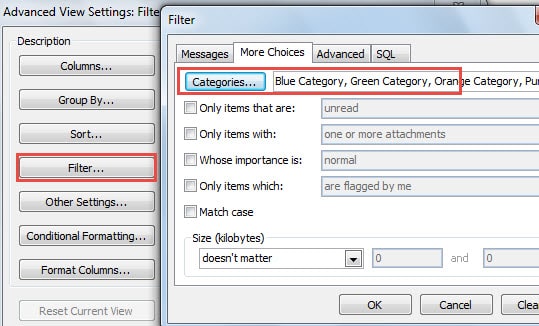
- Untuk mengatur ulang tampilan, Anda memiliki dua alternatif. Salah satunya adalah dengan mengklik tombol "Reset View", yang akan menghapus semua pengaturan kustom sebelumnya. Satu lagi adalah klik "Pengaturan Tampilan"> "Filter". Di jendela "Filter", Anda dapat menghapus semua filter.

2. Pastikan Jika Anda Memiliki Izin untuk Melihat Email
Saat Anda menggunakan kotak surat yang Ditukar bersama tetapi Anda tidak dapat melihat semua email yang belum dibaca, Anda harus memastikan apakah Anda memiliki izin untuk melihatnya. Artinya jika email baru bersifat pribadi dan Anda tidak memiliki izin, Anda tidak dapat memeriksanya dengan pasti. Dalam situasi ini, Anda dapat memilih untuk mengabaikan email atau meminta izin dari admin kotak surat. Dari sudut pandang admin, mereka dapat mengambil langkah-langkah berikut.
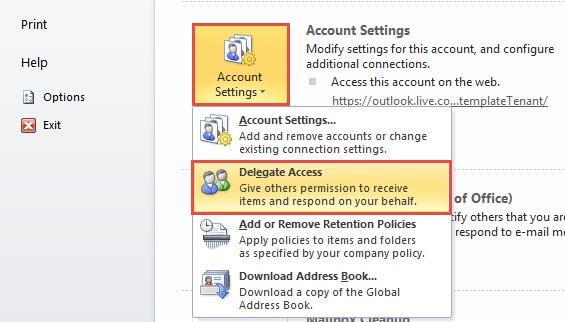
- Buka menu "File" dan klik tombol "Pengaturan Akun" di bawah tab "Info".
- Kemudian dari daftar drop downnya, Anda harus memilih "Delegate Access".

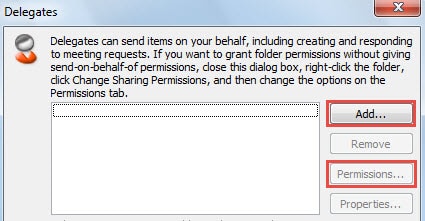
- Di kotak dialog pop-up berikutnya, Anda dapat mengklik tombol "Tambah" untuk menambahkan delegasi. Namun, jika kontak target sudah ada dalam daftar delegasi, Anda dapat mengkliknya dan langsung mengklik tombol "Izin".

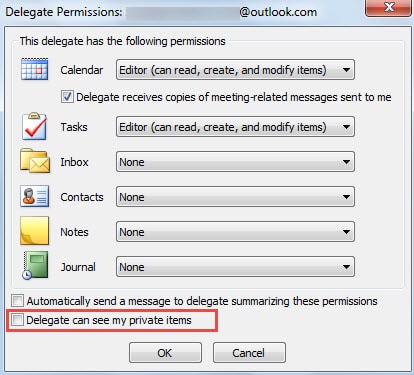
- Di kotak dialog "Delegasi Izin", Anda dapat mengatur semua jenis izin. Ingatlah untuk memilih “Delegasi dapat melihat item pribadi saya.

- Terakhir, klik serangkaian "OK" untuk mengaktifkan pengaturan izin.
Pulihkan Data Outlook jika Terjadi Mogok
Sejujurnya, tidak peduli Anda menggunakan akun POP3, IMAP atau Exchange, Outlook rentan. Oleh karena itu, Anda perlu mewaspadai segala potensi risiko dan memperhatikan berbagai kesalahan. Jika sayangnya, Anda menemui crash Outlook. Anda juga dapat menggunakan Scanpst.exe untuk memperbaiki Outlook. Jika gagal, mendapatkan alat lain adalah pilihan terakhir Anda. Contohnya, DataNumen Outlook Repair sangat disarankan karena tinggi pemulihan pandangan menilai.
Pengantar Penulis:
Shirley Zhang adalah pakar pemulihan data di DataNumen, Inc., yang merupakan pemimpin dunia dalam teknologi pemulihan data, termasuk pemulihan sql dan produk perangkat lunak perbaikan pandangan. Untuk informasi lebih lanjut kunjungi www.datanumen.com