
Anda mungkin memiliki kolom angka dengan panjang dan tempat titik desimal yang berbeda. Dengan menyejajarkannya dengan titik desimal, Anda dapat membandingkannya secara lebih intuitif.
Pernahkah Anda perlu menyusun sekelompok angka dalam tabel dengan titik desimalnya, sehingga kita dapat membandingkannya dengan rapi? Namun, tidak peduli bagaimana Anda melakukannya dengan tombol perataan paragraf, mereka tidak akan berbaris dengan benar pada titik desimal. Oleh karena itu, untuk menyelaraskan angka desimal, seperti bobot kargo atau jumlah mata uang berdasarkan titik desimalnya, Anda harus mengacu pada metode di bawah ini.
Sejajarkan Angka dengan Titik Desimal
Saat bekerja dengan angka, selain mengatur perataan kiri atau kanan untuk deretan angka, Anda juga dapat mengatur tab desimal untuk membuat kolom angka sejajar dengan desimalnya.
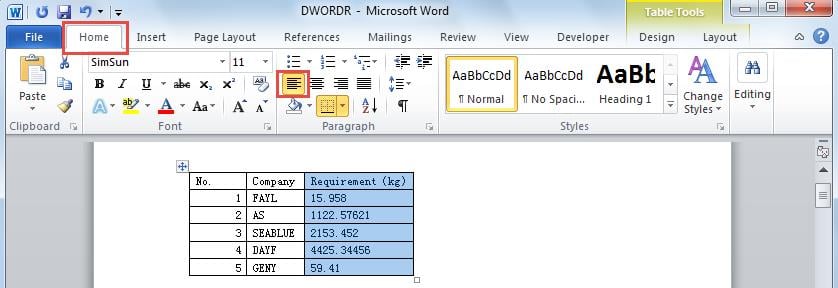
- Pilih kolom yang isinya ingin Anda ratakan, lalu klik tab "Beranda" di pita.
- Klik tombol "Align Text Left", di grup "Paragraph".
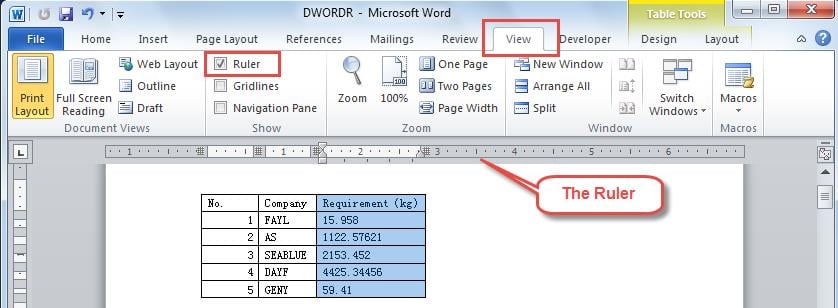
- Beralih ke tab "Tampilan", klik kotak centang "Penggaris". Dan kemudian penggaris akan muncul di bagian atas halaman, seperti yang bisa kita lihat di bawah.

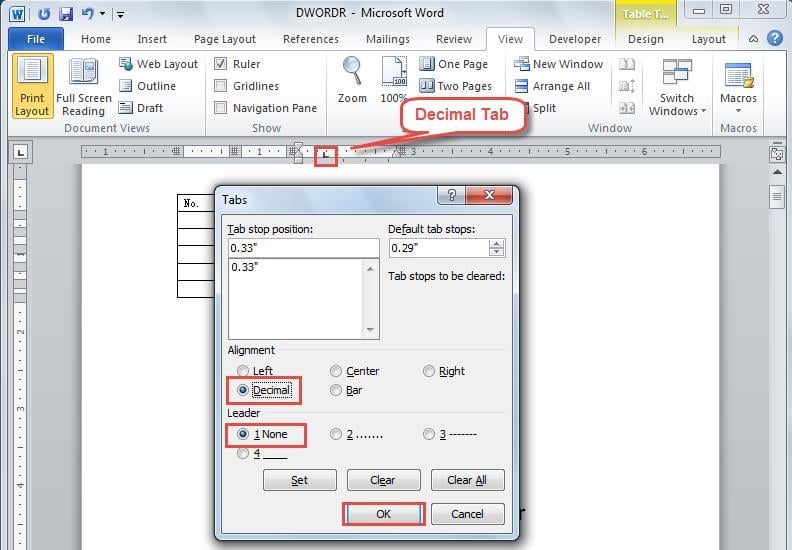
- Klik dua kali pada penggaris di mana Anda menginginkan titik desimal Anda. Anda kemudian akan melihat tab desimal muncul di penggaris.
- Di kotak dialog "Tab" berikut, pilih "Desimal" di bawah "Alignment" dan pastikan Anda memilih "1 None" di bawah "Leader". Dan kemudian klik "OK".

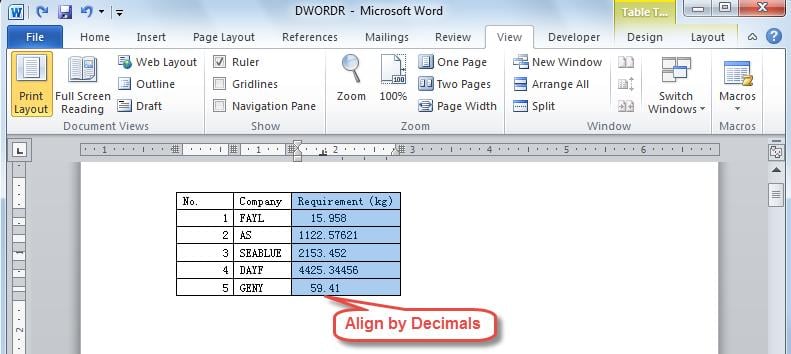
- Anda kemudian akan melihat angka-angka di kolom mulai sejajar berdasarkan desimalnya. Dan lain kali Anda mengetikkan angka ke dalam kolom ini, titik desimalnya akan sejajar dengan tab desimal.

- Jika Anda ingin mengubah tempat di mana titik desimal Anda, Anda dapat memindahkan tab desimal dengan mengklik dan menyeretnya.
Pulihkan Data Anda Saat Terjadi Korupsi Kata
Seperti yang telah kami sebutkan, Word juga memungkinkan kami untuk menyusun angka berdasarkan titik desimalnya. Selain itu, Word menawarkan banyak fitur berguna lainnya. Terlepas dari segalanya, kita harus selalu berhati-hati terhadap dokumen Word kita karena dapat tiba-tiba rusak. Dalam kasus Word crash, Anda harus mengambil bantuan alat perbaikan bawaan di Word terlebih dahulu. Namun, jika alat di atas gagal berfungsi, Anda harus mencari eksternal khusus perbaikan kata alat. Dengan alat canggih ini yang Anda inginkan, Anda pasti dapat memulihkan data Anda dengan kehilangan data minimum.
Pengantar Penulis
Kelly Zhao adalah pakar pemulihan data di DataNumen, Inc., yang merupakan pemimpin dunia dalam teknologi pemulihan data, termasuk unggul dalam pemulihan ke pdf memperbaiki produk perangkat lunak. Untuk informasi lebih lanjut kunjungi www.datanumen.com