
Beberapa orang kesal karena ketidaknyamanan mengelola grup kontak Outlook yang besar, seperti kesulitan menemukan kontak yang diinginkan dari grup. Artikel ini akan memperkenalkan cara cepat untuk memisahkan grup kontak besar.
Di Outlook, saya telah membuat grup kontak khusus kolega saya. Tetapi dengan bertambahnya anggota yang ditambahkan, saya menemukan bahwa sulit untuk menemukan yang saya butuhkan. Oleh karena itu, saya mempertimbangkan untuk memisahkan grup menurut apartemen perusahaan yang berbeda. Berikut ini adalah metode yang teman saya rekomendasikan kepada saya.
Pisahkan Grup Kontak Outlook Besar
- Pertama-tama, Anda harus meluncurkan Outlook dan menuju ke panel Kontak.
- Di panel navigasi, pilih folder kontak tempat grup kontak target perlu dipisahkan.
- Kemudian di bagian tengah, klik dua kali grup kontak untuk membukanya.
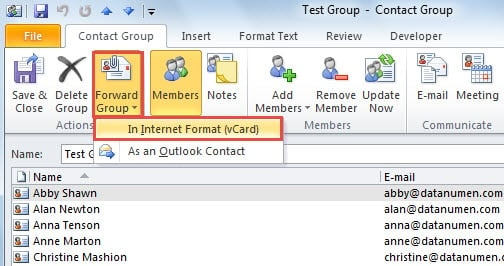
- Di jendela popup baru, Anda harus mengklik tombol "Teruskan Grup" di bagian "Tindakan". Dan dari daftar drop-down, pilih "Dalam Format Internet (vCard)".
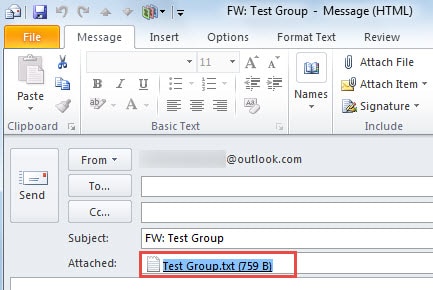
- Selanjutnya jendela pesan baru akan muncul. Selain itu, info grup kontak telah disimpan sebagai file txt di baris terlampir. Anda harus mengklik dua kali file tersebut untuk membukanya di Notepad.

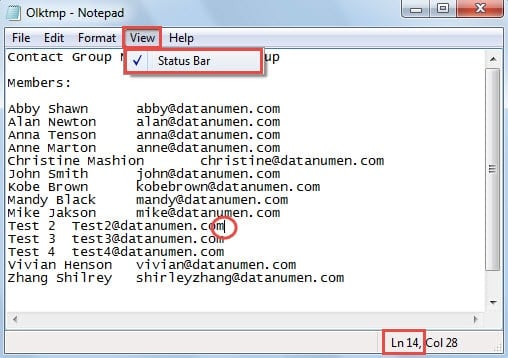
- Di antarmuka Notepad, untuk memeriksa beberapa kontak dengan lebih nyaman, klik "View"> "Status Bar". Saat Anda meletakkan kursor di akhir salah satu alamat email, Anda dapat memeriksa baris di bilah status bawah.

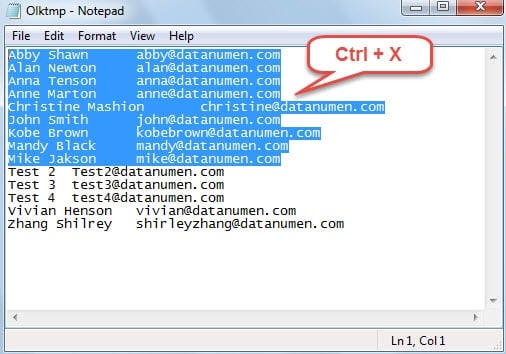
- Selanjutnya, hapus baris “Grup Kontak” dan “Anggota” untuk menempatkan daftar kontak di bagian atas jendela. Kemudian, pilih kontak yang ingin Anda pisahkan, dan tekan “Ctrl + X” untuk memotongnya.

- Setelah itu, kembali ke panel Kontak Outlook. Dan klik tombol "Grup Kontak Baru" di bawah tab "Beranda".
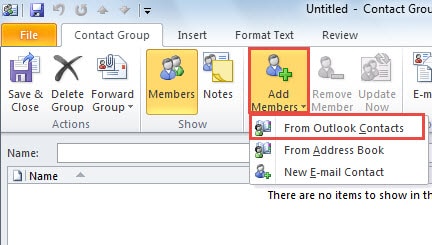
- Di jendela baru, tekan tombol "Tambah Anggota". Dari daftar drop-down, pilih "Dari Kontak Outlook".

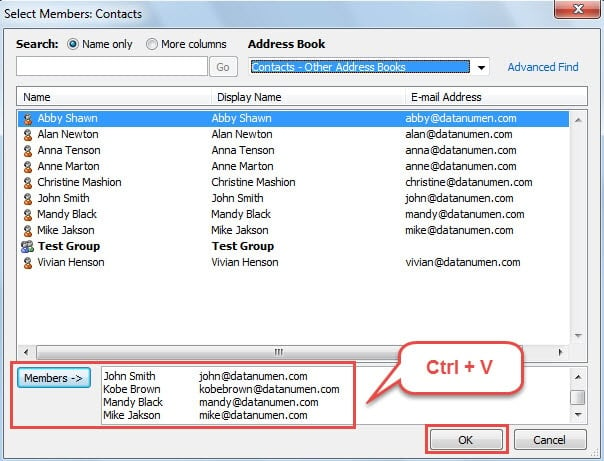
- Setelah itu, di jendela "Pilih Anggota: Kontak", Anda harus mencari kolom "Anggota" di bagian bawah. Dan klik di kotak kosong di sebelahnya. Tekan pintasan keyboard “Ctrl + V” untuk menempelkan kontak yang disalin.

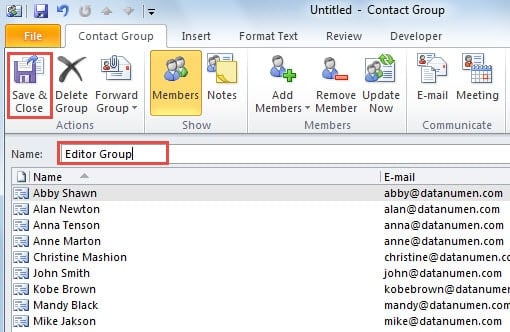
- Klik "OK" dan kembali ke jendela Grup Kontak Baru, di mana Anda perlu menentukan namanya. Dan terakhir klik tombol "Simpan & Tutup".

- Ulangi operasi di atas untuk benar-benar memisahkan grup kontak besar. Pada akhirnya, Anda cukup menghapus grup besar.
Tentang Outlook Blacklist & Whitelist
Sehubungan dengan daftar hitam dan daftar putih Outlook, seperti yang disarankan oleh namanya, masing-masing merujuk ke alamat email yang diblokir dan alamat email yang disetujui. Sebenarnya untuk memblokir spam, disarankan untuk memblokir email dari kontak yang tidak dikenal dan menambahkan kontak yang berguna ke buku alamat Outlook Anda tepat waktu. Jika tidak, Outlook Anda akan mengalami banjir spam dan bahkan virus yang terbawa email, yang dapat membahayakan data Outlook Anda. Oleh karena itu, sangatlah bijaksana juga untuk mendapatkan alat perbaikan yang kuat seperti DataNumen Outlook Repair. Hal ini dapat perbaiki Outlook dengan kemudahan tanpa usaha, terlepas dari tingkat korupsi PST.
Pengantar Penulis:
Shirley Zhang adalah pakar pemulihan data di DataNumen, Inc., yang merupakan pemimpin dunia dalam teknologi pemulihan data, termasuk pemulihan sql dan produk perangkat lunak perbaikan pandangan. Untuk informasi lebih lanjut kunjungi www.datanumen.com