
Jika Anda terbiasa memasukkan tanggal saat ini di subjek saat menulis email di Outlook, mengapa tidak membiarkan Outlook menambahkan tanggal secara otomatis? Artikel ini akan memperkenalkan metode cepat kepada Anda.
Saat menulis email ke atasan saya, saya lebih suka mengetikkan tanggal sekarang daripada subjek email. Jadi saya selalu perlu memeriksa tanggal pada awalnya dan kemudian memasukkan angka satu per satu. Untuk meningkatkan efisiensi, saya menemukan cara yang berguna agar Outlook menambahkan tanggal saat ini untuk saya. Berikut adalah langkah-langkah rumitnya.
Tambahkan Tanggal Saat Ini Secara Otomatis ke Subjek Email Outlook
- Pada awalnya, luncurkan Outlook dan buat email baru.
- Kemudian di jendela Pesan Baru, Anda perlu memverifikasi apakah ada pita "Pengembang". Jika tidak, buka “File” > “Options” > “Customize Ribbon”. Di panel kanan, aktifkan tab "Pengembang".
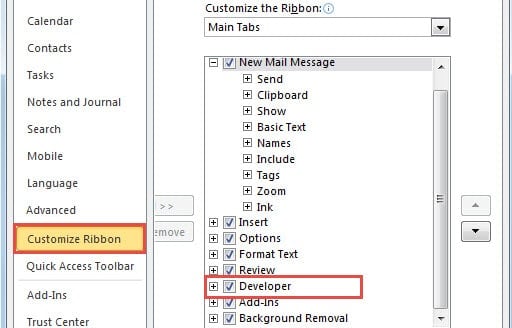
- Setelah itu, klik “OK” untuk kembali ke jendela Pesan.
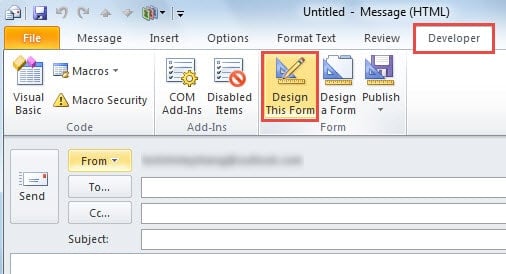
- Dan beralih ke tab "Pengembang", di mana Anda perlu mengklik tombol "Desain formulir ini" di grup "Formulir".

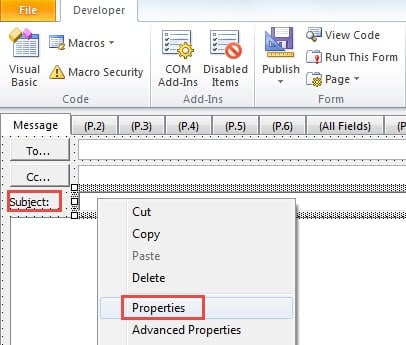
- Selanjutnya di layar berikutnya, Anda harus mengklik di baris subjek. Dan klik kanan. Dari menu konteks popup, pilih "Properties".

- Kotak dialog baru "Properties" akan muncul. Pindah ke tab "Nilai" terlebih dahulu. Kemudian di bawah label “Nilai Awal”, aktifkan opsi “Setel nilai awal bidang ini ke”. Dan selanjutnya pada baris “Edit”, isikan “Tanggal()”. Terakhir, klik "OK".

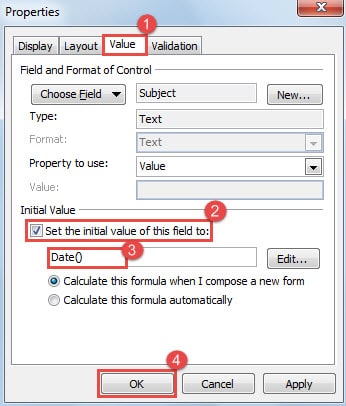
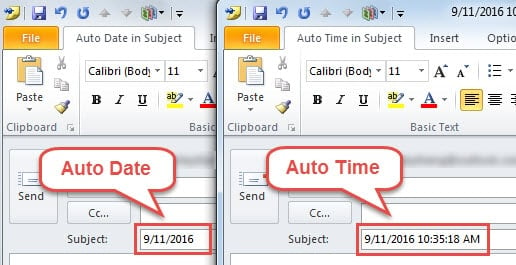
Catatan: jika Anda ingin menambahkan waktu saat ini secara otomatis ke subjek, di sini Anda harus memasukkan “Sekarang()".
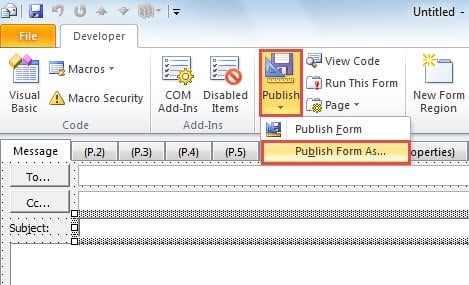
- Kemudian klik tombol “Terbitkan” dan pilih “Terbitkan Formulir Sebagai” dari daftar drop-down.

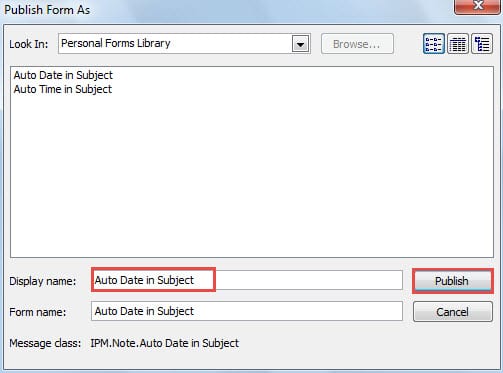
- Di kotak dialog popup baru "Publikasikan Formulir Sebagai", Anda perlu menentukan nama tampilan, seperti "Tanggal Otomatis di Subjek". Dan klik tombol "Terbitkan".

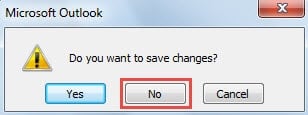
- Setelah itu, tutup saja jendela pesan baru tanpa menyimpan perubahan.

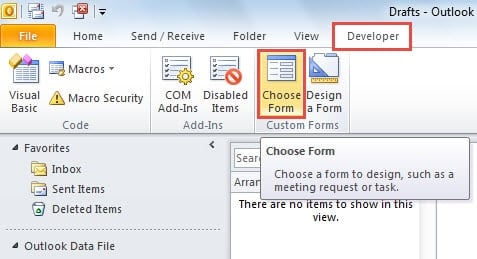
- Sekarang mari kita pelajari cara menerapkan formulir yang disesuaikan ini. Di jendela utama Outlook, buka tab "Pengembang" dan klik tombol "Pilih Formulir".

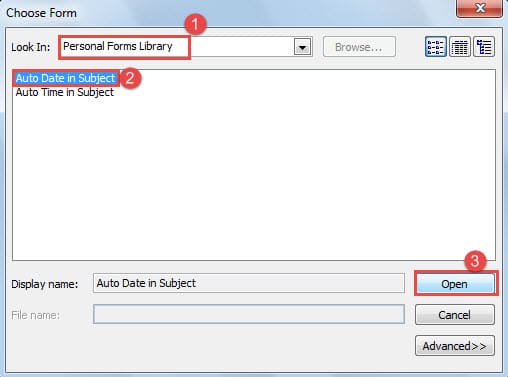
- Pada kotak dialog “Pilih Formulir”, atur “Cari Di” ke “Pustaka Formulir Pribadi”. Kemudian dari daftar formulir berikut, pilih formulir yang dituju – “Tanggal Otomatis di Subjek”. Terakhir, klik tombol “Buka”.

- Akhirnya Anda akan masuk ke Jendela Pesan Baru dan menemukan bahwa baris subjek diisi dengan tanggal saat ini secara otomatis.

Kenali Spam Menurut Subyek
Sejujurnya, terkadang Anda dapat mengenali sebagian besar spam berdasarkan subjeknya, yang biasanya mengandung indra yang tidak jelas atau karakter yang aneh. Oleh karena itu, setelah Anda mengidentifikasinya, blokir alamat email tepat waktu dan jangan pernah membuka file terlampir atau mengklik tautan yang disematkan. Jika tidak, Anda akan mendorong Outlook Anda ke dalam bahaya. Dalam kasus korupsi Outlook, Anda tidak punya pilihan selain menggunakan perangkat lunak pihak ketiga seperti DataNumen Outlook Repair. Hal ini dapat memperbaiki PST Simpan dan pulihkan data sebanyak mungkin dengan sangat mudah.
Pengantar Penulis:
Shirley Zhang adalah pakar pemulihan data di DataNumen, Inc., yang merupakan pemimpin dunia dalam teknologi pemulihan data, termasuk pemulihan sql dan produk perangkat lunak perbaikan pandangan. Untuk informasi lebih lanjut kunjungi www.datanumen.com