
Beberapa pengguna merindukan solusi yang memungkinkan mereka mengirim halaman tertentu dari dokumen Word sebagai email Outlook dalam waktu cepat. Pada artikel ini, kami akan memperkenalkan metode seperti itu secara detail.
Jika Anda telah membaca artikel saya sebelumnya "Cara Cepat Melampirkan Halaman Tertentu dari Dokumen Word ke Email Outlook“, Anda mungkin cenderung meminta metode yang dapat langsung mengirim halaman tertentu dari dokumen Word sebagai email, bukan sebagai lampiran email. Sekarang, berikut ini, kami akan menunjukkan kepada Anda sepotong kode VBA, yang dapat merealisasikannya dengan mudah.
Mengirim Halaman Tertentu dari Dokumen Word sebagai Email Outlook
- Untuk memulainya, Anda perlu mengakses dokumen Word sumber yang halaman spesifiknya ingin Anda kirim.
- Kemudian, di jendela Word yang terbuka, Anda harus menekan tombol "Alt + F11".
- Ini akan memunculkan jendela "Microsoft Visual Basic for Applications".
- Di jendela ini, Anda harus memasukkan modul baru.
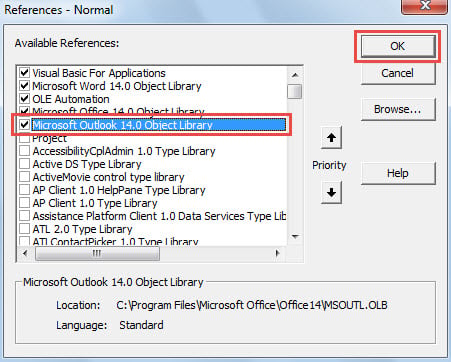
- Selanjutnya, Anda harus mengaktifkan “Microsoft Outlook Object Library”.
- Klik "Alat" dan pilih "Referensi" dari daftar drop-down.
- Di kotak dialog pop-up, gulir ke bawah hingga Anda melihat “Microsoft Outlook Object Library”. Aktifkan dan klik “OK”.

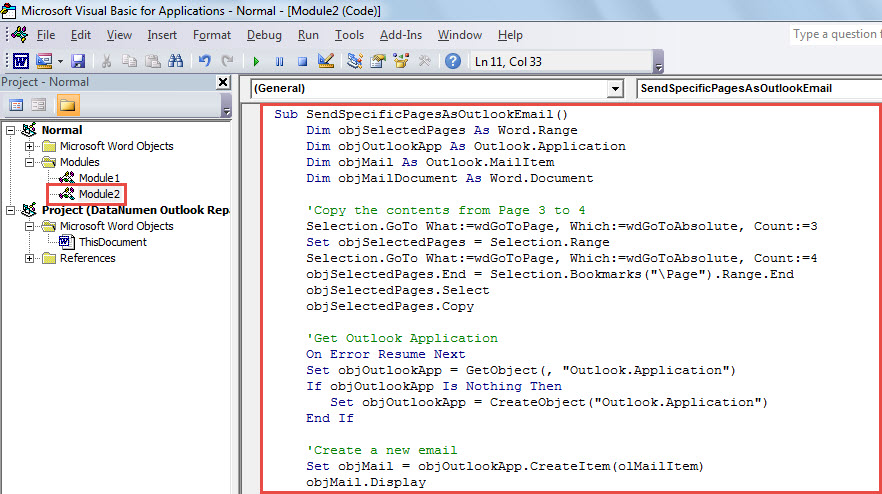
- Setelah itu, Anda dapat menyalin potongan kode VBA di bawah ini ke dalam modul ini.
Sub SendSpecificPagesAsOutlookEmail()
    Dim objSelectedPages As Word.Range
    Dim objOutlookApp As Outlook.Application
    Dim objMail As Outlook.MailItem
    Dim objMailDocument As Word.Document

    'Copy the contents from Page 3 to 4
    'Change the page number as per your needs
    Selection.GoTo What:=wdGoToPage, Which:=wdGoToAbsolute, Count:=3
    Set objSelectedPages = Selection.Range
    Selection.GoTo What:=wdGoToPage, Which:=wdGoToAbsolute, Count:=4
    objSelectedPages.End = Selection.Bookmarks("\Page").Range.End
    objSelectedPages.Select
    objSelectedPages.Copy

    'Get Outlook Application
    On Error Resume Next
    Set objOutlookApp = GetObject(, "Outlook.Application")
    If objOutlookApp Is Nothing Then
       Set objOutlookApp = CreateObject("Outlook.Application")
    End If

    'Create a new email
    Set objMail = objOutlookApp.CreateItem(olMailItem)
    objMail.Display

    'Paste the contents in specific pages into message body
    Set objMailDocument = objMail.GetInspector.WordEditor
    Set objTempRange = objMailDocument.Range(0, 0)
    objTempRange.PasteAndFormat (wdFormatOriginalFormatting)
End Sub
- Akhirnya, Anda dapat menjalankan makro ini sekaligus. Cukup tekan tombol "F5" di modul saat ini.
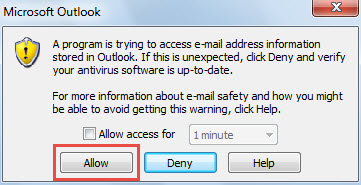
- Anda mungkin menerima peringatan Outlook seperti tangkapan layar berikut. Anda bisa mengklik "Izinkan" secara langsung.

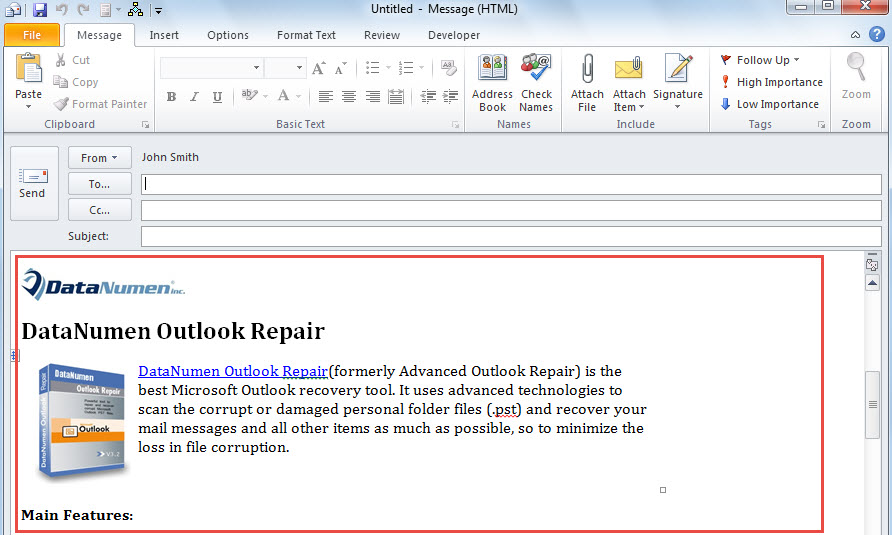
- Akhirnya, Anda akan mendapatkan email yang berisi halaman-halaman tertentu dari dokumen Word.

Perhatikan Perlindungan Data Outlook
Anda mungkin sangat puas dengan sejumlah fungsi di Outlook. Tapi, masih ada kekurangan. Misalnya, rentan terhadap kesalahan dan korupsi. Dalam hal ini, Anda harus memperhatikan perlindungan Outlook, termasuk mencadangkan file PST Outlook Anda secara berkala. Selain itu, sangat bijaksana dan disarankan untuk tetap perkasa Perbaikan PST utilitas, seperti DataNumen Outlook Repair. Ini sangat kuat sehingga dapat mengekstrak data maksimum dari file Outlook yang rusak parah.
Pengantar Penulis:
Shirley Zhang adalah pakar pemulihan data di DataNumen, Inc., yang merupakan pemimpin dunia dalam teknologi pemulihan data, termasuk perbaikan mdf dan produk perangkat lunak perbaikan pandangan. Untuk informasi lebih lanjut kunjungi www.datanumen.com