
Jika Anda berharap mendapatkan daftar semua file Outlook PST yang disimpan di drive lokal PC Anda, Anda dapat menggunakan potongan kode VBA yang ditampilkan di artikel ini. Ini dapat memungkinkan Anda untuk mendapatkannya dalam waktu cepat.
Mungkin Anda telah membuat dan menyimpan banyak file Outlook PST di partisi komputer Anda. Namun, seiring berjalannya waktu, Anda mungkin lupa lokasi nyata dari file PST ini. Dalam hal ini, Anda mungkin ingin mengetahuinya dengan cepat dan mendapatkan daftar informasinya, termasuk nama, ukuran, dan jalur. Menanggapi kebutuhan ini, di sini kami akan memperkenalkan cara yang efektif.
Dapatkan Daftar Semua File PST Outlook di Drive Lokal Anda
- Sebagai langkah awal, buka program Outlook Anda.
- Kemudian, akses editor Outlook VBA Anda dengan mengacu pada artikel saya sebelumnya – “Cara Menjalankan Kode VBA di Outlook Anda".
- Selanjutnya, salin dan tempel kode VBA berikut ke “ThisOutlookSession” atau modul yang tidak digunakan.
Sub FindAllOutlookPSTFiles()
    Dim objWMIService As Object
    Dim objPSTFiles As Object
    Dim objPSTFile As Object
    Dim i As Long
    Dim objFileSystem As Object
    Dim objFolder As Object
    Dim strTextFile As String
    Dim objTextFile As Object

    'Find All PST Files on Drive C
    'You can change "C:" to the other drive letter as per your needs
    Set objWMIService = GetObject("winmgmts:\\.\root\cimv2")
    Set objPSTFiles = objWMIService.ExecQuery ("Select * from CIM_DataFile Where Extension = 'pst' AND Drive = 'C:'")

    If objPSTFiles.count > 0 Then

       'Create a text file
       Set objFileSystem = CreateObject("Scripting.FileSystemObject")
       strTextFile = "E:\PST_Files_on_Drive_C.txt"
       Set objTextFile = objFileSystem.CreateTextFile(strTextFile, True)

       i = 1

       For Each objPSTFile In objPSTFiles
           'Input the PST file name, size and path into the text file
           objTextFile.Write (i & ". " & objPSTFile.filename & "." & objPSTFile.Extension & vbCrLf & " Size: " & objPSTFile.FileSize / 1024 & "KB" & vbCrLf & " Path: " & objPSTFile.Drive & objPSTFile.Path & vbCrLf & vbCrLf)
           i = i + 1
       Next

       objTextFile.Close

       'Open this text file
       Shell "C:\Windows\Notepad.exe " & strTextFile, 1
    Else
       MsgBox "There isn't PST file on this drive!", vbExclamation + vbOKOnly
    End If
End Sub
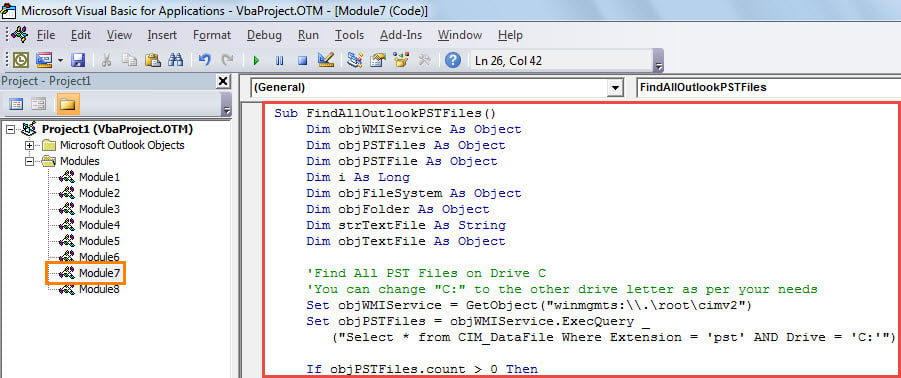
- Setelah itu, Anda dapat mencoba makro ini sekarang. Cukup tekan tombol kunci "F5".
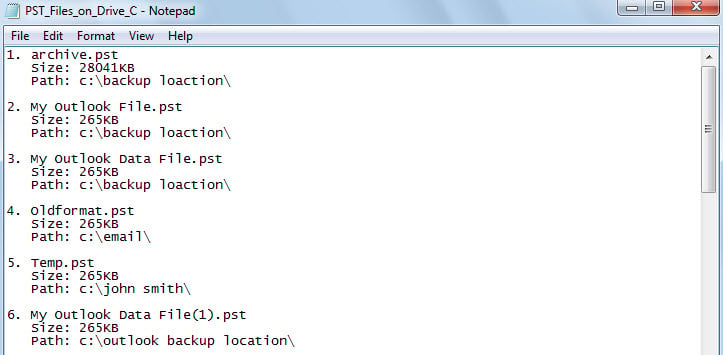
- Saat makro selesai, Anda akan melihat file teks ditampilkan, yang akan terlihat seperti tangkapan layar berikut:

Gunakan Alat Perbaikan jika Outlook Rusak
Berbagai macam kesalahan dapat terjadi pada Outlook Anda dari waktu ke waktu. Jika Anda tidak menyelesaikannya tepat waktu, Anda akan mengalami crash Outlook yang parah suatu hari nanti. Oleh karena itu, sebaiknya simpan utilitas perbaikan PST yang kuat dan berpengalaman di sekitarnya, seperti DataNumen Outlook Repair. Ini dirancang khusus untuk memperbaiki PST mengajukan. Dengan demikian mampu menyelamatkan Anda dari kehilangan data PST.
Pengantar Penulis:
Shirley Zhang adalah pakar pemulihan data di DataNumen, Inc., yang merupakan pemimpin dunia dalam teknologi pemulihan data, termasuk korupsi sql dan produk perangkat lunak perbaikan pandangan. Untuk informasi lebih lanjut kunjungi www.datanumen.com