
Anda mungkin telah mencatat bahwa Outlook hanya dapat diatur untuk menyisipkan tanda tangan secara otomatis ke email. Tidak dapat memasukkan tanda tangan secara otomatis ke undangan rapat. Karenanya, artikel ini akan membahas masalah ini dan membagikan 2 cara untuk mencapainya.
Anda tidak dapat mengonfigurasi Outlook untuk menyisipkan tanda tangan secara otomatis ke undangan rapat. Fitur “Tanda tangan otomatis” ini hanya tersedia untuk email. Oleh karena itu, jika Anda ingin memasukkan tanda tangan secara otomatis ke permintaan rapat keluar, Anda perlu mencari cara lain. Di sini, kami akan memperkenalkan Anda 2 metode.

Metode 1: Mencapai dengan Formulir Kustom
- Pertama-tama, luncurkan aplikasi Outlook Anda.
- Kemudian, pindah ke panel navigasi "Kalender" dengan tombol "Ctrl + 2".
- Selanjutnya, buat undangan rapat baru dengan mengklik tombol "Rapat Baru" di pita.
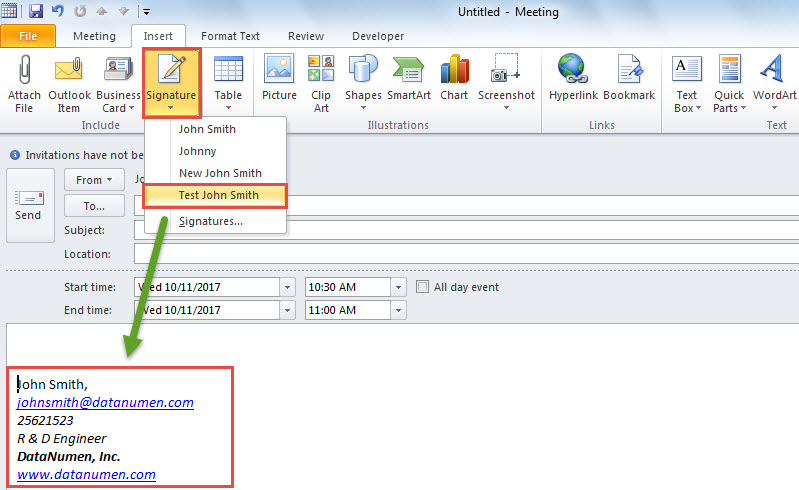
- Di jendela rapat baru, alihkan ke tab "Sisipkan".
- Kemudian, klik "Tanda Tangan" dan pilih tanda tangan untuk dimasukkan ke rapat.

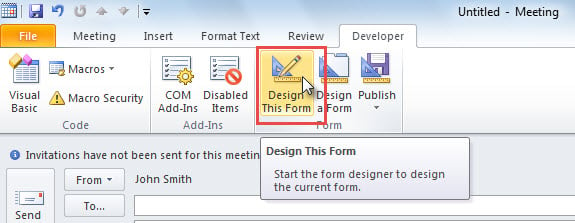
- Setelah itu, alihkan ke tab "Pengembang" dan klik tombol "Desain Formulir Ini".

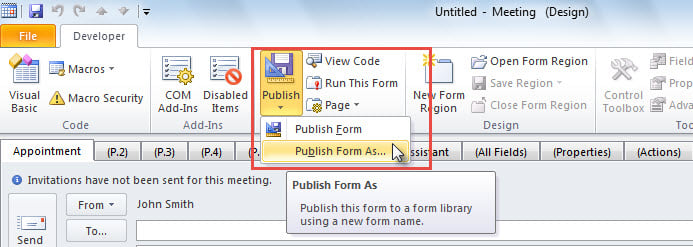
- Kemudian, di layar baru, klik “Publikasikan” > “Publikasikan Formulir Sebagai”.

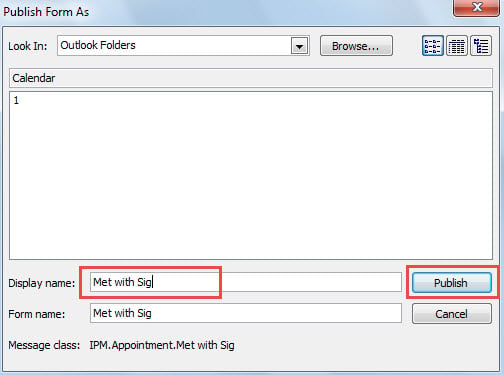
- Di kotak dialog baru, masukkan nama untuk formulir ini di bidang “Nama tampilan”.

- Kemudian, klik tombol "Publikasikan".
- Terakhir, tutup jendela rapat saat ini tanpa menyimpan perubahan.
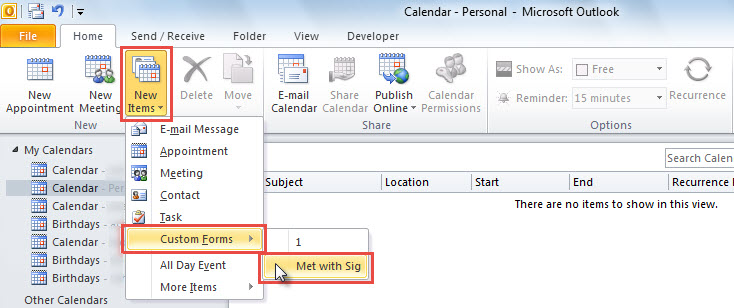
- Mulai sekarang, setiap kali Anda ingin membuat rapat baru dengan tanda tangan, Anda dapat mengklik “Item Baru” > “Pilih Formulir” lalu pilih formulir baru.

Metode 2: Manfaatkan Outlook VBA
- Pertama, Anda dapat mengakses editor Outlook VBA sesuai dengan artikel – “Cara Menjalankan Kode VBA di Outlook”.
- Kemudian, salin kode VBA berikut ke dalam proyek "ThisOutlookSession".
Private Sub Application_ItemSend(ByVal Item As Object, Cancel As Boolean)
    Dim objMeeting As Outlook.MeetingItem
    Dim strSignatureFile As String
    Dim objFileSystem As Object
    Dim objTextStream As Object
    Dim strText As String
    Dim objTempMail As Outlook.MailItem

   If TypeName(Item) = "MeetingItem" Then
      Set objMeeting = Item

      'Change the path to your own signature file
      strSignatureFile = CStr(Environ("USERPROFILE")) & "\AppData\Roaming\Microsoft\Signatures\Test John Smith.htm"
      Set objFileSystem = CreateObject("scripting.FileSystemObject")
      Set objTextStream = objFileSystem.OpenTextFile(strSignatureFile)
      strText = objTextStream.ReadAll

      Set objTempMail = Outlook.Application.CreateItem(olMailItem)
      objTempMail.Display
      objTempMail.HTMLBody = strText

      objMeeting.Body = objMeeting.Body & vbCrLf & vbCrLf & objTempMail.Body
      objMeeting.Save

      objTempMail.Close olDiscard
    End If
End Sub
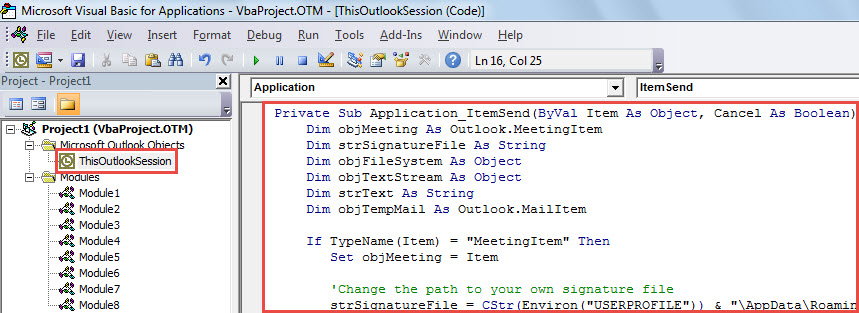
- Selanjutnya, ubah kode yang dikomentari sesuai kasus Anda sendiri.
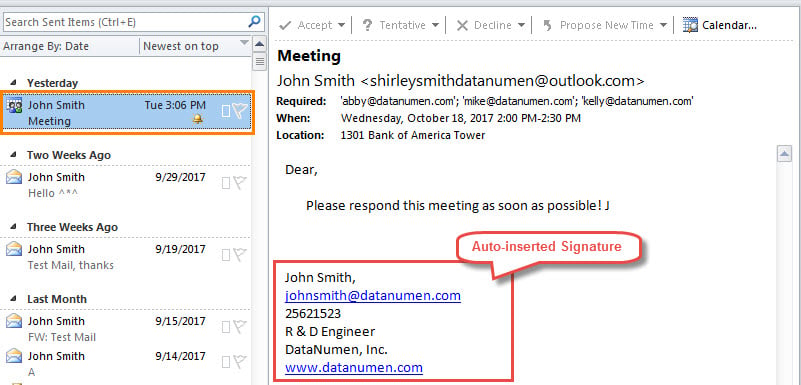
- Sejak saat itu, setiap kali Anda mengirim undangan rapat keluar, tanda tangan yang telah ditentukan sebelumnya akan disisipkan di bagian akhir secara otomatis.

Mengatasi Berbagai Macam Masalah Outlook
Pengguna Outlook diganggu dengan berbagai masalah Outlook, mulai dari kerusakan tak terduga hingga kerusakan parah. Secara umum, kami cenderung menggunakan alat perbaikan bawaan – Scanpst untuk memperbaiki kesalahan Outlook. Namun, itu hanya dapat memperbaiki beberapa gangguan kecil. Jika file PST rusak parah, alat ini tidak bisa banyak membantu. Dalam hal ini, Anda harus menggunakan perangkat lunak pihak ketiga seperti DataNumen Outlook Repair, yang ahli di Perbaikan PST.
Pengantar Penulis:
Shirley Zhang adalah pakar pemulihan data di DataNumen, Inc., yang merupakan pemimpin dunia dalam teknologi pemulihan data, termasuk memulihkan sql dan produk perangkat lunak perbaikan pandangan. Untuk informasi lebih lanjut kunjungi www.datanumen.com