
Menggunakan kueri parameter di MS Access adalah permainan anak-anak; semudah menggunakan Kriteria untuk membuat kueri. Dalam artikel ini, kami melihat penggunaannya untuk membatasi rekaman ke rentang data tertentu.
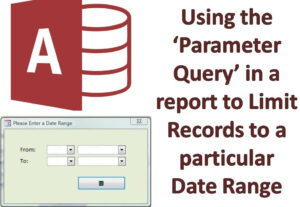 Kueri parameter adalah salah satu cara paling berguna dan termudah untuk membuat kueri tingkat lanjut. Ini adalah salah satu metode paling umum yang digunakan untuk membuat kueri. Salah satu fitur unik dari kueri parameter adalah memungkinkan pengguna untuk membuat kueri yang dapat diperbarui selama perintah dijalankan untuk mencerminkan istilah pencarian baru.
Saat pengguna beroperasi melalui kueri parameter, Access meminta mereka menuju istilah pencarian, mendaftarkan semua kemungkinan hasil kueri yang mencerminkan pencarian mereka.
Penggunaan Permintaan Parameter
- Parameter Query di MS Access digunakan untuk membatasi sekumpulan record, yang tercermin dalam form query yang dikembalikan sesuai dengan pencarian pengguna.
- Kueri parameter operasi semudah membuat kueri, yang menggunakan kriteria. Permintaan parameter digunakan untuk meminta satu informasi kepada pengguna seperti nomor bagian atau lebih seperti dua tanggal.
- Parameter Query menampilkan parameter kotak dialog terpisah untuk setiap kueri, yang meminta nilai dari parameter tertentu atau pencarian kueri.
Metode: Kueri Parameter
Cara termudah untuk menggunakan kueri parameter adalah dengan langsung mendasarkan laporan di lapangan. Pendekatan ini biasanya bekerja dengan semua jenis kueri; Namun, itu memang datang dengan beberapa kelemahan:
- Tidak fleksibel: Mengharuskan kedua tanggal untuk dimasukkan.
- Antarmuka Rendah: Masalah pop-up (dua kotak dialog muncul tak terduga)
- Tidak ada cara alternatif untuk validasi tanggal
- Tidak ada cara untuk mentransfer atau memasok default.
Bagaimana cara membuat kueri parameter?
Langkah 1: Pengguna dapat membuat kueri dengan menggunakan RecordSource apa pun dari laporan mereka.
Langkah 2: Sekarang buka tampilan desain kueri dan masukkan contoh berikut di baris Kriteria, tepat di bawah bidang tanggal Anda.
>= [TanggalMulai] < [TanggalAkhir] + 1
Langkah 3: Sekarang pengguna dapat memilih parameter yang terdaftar di menu Query. Sekarang nyatakan dua parameter apa pun sebagai tipe Tanggal/Waktu.
Tanggal Mulai Tanggal/Waktu
Tanggal/Waktu Tanggal Berakhir
Langkah 3: Untuk menampilkan semua tanggal yang dibatasi dalam laporan, pengguna perlu membuka laporan mereka di Tampilan Desain. Sekarang mereka perlu memasukkan dua kotak teks di bagian tajuk laporan.
Perlu diperhatikan bahwa pengguna juga harus mengatur properti ControlSource menjadi “=StartingDate dan =EndingDate”.
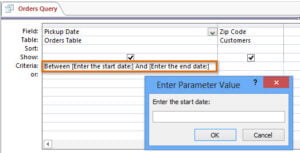 Meskipun merupakan salah satu cara termudah untuk mencari kueri, metode ini sering dikritik karena kurang efisien. Pengguna menganggap desain kotak dialog ganda untuk kueri parameter tidak memadai dan membuat frustrasi untuk semua keperluan mereka. Namun, pengguna dapat mengatasi masalah ini dengan membuat formulir yang dapat memenuhi kebutuhan koleksi parameter mereka. Meskipun memakan waktu dan tidak fleksibel, kueri parameter tetap menjadi salah satu cara paling populer untuk mencari kueri untuk rentang data yang dibatasi.
Saat bekerja dengan database MS Access, Anda mungkin mengalami insiden kerusakan database yang dapat membahayakan data penting Anda. Untuk menghindari skenario kehilangan data, pengguna Access reguler disarankan untuk memilih alat yang andal untuk ditangani Akses rusak basis data dalam keadaan darurat.
Pengantar Penulis:
Vivian Stevens adalah pakar pemulihan data di DataNumen, Inc., yang merupakan pemimpin dunia dalam teknologi pemulihan data, termasuk memperbaiki mdf dan unggul dalam produk perangkat lunak pemulihan. Untuk informasi lebih lanjut kunjungi www.datanumen.com