
Untuk mengubah isi email yang diterima atau dikirim di Outlook, Anda harus membukanya terlebih dahulu, lalu mengaktifkan mode "Edit". Jika Anda sering perlu melakukan modifikasi pada email tersebut, Anda mungkin ingin membukanya dalam mode "Edit" secara otomatis. Artikel ini akan membantu Anda melakukannya.
Terkadang, Anda mungkin perlu mengubah isi email yang diterima atau dikirim di Outlook. Dalam skenario ini, seperti yang diperkenalkan pada postingan sebelumnya – “Cara Memodifikasi Subjek & Isi Email yang Diterima di Outlook“, Anda harus membuka email dan mengklik tombol" Tindakan "dan memilih" Edit Pesan "untuk mengubah email ke mode" Edit ". Namun, Anda mungkin menganggapnya masih agak merepotkan. Oleh karena itu, Anda ingin Outlook selalu membuka email yang diterima / dikirim dalam mode "Edit". Selanjutnya, kami akan memperkenalkan cara menggunakan kode VBA untuk mencapai fungsi ini. Sekarang baca terus untuk mendapatkan langkah-langkah mendetail.
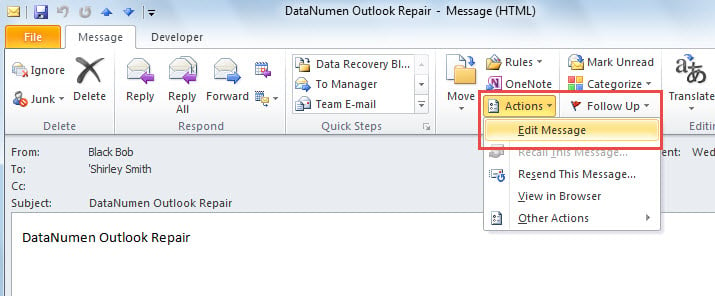
Buka Email Diterima / Terkirim dalam Mode "Edit" Secara Otomatis
- Pada awalnya, dengan mengacu pada "Cara Menjalankan Kode VBA di Outlook Anda“, Akses editor Outlook VBA.
- Kemudian, salin dan tempel kode VBA berikut ke dalam proyek "ThisOutlookSession".
Public WithEvents objInspectors As Outlook.Inspectors
Public WithEvents objMailInspector As Outlook.Inspector

Private Sub Application_Startup()
    Set objInspectors = Outlook.Application.Inspectors
End Sub

'Get the email window
Private Sub objInspectors_NewInspector(ByVal Inspector As Inspector)
    If TypeOf Inspector.CurrentItem Is MailItem Then
       Set objMailInspector = Inspector
    End If
End Sub

Private Sub objMailInspector_Activate()
    Dim objMail As Outlook.MailItem

    Set objMail = objMailInspector.CurrentItem
    'If it is a recieved/sent mail instead of a new email
    If Not (objMail.Recipients Is Nothing) And Not (objMail.Sender Is Nothing) Then
       'open in "Edit" mode
       objMailInspector.CommandBars.ExecuteMso ("EditMessage")
    End If
End Sub
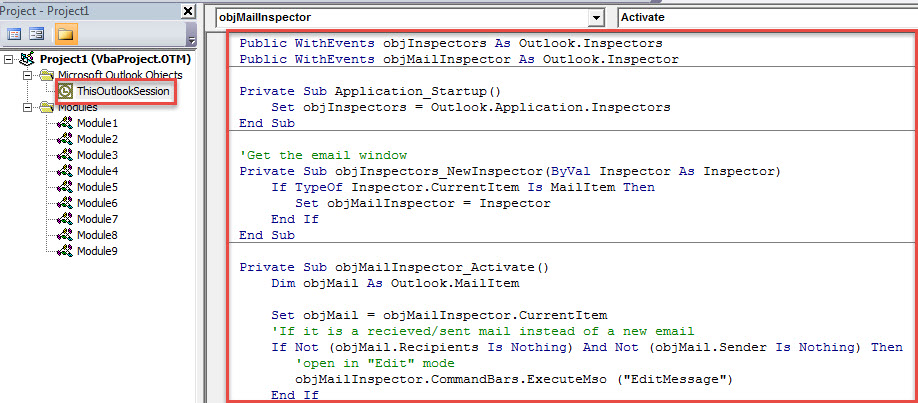
- Setelah itu, klik makro “Application_Startup” dan tekan tombol “F5”.
- Saat ini, tutup editor VBA.
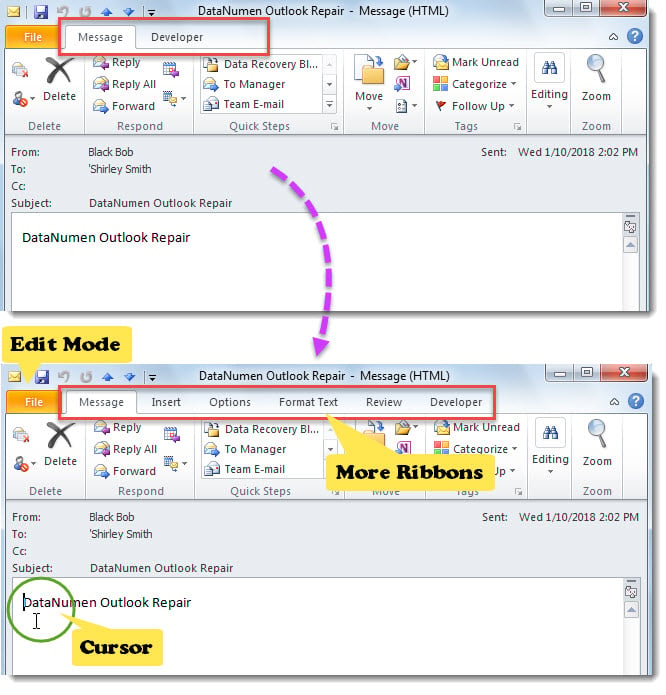
- Akhirnya, Anda bisa mencobanya. Cukup klik dua kali pada email yang diterima atau dikirim untuk membukanya. Ini pasti akan dalam mode "Edit".

Kebal dari Kehilangan Data Outlook
Pernahkah file PST Anda menjadi tidak dapat diakses? Pada kenyataannya, file Outlook PST dapat dengan mudah rusak. Misalnya, virus yang terbawa email dapat dengan mudah menyebabkan crash Outlook dan dengan demikian mengakibatkan kerusakan data Outlook. Dalam kasus seperti itu, resolusi pertama yang terjadi di pikiran Anda mungkin alat perbaikan kotak masuk. Namun, secara umum, ia tidak mampu menghadapi situasi serius seperti itu. Oleh karena itu, selalu disarankan untuk mencadangkan file PST secara berkala, sehingga Anda dapat memulihkan data PST dari cadangan seperti gabus. Jika tidak, Anda harus menggunakan alat eksternal khusus, seperti DataNumen Outlook Repair.
Pengantar Penulis:
Shirley Zhang adalah pakar pemulihan data di DataNumen, Inc., yang merupakan pemimpin dunia dalam teknologi pemulihan data, termasuk pemulihan mdf dan produk perangkat lunak perbaikan pandangan. Untuk informasi lebih lanjut kunjungi www.datanumen.com