
Jika Anda menerima email tanpa subjek atau subjek tidak dapat mengungkapkan isinya secara akurat, Anda dapat mengubahnya sesuai keinginan Anda. Selain subjek, Outlook juga memungkinkan Anda mengubah badan pesan.
Untuk pemeriksaan nyaman nanti, saya lebih suka mengubah subjek email yang diterima sesuai dengan pemahaman saya. Selain itu, karena beberapa email yang diterima berisi sejumlah besar karakter yang tidak berguna, seperti tanda tangan yang panjang, saya terbiasa mengubah badan pesan untuk membiarkan konten yang saya butuhkan saja. Berikut ini adalah langkah-langkah konkret untuk mengubah subjek dan isi email yang diterima.
Ubah Subjek Email yang Diterima
Karena fakta bahwa baris subjek terlihat terkunci, banyak orang berpikir bahwa itu tidak dapat diubah. Secara virtual, mengedit subjek email dapat dilakukan dengan mudah. Berikut ini panduan cepat untuk Anda.
- Pertama-tama, buka program Outlook dan temukan email yang dituju.
- Kemudian klik dua kali email untuk menampilkannya di jendelanya sendiri, bukan di Panel Baca.
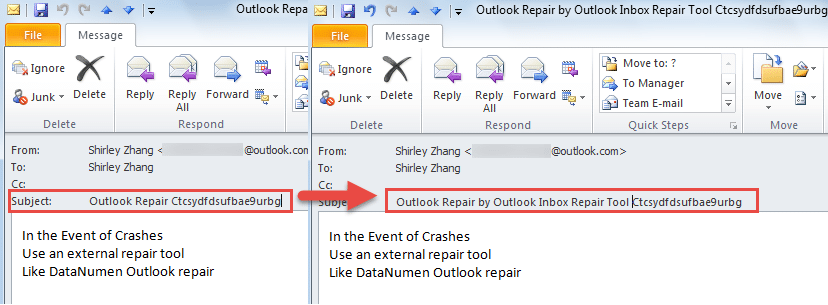
- Selanjutnya Anda perlu memposisikan mouse Anda pada baris subjek. Dan klik di atasnya.
- Akhirnya Anda akan melihat kursor di baris subjek. Sekarang Anda dapat langsung mengedit subjek, tidak peduli menghapus, menambah atau mengubah karakter sesuai keinginan Anda.
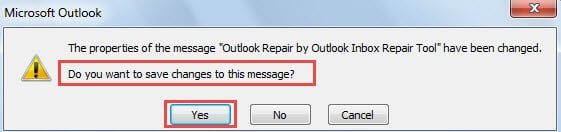
- Saat Anda keluar dari jendela, Anda akan menerima prompt yang menanyakan apakah Anda ingin menyimpan perubahan. Pilih "Ya" tentu saja.

Catatan: Misalkan Anda menggunakan versi Outlook 2016, ini mungkin sedikit berbeda. Masih di jendela yang terbuka, Anda harus mengklik panah ke bawah di akhir baris subjek, yang akan memperluas header pesan. Nanti Anda diizinkan untuk mengedit subjek melalui metode yang sama di atas.
Ubah Badan Email yang Diterima
Seseorang mungkin merasa luar biasa karena Outlook memungkinkan pengguna mengedit ulang isi email yang mereka terima. Mereka mungkin berpikir bahwa itu tidak mungkin sebelumnya. Sekarang silakan ikuti langkah-langkah di bawah ini.
- Sebagai langkah awal, klik dua kali email target untuk membukanya di jendela yang terbuka.
- Kemudian cari tombol "Action" di grup "Move" di bawah tab "Message".
- Selanjutnya dari daftar drop-down, pilih opsi "Edit Pesan".

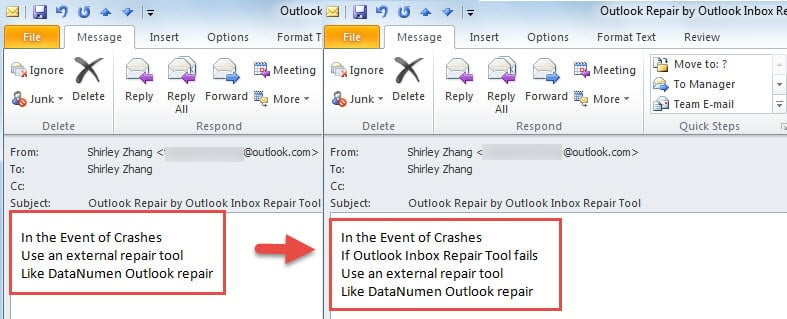
- Setelah itu, Anda dapat mengubah badan pesan sesuka hati.

- Setelah mengedit dan menutup item terbuka, Anda akan menerima prompt yang sama, Juts klik "Yes".

Ambil Data dari File Outlook yang Rusak
Karena fitur-fiturnya yang penuh daya, Outlook telah jauh di depan klien email lainnya. Namun, meskipun Outlook menyediakan banyak sekali fungsi dengan pengguna, Outlook tidak dapat lepas dari kesalahan yang sering terjadi dan terkadang crash juga. Oleh karena itu, pengguna biasa harus beradaptasi dengan berbagai kejadian mendadak dan membiasakan mereka dengan cara mendapatkan kembali data dalam kasus korupsi Outlook. Pertama, gunakan cadangan Outlook. Kedua, gunakan Scanpst.exe. Jika kedua cara di atas tidak dapat membuat efek, dapatkan alat eksternal yang cukup kuat seperti DataNumen Outlook Repair. Itu dapat memindai file PST dan memulihkan Outlook data dengan sangat mudah.
Pengantar Penulis:
Shirley Zhang adalah pakar pemulihan data di DataNumen, Inc., yang merupakan pemimpin dunia dalam teknologi pemulihan data, termasuk pemulihan sql dan produk perangkat lunak perbaikan pandangan. Untuk informasi lebih lanjut kunjungi www.datanumen.com