
Jika Anda memiliki beberapa akun di Outlook, semua item yang ditandai akan berkumpul di bilah To-Do, yang akan mengacaukan bilah To-Do. Jadi dalam artikel ini, kita akan menjelajahi bagaimana menyembunyikan item yang ditandai dari akun lain yang tidak perlu.
Saya telah menambahkan semua akun email yang sering saya gunakan di aplikasi Outlook sehingga saya dapat menangani semua email saya. Namun, hanya salah satunya adalah akun bisnis saya. Saya sering membuat item bendera untuk mengingatkan diri saya sendiri di akun ini. Tetapi suatu hari saya menemukan bahwa item saya yang ditandai di akun lain tercampur dengan akun bisnis ini di bilah Harus Dilakukan. Saya tidak punya pilihan selain menyembunyikan item yang ditandai dari akun yang tidak diinginkan. Berikut langkah-langkah konkritnya.
Sembunyikan Item yang Ditandai dari Akun Yang Tidak Diinginkan di Bilah Harus Dilakukan
- Sebagai langkah awal, Anda harus menuju ke halaman “Pengaturan Akun”. Buka menu “File” dan klik tombol “Pengaturan Akun” pada tab “Info”.
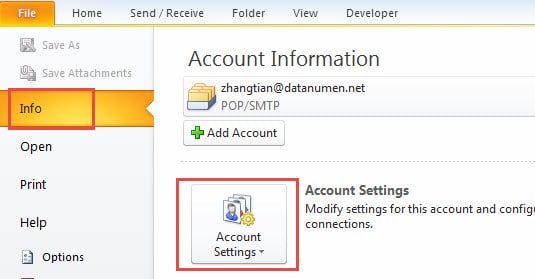
- Dalam kotak dialog "Pengaturan Akun", Anda perlu mengingat nama akun email yang item berbenderanya akan disembunyikan. Jika memungkinkan, sebaiknya Anda menuliskannya karena Anda harus memasukkan namanya nanti.
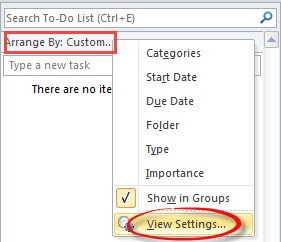
- Lalu pergi ke "Tugas Outlook" dan cari bilah Harus Dilakukan.
- Klik pada kolom header pada To-Do bar dan pilih opsi "View Settings" dari daftar popup.

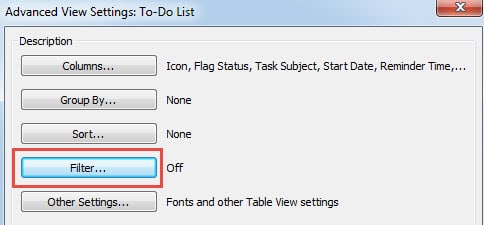
- Selanjutnya di kotak dialog baru "Pengaturan Tampilan", Anda harus mengklik tombol "Filter".

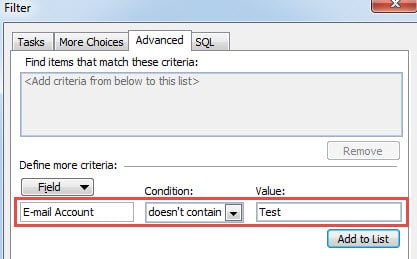
- Kotak dialog lain akan segera muncul, di mana Anda harus beralih ke tab "Advanced".
- Nanti di "Field", Anda harus memasukkan "E-mail Account". Di "Kondisi", Anda harus memilih "tidak berisi" dan selanjutnya di bidang "Nilai", Anda harus memasukkan nama akun email yang Anda ingat sebelumnya.

- Klik "Tambahkan ke Daftar" untuk mengaktifkan filter.
- Terakhir, klik beberapa "OK" untuk menyimpan pengaturan filter.
Catatan: Jika Anda ingin menyembunyikan item yang ditandai dari beberapa akun email, pada langkah 7 di atas, Anda harus membuat spesifikasi lain. Di “Field”, masukkan “E-mail Account”. Dalam "Kondisi", Anda harus memilih "adalah (persis)". Kemudian di "Nilai", Anda harus mengetikkan nama satu-satunya akun email yang item berbendera akan ditampilkan.
Membuat Backup Reguler adalah Tindakan yang Bijak
Filter, Aturan, dan alat-alat kecil lainnya di Outlook hampir dapat memenuhi semua kebutuhan umum kita. Ini adalah salah satu keunggulan Outlook yang menarik banyak pengguna. Seperti yang kita ketahui, dengan segudang kemampuannya, Outlook telah disebut-sebut sebagai klien email paling populer. Namun demikian, salah satu kekurangannya juga sangat mengganggu pengguna. Yaitu kecenderungan Outlook terhadap kerusakan data. Oleh karena itu, disarankan untuk melakukan pencadangan secara teratur. Jika berisiko terjadi kerusakan atau kehilangan data di Outlook, pengguna dapat memanfaatkan cadangan sepenuhnya untuk memulihkan data Outlook yang berharga. Selain itu, sebaiknya Anda selalu menyediakan alat perbaikan, seperti DataNumen Outlook Repair. Ia ahli dalam pemulihan Outlook. Anda dapat memperoleh data maksimum melalui alat ini dengan mudah.
Pengantar Penulis:
Shirley Zhang adalah pakar pemulihan data di DataNumen, Inc., yang merupakan pemimpin dunia dalam teknologi pemulihan data, termasuk pemulihan sql dan produk perangkat lunak perbaikan pandangan. Untuk informasi lebih lanjut kunjungi www.datanumen.com