
Pesan rapat mencakup semua jenis permintaan rapat, menerima, dan menolak, dan sebagainya. Agar tidak mencampurnya dengan email umum, disarankan untuk membuat folder pencarian tertentu, sehingga Anda dapat menanganinya dengan lebih nyaman.
Saya terus menerima banyak pesan rapat setiap hari. Saya harus berurusan dengan mereka untuk memperbarui jadwal saya. Namun, dihadapkan dengan begitu banyak email di Kotak Masuk saya, saya merasa sulit untuk membedakan email rapat. Jadi saya memilih untuk membuat folder pencarian untuk mereka. Dalam hal ini, saya dapat mengaturnya hanya dalam satu folder.
Buat Folder Pencarian untuk Pesan Rapat
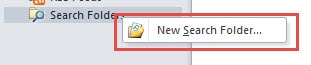
- Pertama-tama, Anda perlu membuat folder pencarian baru. Cari dan klik "Folder Pencarian" di panel navigasi. Dan pilih "Folder Pencarian Baru" di menu popup. Sebagai alternatif, Anda dapat menggunakan pintasan keyboard, "Ctrl + Shift + P", yang akan membuka kotak dialog yang sama dari "Folder Pencarian Baru".
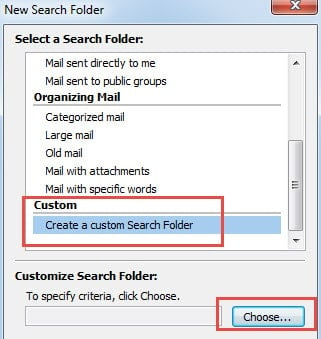
- Kemudian tarik bilah gulir ke bawah dan pilih opsi terakhir "Buat Folder Pencarian". Klik tombol "Pilih".
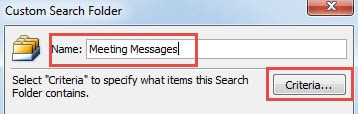
- Beri nama folder pencarian, seperti pesan rapat. Dan tekan tombol "Kriteria".

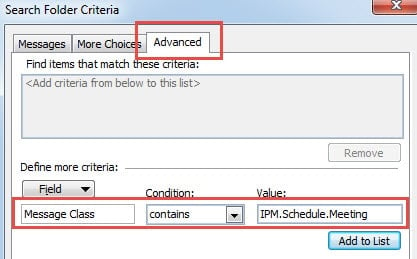
- Pada dialog berikutnya, alihkan ke tab "Lanjutan". Selanjutnya di "Field", Anda akan diminta untuk memasukkan "Kelas Pesan". Dalam "Ketentuan", Anda harus memilih "berisi" dari daftar tarik-turun. Dan di "Values", Anda perlu mengetik "IPM.Schedule.Meeting". Klik tombol "Tambahkan ke Daftar" untuk menerapkan pengaturan lanjutan ini.

- Terakhir, klik serangkaian "OK" untuk kembali ke Outlook.
Setelah menyelesaikan 5 langkah sederhana di atas, Anda dapat menemukan folder pencarian "Pesan Rapat" yang terletak di bawah "Folder Pencarian" di panel navigasi. Dan semua pesan rapat yang lalu telah disalin ke dalamnya. Tentu saja, Anda akan diizinkan untuk menemukan pesan rapat mendatang di sini tanpa perlu mengetahuinya di antara banyak email di folder Kotak Masuk.
Selain membuat folder pencarian, Anda juga bisa menggunakan pendekatan lain untuk menemukan pesan rapat, seperti alat pencarian Outlook. Anda dapat dengan cepat mengakses alat tersebut dengan hotkey, yaitu "Ctrl + E".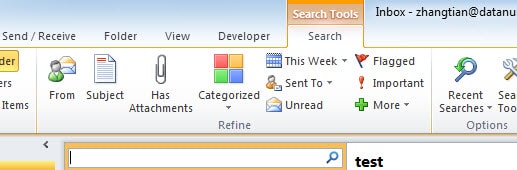
Ambil Data Outlook yang Berharga
Tidak diragukan lagi bahwa Outlook memiliki segudang fungsi untuk ditemukan. Namun demikian, meskipun potensinya sangat besar, Outlook tetap tidak bisa lepas dari kerusakan. Berbagai faktor dapat menyebabkan kerusakan, seperti pemadaman listrik, gangguan perangkat keras, peningkatan perangkat lunak dan serangan jahat, dll. Jadi untuk mencegah kerugian yang tidak terduga, pengguna harus membuat cadangan secara teratur sehingga data dapat dipulihkan dengan mudah. Apalagi alat perbaikan yang tangguh juga soal kebutuhan, seperti DataNumen Outlook Repair. Tergantung tingginya Pemulihan PST menilai, alat ini telah jauh di depan lawan-lawannya.
Pengantar Penulis:
Shirley Zhang adalah pakar pemulihan data di DataNumen, Inc., yang merupakan pemimpin dunia dalam teknologi pemulihan data, termasuk pemulihan sql dan produk perangkat lunak perbaikan pandangan. Untuk informasi lebih lanjut kunjungi www.datanumen.com