
Artikel ini akan membagikan sepotong kode VBA, yang memungkinkan Anda dengan cepat menunda pengiriman ke anggota tertentu saat mengirim email ke grup kontak di Outlook.
Saat Anda membuat dan mengirim email Outlook ke grup kontak, jika Anda ingin menunda pengiriman email ini ke anggota tertentu dalam grup ini, Anda dapat menggunakan metode berikut untuk merealisasikannya. Ini secara otomatis akan memperluas grup kontak dan menghasilkan email yang sama yang tertunda untuk anggota tertentu. Sekarang, baca terus untuk mendapatkan langkah-langkah yang rumit.
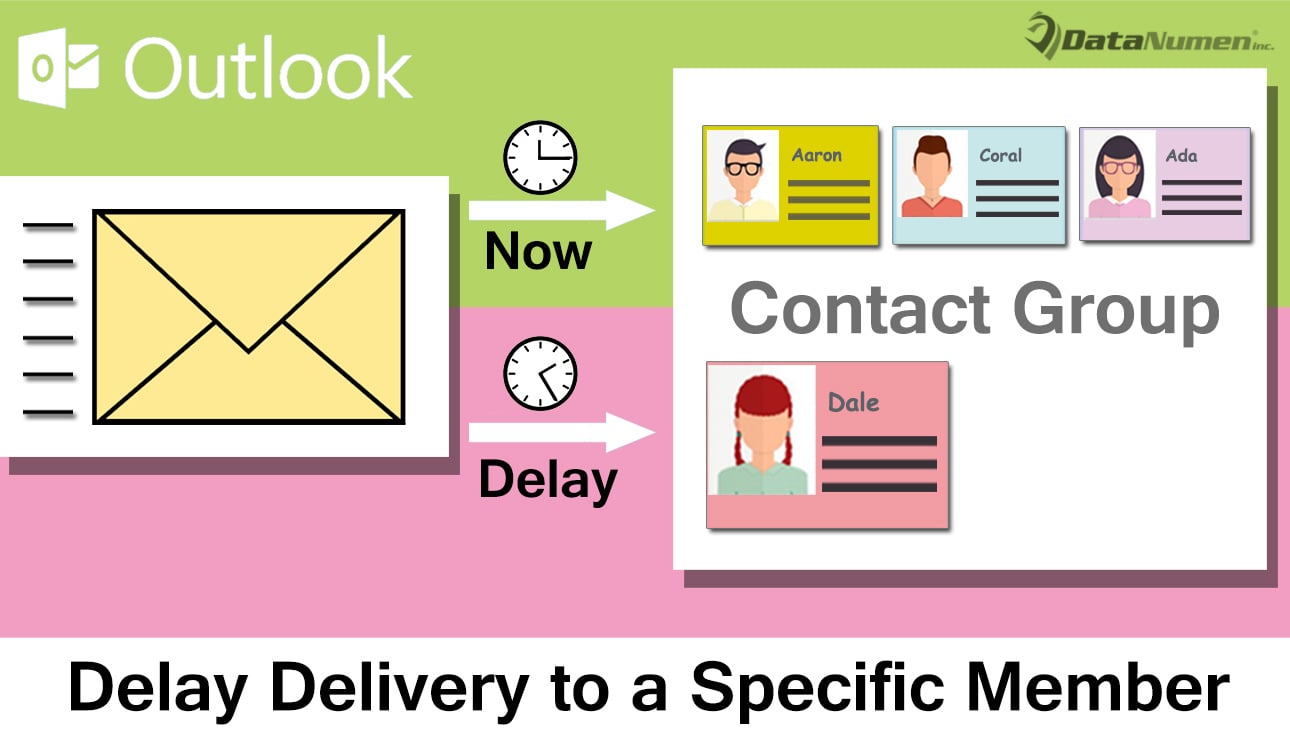
Menunda Pengiriman ke Anggota Tertentu saat Mengirim Email ke Grup Kontak
- Pertama-tama, buka program Outlook Anda.
- Kemudian, di jendela utama Outlook yang muncul, Anda harus menekan tombol "Alt + F11".
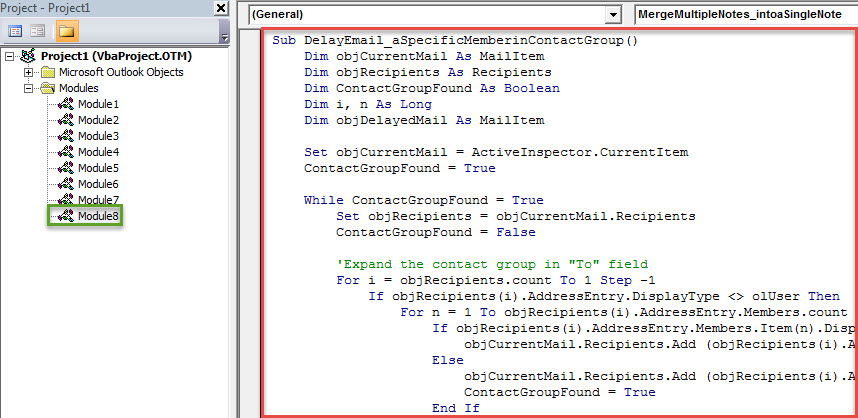
- Selanjutnya, Anda akan mendapatkan akses ke editor VBA Outlook, di mana Anda perlu memasukkan modul baru atau cukup membuka modul yang tidak digunakan.
- Setelah itu, Anda dapat menyalin dan menempelkan kode VBA berikut ke dalam modul ini.
Sub DelayEmail_aSpecificMemberinContactGroup()
    Dim objCurrentMail As MailItem
    Dim objRecipients As Recipients
    Dim ContactGroupFound As Boolean
    Dim i, n As Long
    Dim objDelayedMail As MailItem

    Set objCurrentMail = ActiveInspector.CurrentItem
    ContactGroupFound = True

    While ContactGroupFound = True
          Set objRecipients = objCurrentMail.Recipients
          ContactGroupFound = False

          'Expand the contact group in "To" field
          For i = objRecipients.count To 1 Step -1
              If objRecipients(i).AddressEntry.DisplayType <> olUser Then
                 For n = 1 To objRecipients(i).AddressEntry.Members.count
                     If objRecipients(i).AddressEntry.Members.Item(n).DisplayType = olUser Then
                        objCurrentMail.Recipients.Add (objRecipients(i).AddressEntry.Members.Item(n).Address)
                     Else
                        objCurrentMail.Recipients.Add (objRecipients(i).AddressEntry.Members.Item(n).Name)
                        ContactGroupFound = True
                     End If
                 Next
                 objRecipients(i).Delete
              End If
          Next i
          objRecipients.ResolveAll
    Wend

    'Find the specific memebr in the recipients
    For Each objRecipient In objRecipients
        If objRecipient.Address = "shelly@datanumen.com" Then

           'Create a same email
           Set objDelayedMail = objCurrentMail.Copy
           With objDelayedMail
                .To = ""
                .Recipients.Add objRecipient.Address
                .Recipients.ResolveAll
                'Change the deferred delivery time as per your needs
                .DeferredDeliveryTime = (Date + 1) & " 09:00:00"
                .Send
          End With

          objRecipient.Delete
       End If
    Next

    objCurrentMail.Send
End Sub
- Selanjutnya, untuk akses yang nyaman nanti, Anda sebaiknya menambahkan makro yang baru ditambahkan ke jendela Pesan Bilah Alat Akses Cepat.
- Dan kemudian Anda harus mengubah pengaturan makro Outlook Anda untuk mengaktifkan semua makro di "Pengaturan Makro" dari "Pusat Kepercayaan".
- Akhirnya, Anda bisa mengambil bidikan.
- Pertama, buat email seperti itu ke grup kontak seperti biasa.
- Kemudian Anda dapat mengklik tombol makro baru di Bilah Alat Akses Cepat.
- Sekaligus, email yang sama akan dibuat dan diatur untuk dikirim ke anggota tertentu pada waktu yang dijadwalkan.
- Sementara itu, email saat ini akan dikirim ke anggota lainnya di grup kontak.
Perhatikan Semua Risiko di Sekitar Outlook Anda
Di era modern ini, virus dan spyware semakin merajalela. Biasanya, virus dan spyware menyamar sebagai email yang tidak berbahaya. Oleh karena itu, Anda harus mewaspadai berbagai risiko di sekitar Outlook Anda, seperti email berbahaya. Anda perlu berhati-hati terhadap email dari kontak yang tidak dikenal. Selain itu, untuk perbaiki Outlook segera setelah file PST Anda diserang oleh malware, Anda harus menyiapkan alat perbaikan yang berpengalaman, seperti DataNumen Outlook Repair.
Pengantar Penulis:
Shirley Zhang adalah pakar pemulihan data di DataNumen, Inc., yang merupakan pemimpin dunia dalam teknologi pemulihan data, termasuk sql rusak dan produk perangkat lunak perbaikan pandangan. Untuk informasi lebih lanjut kunjungi www.datanumen.com