
Pada postingan ini, akan ada 3 metode efektif yang memungkinkan Anda untuk mengganti teks di bagian Header dokumen Word Anda. 
Untuk beberapa dokumen, header merupakan komponen penting dari keseluruhan unit. Dan sebagian besar waktu, teks di header diatur sama di seluruh dokumen, karena setiap header dalam dokumen saling terkait. Namun, ada pengecualian ketika sebuah dokumen dapat memiliki beberapa bagian dengan header yang tidak saling terkait.
Berikut adalah 3 cara Anda dapat memilih sesuai dengan skenario tertentu.
Metode 1: Ganti Teks Header dalam Dokumen dengan Satu Bagian Saja
Biasanya, seluruh dokumen adalah satu bagian kecuali Anda membaginya secara manual. Dalam kasus seperti itu, mudah untuk mengubah teks di header.
- Pertama, klik dua kali pada area header untuk masuk ke mode edit.
- Kemudian ganti teks dan klik perintah "Tutup Header dan Footer" untuk keluar.

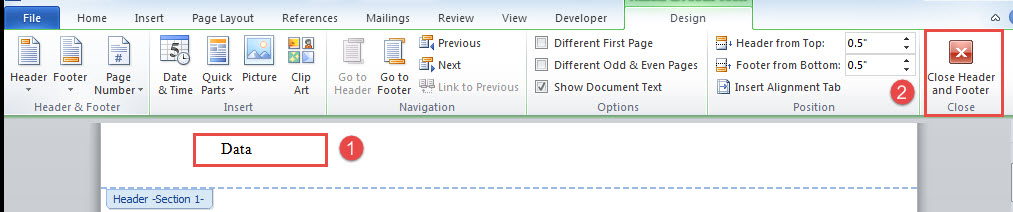
Teks yang sama di setiap tajuk diubah sekarang.
Metode 2: Ganti Teks Header dalam Dokumen Beberapa Bagian dengan Header yang Dihapus
Berikut adalah skenario kedua di mana sebuah dokumen, lebih sering daripada tidak, berisi beberapa bagian. Secara default, tajuk di setiap bagian disetel di "Tautkan ke Sebelumnya". Namun, karena permintaan tertentu, Anda dapat menghapus link header untuk membuat header yang berbeda dalam dokumen.
Meski begitu, masih ada beberapa teks yang tetap sama di semua header. Untuk menggantinya dalam keadaan seperti itu, Anda harus menggunakan makro berikut untuk melakukan pekerjaan itu.
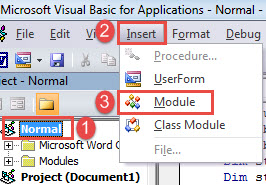
- Pertama-tama, buka editor VBA dengan menekan "Alt + F11".
- Kedua, klik proyek "Normal" di kolom kiri.
- Ketiga, klik "Sisipkan" dan pilih juga "Modul" pada menu drop-down.

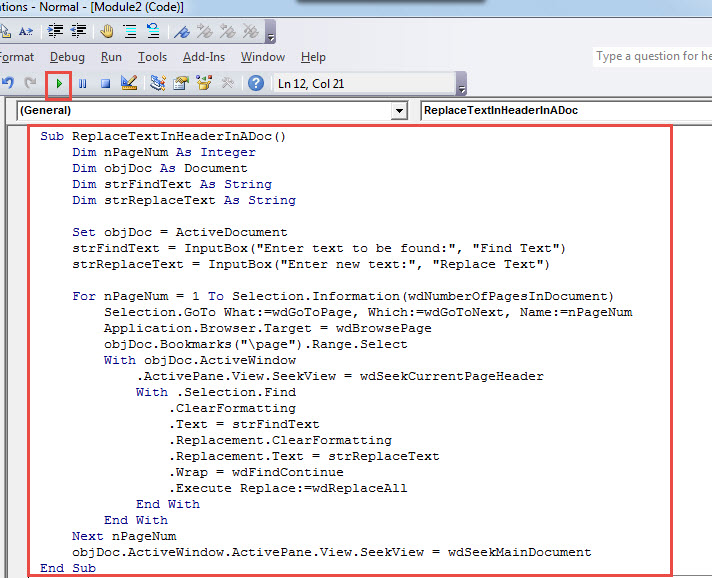
- Selanjutnya klik dua kali pada modul untuk membukanya dan tempel kode-kode ini di sana:
Sub ReplaceTextInHeaderInADoc()
  Dim nPageNum As Integer
  Dim objDoc As Document
  Dim strFindText As String
  Dim strReplaceText As String

  Set objDoc = ActiveDocument
  strFindText = InputBox("Enter text to be found:", "Find Text")
  strReplaceText = InputBox("Enter new text:", "Replace Text")

  For nPageNum = 1 To Selection.Information(wdNumberOfPagesInDocument)
    Selection.GoTo What:=wdGoToPage, Which:=wdGoToNext, Name:=nPageNum
    Application.Browser.Target = wdBrowsePage
    objDoc.Bookmarks("\page").Range.Select
    With objDoc.ActiveWindow
      .ActivePane.View.SeekView = wdSeekCurrentPageHeader
      With .Selection.Find
        .ClearFormatting
        .Text = strFindText
        .Replacement.ClearFormatting
        .Replacement.Text = strReplaceText
        .Wrap = wdFindContinue
        .Execute Replace:=wdReplaceAll
      End With
    End With
  Next nPageNum
  objDoc.ActiveWindow.ActivePane.View.SeekView = wdSeekMainDocument
End Sub
- Lalu tekan "F5" untuk menjalankan makro.

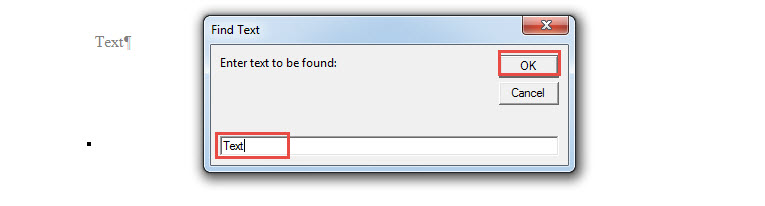
- Di kotak "Temukan Teks", masukkan teks yang akan ditemukan dan diganti.
- Dan klik "OK" untuk melanjutkan.

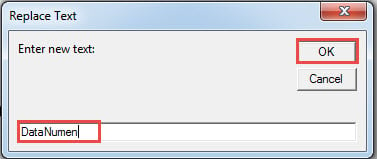
- Sekarang di kotak "Ganti Teks", masukkan teks baru dan klik "OK" untuk melanjutkan.

Metode 3: Ganti Teks Header di Beberapa Dokumen
Namun, kami masih membutuhkan makro untuk melakukan pemrosesan batch.
- Pertama-tama, susun semua dokumen target dalam satu folder yang sama.
- Ulangi langkah-langkah di metode 2 untuk menginstal dan menjalankan makro.
- Kemudian ganti makro dengan yang ini:
Sub ReplaceTextInHeaderInMultiDoc()
  Dim StrFolder As String
  Dim strFile As String
  Dim objDoc As Document
  Dim dlgFile As FileDialog
  Dim strFindText As String
  Dim strReplaceText As String

  Set dlgFile = Application.FileDialog(msoFileDialogFolderPicker)

  With dlgFile
    If .Show = -1 Then
      StrFolder = .SelectedItems(1) & "\"
    Else
      MsgBox "Please select the target folder."
      Exit Sub
    End If
  End With

  strFindText = InputBox("Enter text to be found:", "Find Text")
  strReplaceText = InputBox("Enter new text:", "Replace Text")

  strFile = Dir(StrFolder & "*.docx", vbNormal)

  While strFile <> ""
    Set objDoc = Documents.Open(FileName:=StrFolder & strFile)
    For nPageNum = 1 To Selection.Information(wdNumberOfPagesInDocument)
      Selection.GoTo What:=wdGoToPage, Which:=wdGoToNext, Name:=nPageNum
      Application.Browser.Target = wdBrowsePage
      objDoc.Bookmarks("\page").Range.Select
      With objDoc.ActiveWindow
        .ActivePane.View.SeekView = wdSeekCurrentPageHeader
        With .Selection.Find
          .ClearFormatting
          .Text = strFindText
          .Replacement.ClearFormatting
          .Replacement.Text = strReplaceText
          .Wrap = wdFindContinue
          .Execute Replace:=wdReplaceAll
        End With
      End With
    Next nPageNum
    objDoc.ActiveWindow.ActivePane.View.SeekView = wdSeekMainDocument
    objDoc.Save
    objDoc.Close
    strFile = Dir()
  Wend
End Sub
- Di jendela “Telusuri”, pilih lokasi tempat Anda akan meletakkan dokumen.
- Klik "OK".
- Dan di kotak "Temukan Teks" dan "Ganti Teks", masukkan teks dan klik "OK".
Saat Backup Gagal
Cukup sering kami menyarankan orang untuk melakukan backup secara teratur. Namun, backup bisa gagal dari waktu ke waktu. Dan berikut adalah alasan umum kegagalan pencadangan, media yang buruk, dan korupsi dalam proses pencadangan. Jadi, lain kali Anda mencadangkan dokumen, perhatikan kedua aspek tersebut. Dan tindakan pencegahan terbaik harus mendapatkan a pemulihan docx alat sebelumnya.
Pengantar Penulis:
Vera Chen adalah pakar pemulihan data di DataNumen, Inc., yang merupakan pemimpin dunia dalam teknologi pemulihan data, termasuk xls memperbaiki ke pdf memperbaiki produk perangkat lunak. Untuk informasi lebih lanjut kunjungi www.datanumen.com