
Partisi cadangan sistem sangat penting untuk proses booting Windows. Oleh karena itu, jika partisi ini terhapus secara tidak sengaja, Windows akan gagal melakukan booting. Tapi jangan khawatir. Dalam postingan ini, kami akan membagikan 4 solusi praktis untuk masalah ini.
Pernahkah Anda secara tidak sengaja menghapus partisi cadangan sistem? Banyak pengguna mungkin merasa partisi tersebut berlebihan, sehingga mereka menghapusnya dengan sengaja. Namun, apa pun penyebabnya, selama partisi tersebut hilang, Windows pasti akan mengalami kegagalan. Dalam situasi ini, sangat mungkin terjadi kerusakan dan kehilangan data, seperti... PST korup.
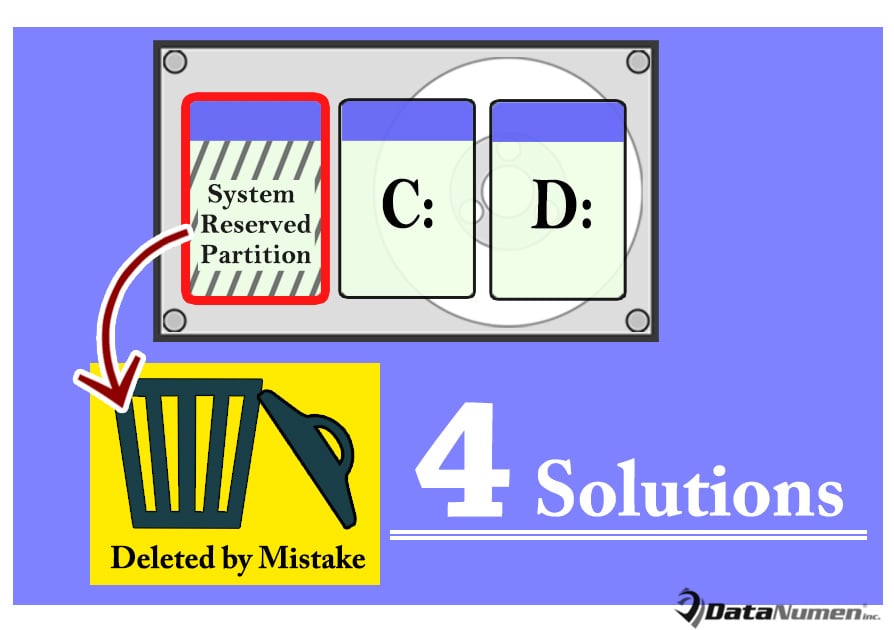
Dalam keadaan ini, pengguna akan menyesal menghapus partisi ini. Saat ini, mereka tidak akan meninggalkan kebutuhan bisnis yang terlewat untuk memulihkan partisi yang dicadangkan sistem untuk membuat Windows berfungsi seperti biasa. Nah, selanjutnya, kami akan fokus pada masalah ini dan memberikan 4 solusi yang relevan.
1. Bangun Kembali Partisi Sistem
Mungkin Anda ingin mencoba memulihkan partisi yang hilang secara mandiri. Oleh karena itu, Anda dapat mencoba membangun kembali partisi sistem dengan mengikuti langkah-langkah di bawah ini:
- Pertama, boot komputer berbasis Windows melalui media instalasi Windows.
- Kemudian di layar penginstalan pertama, tekan tombol "Shift + F10", yang akan menampilkan Command Prompt.
- Selanjutnya masukan "bootrec / fixmbr" dan tekan tombol "Enter".
- Kemudian masukkan "diskpart" dan tekan "Enter".
- Kemudian ketik "pilih disk 0" dan tekan "Enter".
- Kemudian masukkan "partisi daftar" dan ketuk "Masuk".
- Ketik "pilih partisi n (n adalah partisi OS Windows)" dan tekan "Enter".
- Masukkan "aktif" dan tekan "Enter".
- Selanjutnya, masukan "Keluar" dan tekan "Enter".
- Setelah itu, ketik "bootrec / fixboot" dan ketuk "Enter".
- Selanjutnya masukan "bootrec / rebuildbcd" dan klik "Enter".
- Terakhir, Anda dapat menutup Command Prompt dan mematikan PC Anda. Kemudian coba boot dari drive yang baru saja diperbaiki.
2. Instal ulang Sistem Windows
Asalkan cara di atas tidak dapat mengembalikan Windows Anda berfungsi dengan baik. Jika Anda tidak khawatir tentang data komputer yang Anda simpan cadangan data terbaru, Anda dapat dengan mudah memulihkan Windows dengan menginstal sistem Windows. Ini dapat dengan mudah diselesaikan dengan media instalasi Windows.
3. Ambil Bantuan Alat Perbaikan yang Andal
Dengan asumsi bahwa Anda tidak memiliki cadangan data yang efektif, menginstal ulang Windows sebenarnya tidak disarankan. Dalam situasi ini, disarankan untuk menggunakan alat perbaikan yang berkualitas dan berpengalaman dari merek terkenal. Sejujurnya, Anda dapat menemukan banyak alat seperti itu di pasar saat ini. Tetapi Anda hanya harus mempercayai dan mencoba yang dapat diandalkan.
4. Hubungi Profesional untuk Bantuan
Mungkin Anda tidak yakin dengan kemampuan pemulihan DIY Anda, lebih baik Anda meminta bantuan ahli. Misalnya, Anda dapat kembali ke layanan pemulihan data khusus atau membawa PC Anda ke bengkel komputer tetangga. Secara keseluruhan, Anda tidak boleh menggunakan amatir.
Pengantar Penulis:
Shirley Zhang adalah pakar pemulihan data di DataNumen, Inc., yang merupakan pemimpin dunia dalam teknologi pemulihan data, termasuk perbaiki mdf dan produk perangkat lunak perbaikan pandangan. Untuk informasi lebih lanjut kunjungi www.datanumen.com