
Dalam artikel hari ini, kita akan melihat metode bagaimana memotong gambar ke berbagai bentuk dalam dokumen Word Anda.
Sesekali, Anda mungkin perlu memasukkan gambar ke dalam file Word sehingga kontennya bisa kaya dan dinamis. Namun, Anda mungkin juga menemukan bahwa gambar dalam bentuk umum ini tidak cukup menarik. Kemudian muncul keinginan untuk membentuknya sesuka Anda.
Berbicara tentang bentuk gambar, sebagian dari Anda mungkin berpikir tentang Photoshop. Itu pasti bisa menyelesaikan pekerjaan dengan cara yang profesional dan sempurna. Namun, ini bisa sangat memakan waktu, terutama ketika Anda harus belajar menggunakan perangkat lunak tersebut terlebih dahulu. Di sini kami akan menunjukkan kepada Anda cara memotong bentuk gambar di Word.
Pangkas Gambar Sudah Ada di Dokumen Word Anda
- Pertama dan terpenting, buka dokumen Word yang berisi gambar.
- Selanjutnya, klik dua kali gambar tersebut. Sekarang, opsi "Format" akan ditampilkan di "Toolbar".
- Klik "Pangkas".
- Kemudian pilih "Pangkas ke Bentuk" pada daftar tarik-turun "Pangkas" dan Anda akan melihat berbagai bentuk.
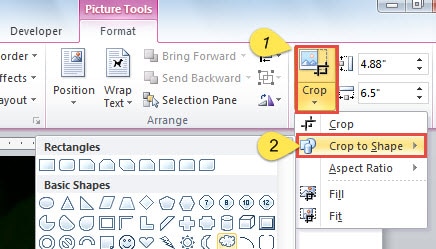
- Pilih satu bentuk yang Anda suka. Anda bisa melihat bentuk gambar telah diubah.
- Sekarang, gambar mungkin tidak cocok dengan bentuknya. Untuk menyesuaikan, Anda harus mengklik dua kali gambar.
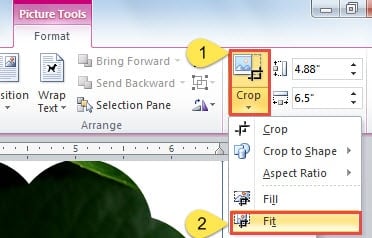
- Klik "Pangkas".
- Lalu pergi ke "Fit".

- Tempatkan kursor Anda di gagang pemangkas di sekitar gambar.
- Seret gambar atau bentuk untuk menyesuaikan.
- Klik "Pangkas" atau tekan "Esc" untuk menyelesaikan pemangkasan.
- Terus klik kanan gambar tersebut.
- Pilih "Ukuran dan Posisi" pada menu.
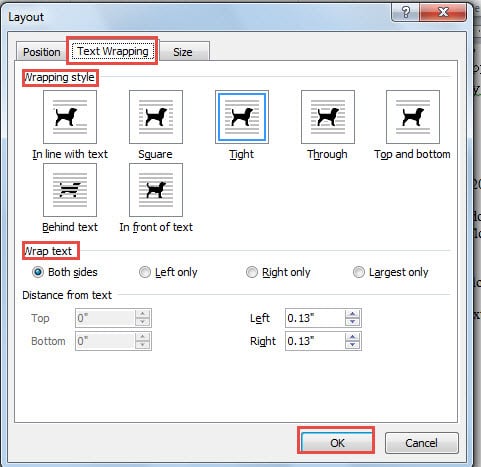
- Di jendela "Tata Letak", klik "Pembungkusan Teks".
- Kemudian pilih gaya pembungkus.
- Ingatlah untuk mengklik "OK" sebagai langkah terakhir.

Sekarang, dokumen Anda akan terlihat seperti ini: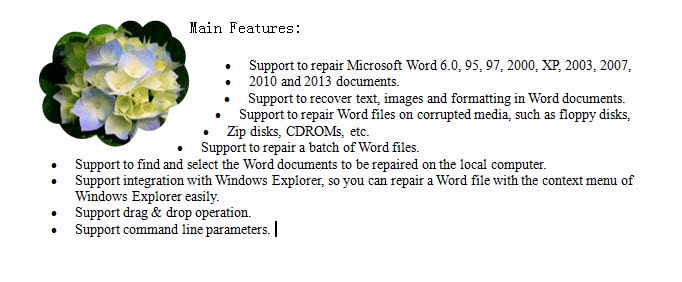
Atur Bentuk untuk Gambar yang Belum Ada di Dokumen Word
- Untuk memulainya, letakkan kursor Anda di posisi yang dituju gambar.
- Klik "Sisipkan".
- Kemudian klik "Bentuk".
- Pilih bentuk.
- Sekarang kursor Anda berubah menjadi tanda tambah. Tarik untuk membuat bentuk.
- Klik dua kali bentuknya.
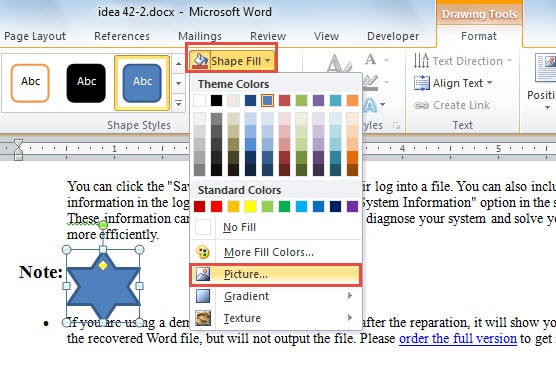
- Selanjutnya klik opsi "Shape Fill".
- Pergi ke klik "Gambar" pada menu.

- Jendela “Sisipkan Gambar” akan muncul. Cukup pilih gambar yang diinginkan.
- Klik "Sisipkan".
- Kemudian ulangi dari langkah 6 di atas ke langkah 11 untuk penyesuaian yang benar.
- Begitu pula dengan gambar klik kanan.
- Klik "Opsi Tata Letak Lainnya".
- Ulangi lagi dari langkah 14 di atas ke langkah 16.
Perbaiki Korupsi File Word
Memang, gambar yang hidup membuat dokumen Word kita tampak hebat. Namun, kerusakan file Word dapat datang kepada Anda sesekali. Pastinya, tidak ada yang mengharapkan itu. Tetap saja tidak ada salahnya kita mencerahkan diri kita sendiri tentang bagaimana memperbaiki korupsi file Word. Pertama, kenali fungsi bawaan di Word untuk perbaikan kata. Selain itu, menyimpan alat perbaikan pihak ketiga adalah alternatif yang bagus.
Pengantar Penulis:
Vera Chen adalah pakar pemulihan data di DataNumen, Inc., yang merupakan pemimpin dunia dalam teknologi pemulihan data, termasuk unggul dalam pemulihan ke pdf memperbaiki produk perangkat lunak. Untuk informasi lebih lanjut kunjungi www.datanumen.com