
Terkadang, kami mungkin menandai email untuk ditindaklanjuti. Saat menyelesaikannya, kita dapat menandainya sebagai selesai hanya dengan satu klik. Tetapi bagaimana kita bisa mendapatkan waktu yang akurat ketika email yang ditandai ditandai sebagai selesai? Artikel ini akan menunjukkan kepada Anda metode sederhana.
Di Outlook 2003 dan versi yang lebih lama, saat kami menandai email sebagai selesai, kami diizinkan untuk melihat tanggal dan waktu yang telah selesai. Namun, di versi yang lebih baru sejak Outlook 2007, email hanya akan menampilkan tanggal selesai tanpa waktu yang rumit, seperti gambar layar berikut: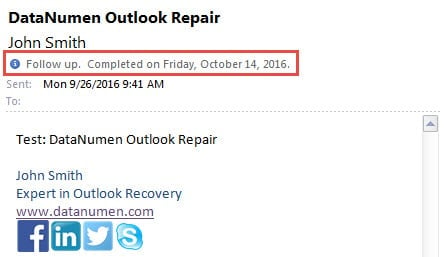
Tetapi ada metode lain yang dapat membantu dalam menunjukkan waktu penyelesaian tertentu. Berikut langkah-langkah konkritnya.
Dapatkan Waktu Yang Akurat Saat Email Ditandai Selesai
- Pertama-tama, luncurkan program Outlook.
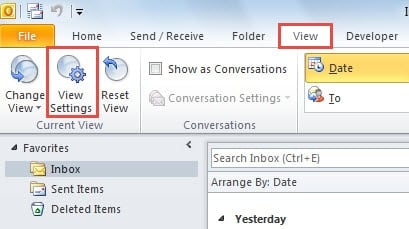
- Di jendela utama Outlook, yaitu panel "Mail", Anda harus beralih ke tab "View" dari tab "Home".
- Di bawah tab "Tampilan", Anda harus mencari dan mengklik tombol "Pengaturan Tampilan" di grup "Tampilan Saat Ini".

- Kemudian kotak dialog baru dari tombol "Pengaturan Tampilan Lanjutan" akan muncul. Di dalamnya, Anda perlu menekan tombol "Kolom".
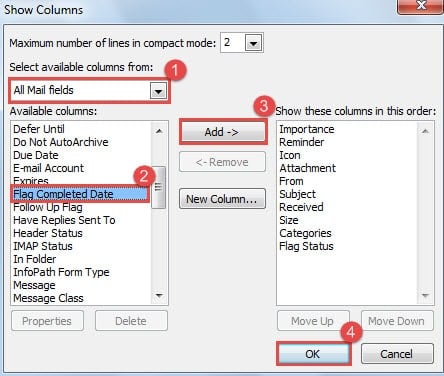
- Di kotak dialog "Show Columns" yang muncul selanjutnya, Anda harus mengambil langkah-langkah di bawah ini:
- Pertama, klik panah bawah di kolom "Pilih kolom yang tersedia dari", dan pilih "Semua kolom Email" dari daftar drop-down.
- Setelah itu, dari daftar "Kolom yang tersedia" berikut, tandai dan tandai di kolom "Tanggal Selesai Bendera".
- Kemudian klik tombol "Tambah" untuk menambahkannya ke kotak kanan "Tampilkan kolom ini dalam urutan ini". Secara opsional, Anda dapat menggunakan tombol "Naikkan" untuk mengubah urutan.
- Terakhir klik tombol "OK", dan Anda akan kembali ke kotak dialog sebelumnya.

- Dalam kotak dialog "Pengaturan Tampilan Lanjutan", klik tombol "Format Kolom".
- Selanjutnya di kotak dialog baru "Format Kolom", ikuti langkah-langkah di bawah ini:
- Pertama-tama, di "Kolom yang tersedia", pilih "Tandai Tanggal Lengkap".
- Kemudian di bagian “Format”, pilih panah bawah untuk mengaktifkan daftar tarik-turunnya. Dan di antara semua format yang dapat dipilih, Anda perlu memilih yang paling sesuai, termasuk tanggal penyelesaian bendera dan waktu detail, seperti “Jumat, 14 Oktober 2016 9:58 AM”.
- Terakhir, klik tombol "OK".

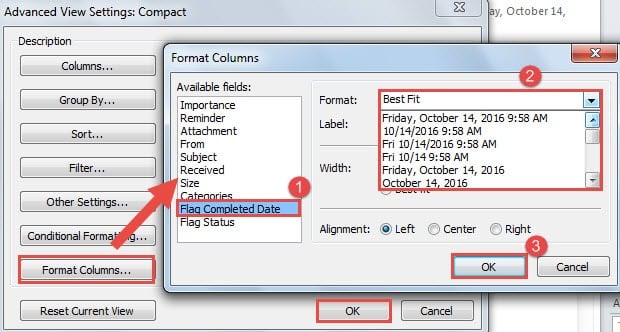
- Akhirnya tekan tombol "OK" dalam dialog "Pengaturan Tampilan Lanjutan", mengaktifkan pengaturan baru.
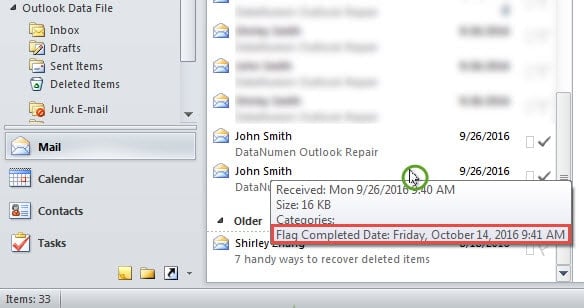
- Saat kembali ke daftar email, Anda dapat mengarahkan mouse Anda ke email yang ditandai. Tip Layar akan muncul, yang berisi tanggal dan waktu lengkap bendera yang rumit dalam format yang Anda pilih.

Tidak Bisa Melarikan Diri dari Kerusakan
Ini adalah fakta bahwa Outlook rentan, meskipun kaya akan fitur. Oleh karena itu, tidak peduli sebagai klien email mandiri atau pengelola jadwal, kita harus tetap berhati-hati tentang kesehatannya. Artinya, kita harus melakukan upaya untuk menjaganya. Tentu saja, kami membutuhkan alat profesional, seperti DataNumen Outlook Repair, Yang dapat memperbaiki PST mengajukan secara efektif.
Pengantar Penulis:
Shirley Zhang adalah pakar pemulihan data di DataNumen, Inc., yang merupakan pemimpin dunia dalam teknologi pemulihan data, termasuk pemulihan sql dan produk perangkat lunak perbaikan pandangan. Untuk informasi lebih lanjut kunjungi www.datanumen.com