
Pada artikel ini, kita akan melihat cara memformat dokumen Word Anda dengan cepat melalui fitur AutoFormat.
Sesekali, Anda cenderung mengerjakan dokumen Word yang berisi format tertentu. Sejujurnya, mengatur format ini berulang kali bisa membuat frustasi. Oleh karena itu, sudah saatnya Anda menyatakan mempelajari tip untuk menggunakan perintah Format Otomatis. Untuk mengatur format untuk file Word Anda, Anda dapat menyelamatkan diri Anda dari banyak masalah dalam mengatur format untuk meningkatkan efisiensi kerja.
Tambahkan Perintah Format Otomatis ke Bilah Alat Akses Cepat
Untuk menggunakan opsi AutoFormat, Anda harus menambahkan perintah AutoFormat ke "Quick Access Toolbar" terlebih dahulu. Berikut adalah langkah-langkah rinci untuk mencapai itu:
- Pertama, buka saja dokumen Word.
- Kemudian klik "File".
- Pilih "Opsi" di samping untuk membuka jendela "Opsi Word".
- Klik "Quick Access Toolbar" di sisi kiri.
- Pilih "Semua Perintah" pada daftar drop-list "Pilih perintah dari".
- Sekarang, pilih opsi “Format Otomatis…”.
- Pergi ke klik tombol "Tambah".
- Terakhir, klik "OK" untuk menyimpan perubahan.
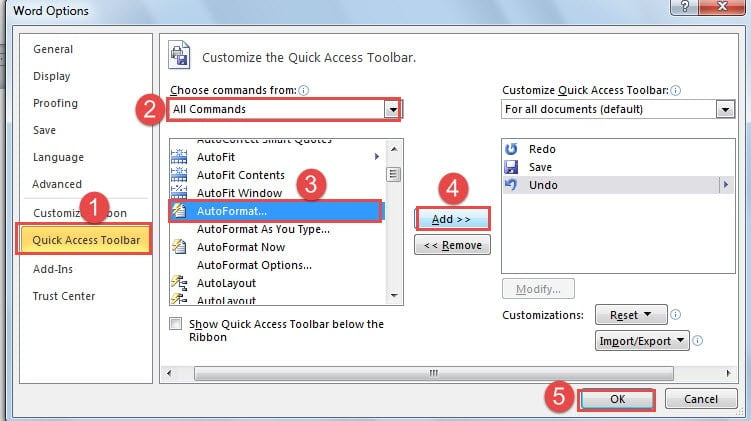
Sejauh ini, Anda telah berhasil menambahkan perintah "Format Otomatis" ke "Bilah Alat Akses Cepat", seperti di bawah ini:
Format Dokumen Word Anda melalui Fitur AutoFormat
Berikut ini adalah uraian secara detail dari format presetting untuk dokumen Word Anda dengan menggunakan perintah AutoFormat.
- Pilih teks yang ingin Anda atur formatnya.
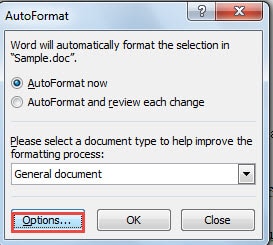
- Sekarang jendela "Format Otomatis" akan muncul. Klik "Opsi".

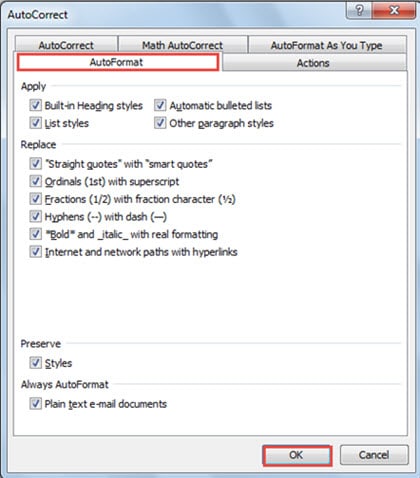
- Kemudian di jendela "Koreksi Otomatis", Anda dapat memeriksa opsi yang Anda perlukan untuk dokumen Anda.
- Jangan pernah lupa untuk mengklik "OK".

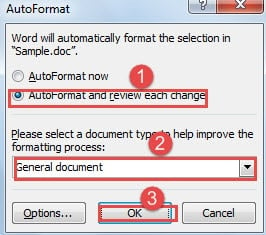
- Sekarang, Anda kembali ke jendela "Format Otomatis". Kali ini Anda memilih "Format Otomatis dan tinjau setiap perubahan".
- Selanjutnya, pilih jenis dokumen untuk file Anda.
- Sekali lagi klik "OK".

- Di jendela baru, Anda bebas memilih opsi "Terima Semua" atau "Tolak Semua".
- Tentunya, Anda mungkin juga ingin melakukan perubahan satu per satu, lalu Anda perlu mengklik “Tinjau perubahan…”.

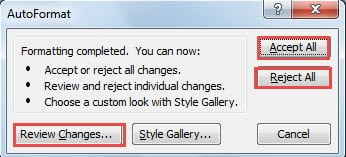
Apa yang dapat Anda capai dengan menerapkan Format Otomatis ke file Word?
Hasilnya tergantung pada opsi apa yang Anda periksa di jendela "Koreksi Otomatis". Umumnya, ini akan mengganti ordinal dengan superskrip, mengubah tanda hubung dengan tanda hubung, dan mengubah jalur Internet dan jaringan menjadi hyperlink secara otomatis, dan seterusnya.
Cegah Diri Anda dari Kehilangan File
Korupsi file yang belum pernah terjadi sebelumnya selalu terjadi. Namun, itu tidak berarti kita tidak bisa berbuat apa-apa. Misalnya, kami sangat menyarankan Anda untuk membuat cadangan file Anda secara teratur. Cadangan dapat banyak membantu jika Anda membutuhkannya pemulihan kata. Kedua, cobalah untuk menghindari pengoperasian pada dokumen tertentu terlalu sering. Bagaimanapun, tidak ada salahnya untuk terlalu berhati-hati dalam keamanan file.
Pengantar Penulis:
Vera Chen adalah pakar pemulihan data di DataNumen, Inc., yang merupakan pemimpin dunia dalam teknologi pemulihan data, termasuk unggul dalam pemulihan ke pdf memperbaiki produk perangkat lunak. Untuk informasi lebih lanjut kunjungi www.datanumen.com