
Artikel ini membahas pentingnya dan penggunaan kueri gabungan dan juga memberikan langkah-langkah untuk menggunakannya secara efektif untuk mendapatkan hasil gabungan.
Misalkan pengguna memiliki database MS Access dengan dua tabel yang tidak terkait, satu dengan data klien dan satu lagi dengan data pelanggan. Kami berasumsi bahwa kedua tabel ini akan memiliki bidang untuk informasi kontak. Sekarang jika pengguna ingin melihat informasi kontak dalam satu tampilan dari kedua tabel ini, dia harus menggunakan Union Query.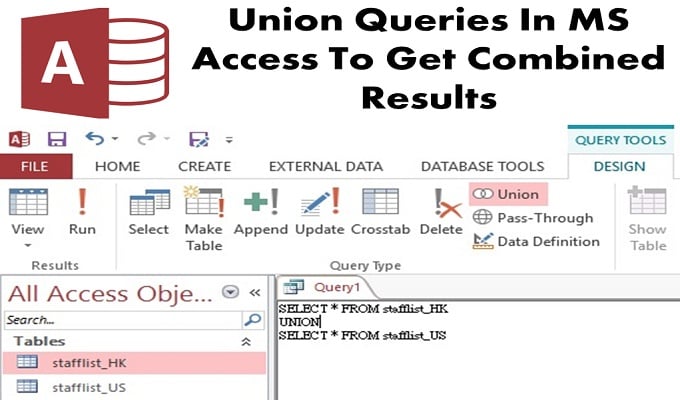
Union Query digunakan untuk memilih dan mengambil informasi dari lebih dari satu tabel dalam sekali jalan. Untuk melakukan ini, pengguna perlu memilih kueri dari setiap tabel, yang akan mengambil data dan kemudian menggabungkan hasilnya, dengan membuat kueri gabungan.
Hal-hal yang perlu diingat saat menggunakan Union Query
- Union Queries ditentukan oleh SQL, sehingga harus ditulis langsung di MS SQL, dengan beralih ke tampilan SQL.
- Kueri pemilihan yang ingin digabungkan pengguna harus memiliki jumlah bidang yang sama, dalam urutan yang sama, terdiri dari tipe data yang kompatibel.
Langkah-langkah untuk membuat kueri pemilihan
- Langkah 1: Masuk ke Buat Tab dalam grup Kueri dan buka Desain Kueri.
- Langkah 2: Pilih Tabel dengan bidang yang ingin Anda tambahkan dari Perlihatkan Tabel. Tabel akan secara otomatis ditambahkan di Jendela Desain Kueri Anda.
- Langkah 3: Tutup kotak dialog Perlihatkan Tabel.
- Langkah 4: Sekarang pilih bidang, dari Jendela Desain Kueri.
Pastikan untuk memilih urutan yang sama dan jumlah bidang yang Anda tambahkan ke kueri pemilihan lainnya. Selain itu, periksa apakah tipe data di setiap bidang kompatibel satu sama lain atau tidak.
- Langkah 5: Sekarang tambahkan kriteria di bidang dengan ekspresi yang sesuai.
- Langkah 6: Jalankan kueri pemilihan, dan periksa kembali hasilnya. Buka tab Desain, dari grup Hasil, dan klik Jalankan.
- Langkah 7: Beralih ke Tampilan Desain.
- Langkah 8: Sekarang simpan kueri pemilihan Anda, tanpa menutup
- Langkah 9: Ulangi prosedur untuk setiap kueri pemilihan yang ingin digabungkan oleh pengguna.
Langkah-langkah untuk Menggabungkan Pilih Kueri
Access menampilkan tab objek tampilan SQL sambil menyembunyikan Jendela Desain Kueri. Dan saat ini Tab tampilan SQL kosong.
 Langkah 1: Pilih tab kueri pemilihan pertama yang ingin digabungkan pengguna sebagai kueri gabungan.
- Langkah 2: Buka tab Beranda, Klik Tampilan> Tampilan SQL.
- Langkah 3: Salin dan sisipkan pernyataan SQL untuk kueri pemilihan. Sekarang buka tab, yang Anda buat pada langkah-langkah di atas untuk 'Membuat Kueri serikat'.
- Langkah 4: Tempel pernyataan SQL di Objek Tampilan SQL dalam kueri gabungan.
- Langkah 5: Hapus titik koma (;) yang ditempatkan di akhir kueri pemilihan dalam pernyataan SQL-nya.
- Langkah 6: Tekan Enter agar kursor bergerak ke bawah satu baris, lalu ketik UNION di baris baru.
- Langkah 7: Pilih tab untuk kueri berikutnya yang ingin digabungkan pengguna di Union Query.
- Langkah 8: Ulangi semua langkah hingga 5, sampai pengguna telah menyalin dan menempelkan semua pernyataan SQL untuk kueri pemilihan di Jendela Tampilan SQL Union Query. Jangan hapus titik koma dari pernyataan atau kueri SQL terakhir.
- Langkah 9: Buka tab Desain, dalam grup Hasil, lalu klik Jalankan.
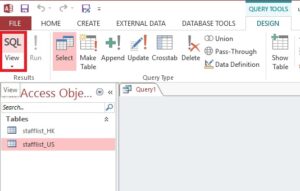 Langkah 1: Pilih tab kueri pemilihan pertama yang ingin digabungkan pengguna sebagai kueri gabungan.
Hasil kueri pengguna secara otomatis akan muncul di layar Anda dalam tampilan Lembar Data.
Terlepas dari serangkaian fitur yang diluncurkan ke versi terbarunya, perangkat lunak MS Access masih mengalami crash database. Oleh karena itu, pengguna bisnis harus berinvestasi di file Perbaikan akses utilitas untuk menangani kontinjensi.
Pengantar Penulis:
Vivian Stevens adalah pakar pemulihan data di DataNumen, Inc., yang merupakan pemimpin dunia dalam teknologi pemulihan data, termasuk pemulihan sql dan unggul dalam produk perangkat lunak pemulihan. Untuk informasi lebih lanjut kunjungi www.datanumen.com