
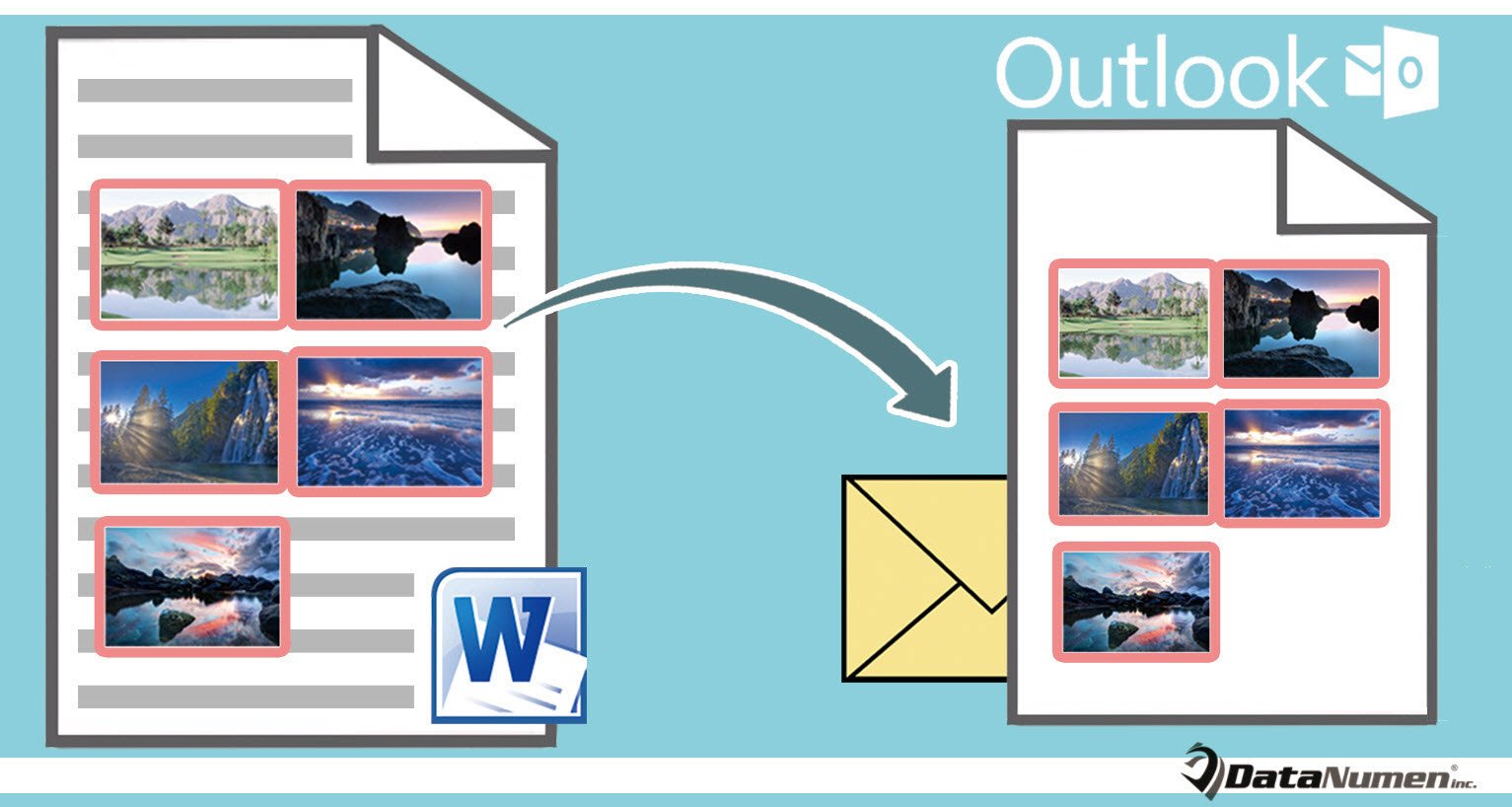
Jika Anda ingin menyalin semua gambar dari dokumen Word ke email Outlook, Anda dapat menggunakan 3 pendekatan yang diperkenalkan di artikel ini.
Misalnya, Anda menyelesaikan dokumen Word yang berisi banyak gambar. Nanti, Anda ingin menggunakan kembali gambar-gambar ini di dokumen untuk membuat email Outlook. Dalam situasi ini, Anda akan mendambakan solusi cepat untuk menyalin gambar dengan cepat dari dokumen word ke email di Outlook. Melihat persyaratan ini, di sini kami akan mengajari Anda 3 cara untuk mendapatkannya.
Metode 1: Salin Satu Per Satu
- Pertama, di Outlook, buat email baru.
- Kemudian, buka dokumen Word sumber.
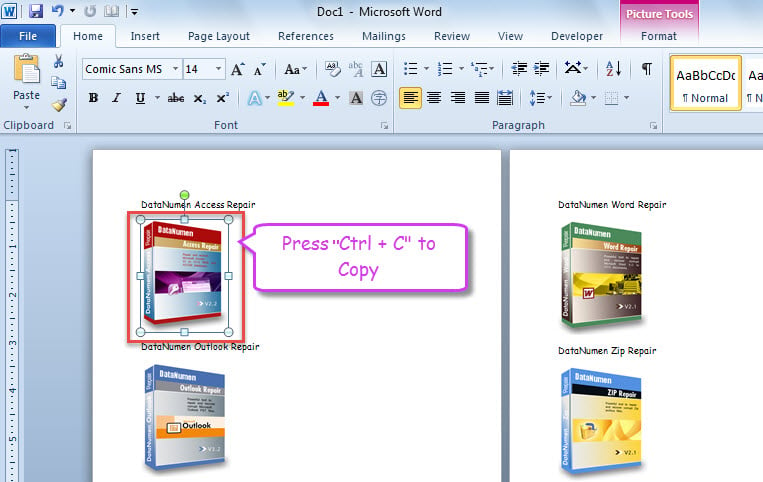
- Selanjutnya, pilih gambar di dokumen Word.
- Tekan "Ctrl + C" untuk menyalinnya.

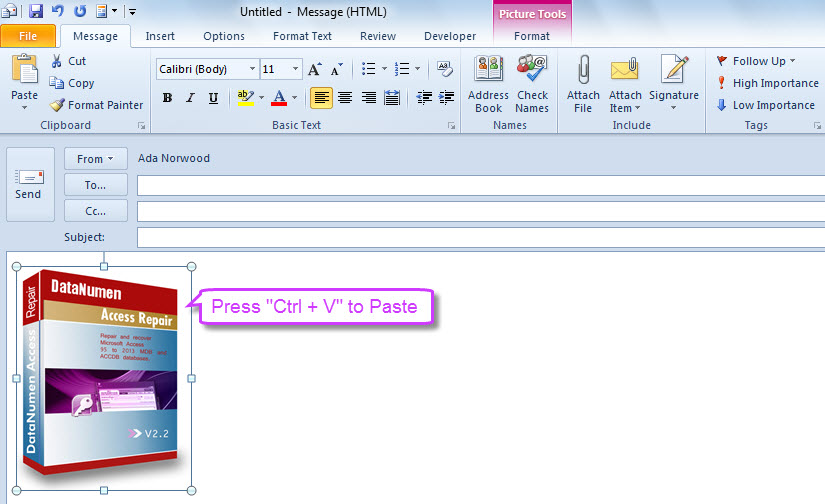
- Setelah itu, akses ke email Outlook.
- Terakhir, tekan "Ctrl + V" di badan pesan untuk menempelkan gambar yang disalin.

- Sekarang, gunakan cara ini untuk menyalin gambar lain dari dokumen ke email ini satu per satu.
Metode 2: Simpan Gambar & Masukkan Batch ke Email
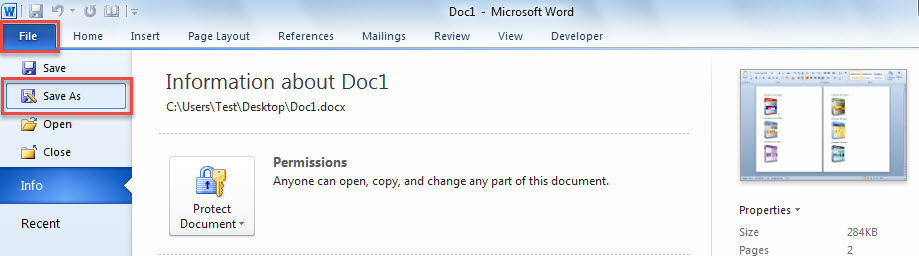
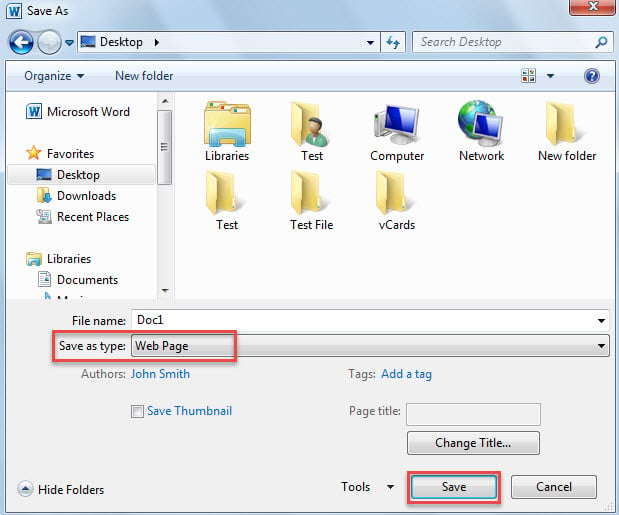
- Pertama, di dokumen Word yang dibuka, buka "File"> "Save As".

- Kemudian, di kotak dialog popup, pilih folder tujuan dan pilih "Halaman Web" di kolom "Simpan sebagai jenis".
- Selanjutnya, klik tombol "Simpan".

- Setelah itu tutup aplikasi Word seperti biasa.
- Selanjutnya, buat email Outlook baru.
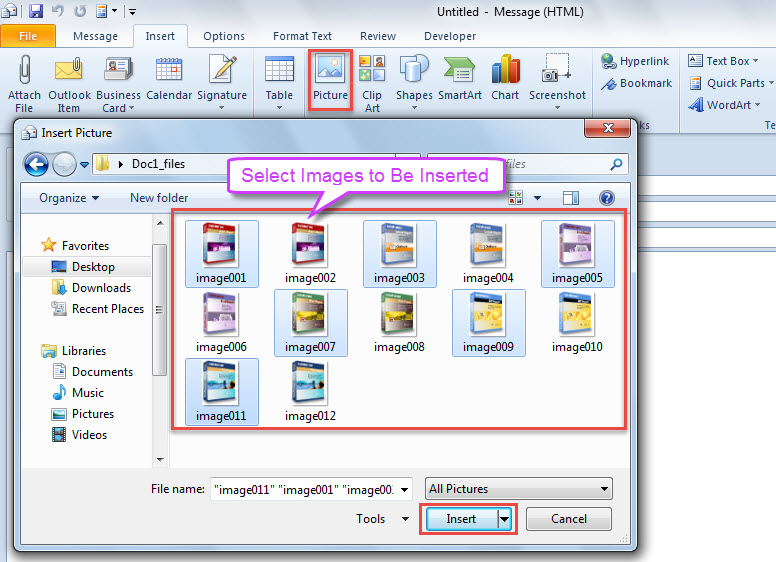
- Di jendela pesan, geser ke tab "Sisipkan" dan klik tombol "Gambar".
- Nanti, di kotak dialog baru, masuk ke lokasi untuk menyimpan dokumen Word sebagai halaman web.
- Kemudian, buka folder bernama “xxx_files”.
- Selanjutnya, pilih gambar yang ingin Anda sisipkan.
- Terakhir, klik tombol "Sisipkan".

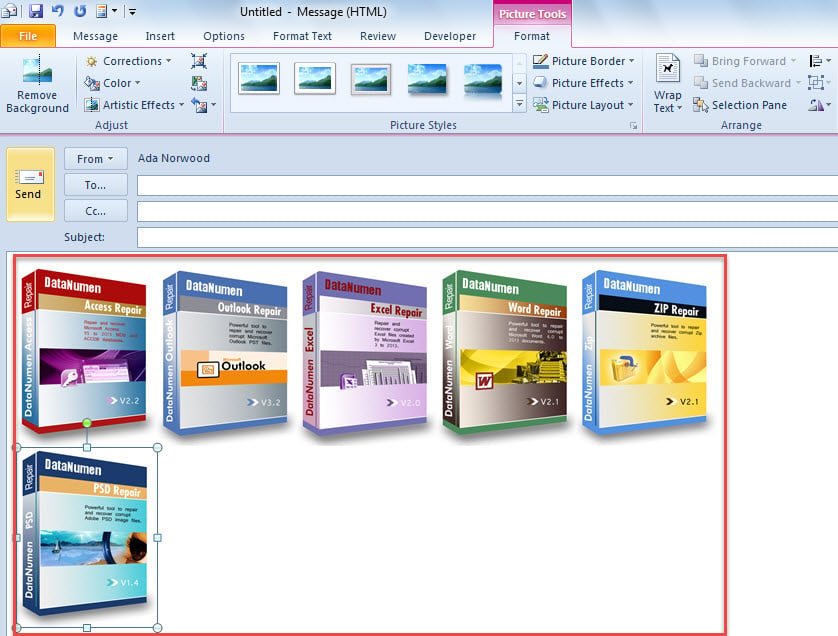
- Anda dapat melihat bahwa gambar yang dipilih telah dimasukkan ke dalam email.

Metode 3: Salinan Batch melalui VBA
- Pertama, buka dokumen Word.
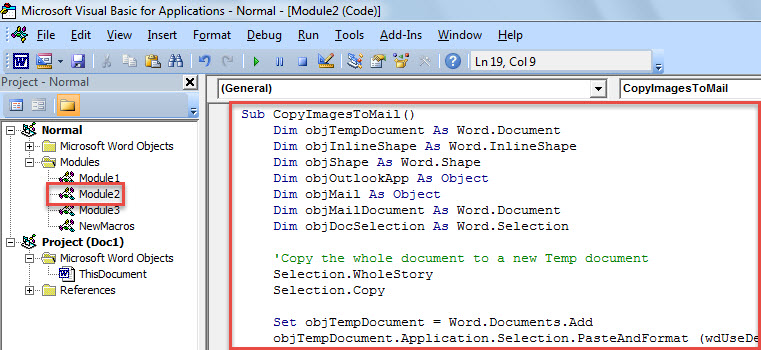
- Kemudian, tekan "Alt + F11" untuk mengakses editor Word VBA.
- Selanjutnya, salin kode VBA di bawah ini ke dalam modul.
Sub CopyImagesToMail()
    Dim objTempDocument As Word.Document
    Dim objInlineShape As Word.InlineShape
    Dim objShape As Word.Shape
    Dim objOutlookApp As Object
    Dim objMail As Object
    Dim objMailDocument As Word.Document
    Dim objDocSelection As Word.Selection

    'Copy the whole document to a new Temp document
    Selection.WholeStory
    Selection.Copy

    Set objTempDocument = Word.Documents.Add
    objTempDocument.Application.Selection.PasteAndFormat (wdUseDestinationStylesRecovery)

    For Each objInlineShape In objTempDocument.InlineShapes
        objInlineShape.ConvertToShape
    Next

    'Clear text in the Temp document
    With objTempDocument.Content.Find
        .ClearFormatting
        .Replacement.ClearFormatting
        .Text = "[^2-^255]{1,}"
        .Replacement.Text = ""
        .MatchWildcards = True
        .Execute Replace:=wdReplaceAll
    End With

    Do While objTempDocument.Shapes.Count > 0
       For Each objShape In objTempDocument.Shapes
           objShape.ConvertToInlineShape
       Next
    Loop

    'Copy the images in Temp Document
    objTempDocument.Application.Selection.WholeStory
    objTempDocument.Application.Selection.Copy

    On Error Resume Next
    Set objOutlookApp = GetObject(, "Outlook.Application")
    If objOutlookApp Is Nothing Then
       Set objOutlookApp = CreateObject("Outlook.Application")
    End If

    'Create a new Outlook email
    Set objMail = objOutlookApp.CreateItem(olMailItem)
    objMail.Display
    Set objMailDocument = objMail.GetInspector.WordEditor
    Set objDocSelection = objMailDocument.Application.Selection

    'Paste the copied images into email
    objDocSelection.Collapse Direction:=wdCollapseStart
    objDocSelection.PasteAndFormat (wdUseDestinationStylesRecovery)

    objTempDocument.Close False
End Sub
- Setelah itu, tekan tombol "F5" untuk menjalankan makro ini.
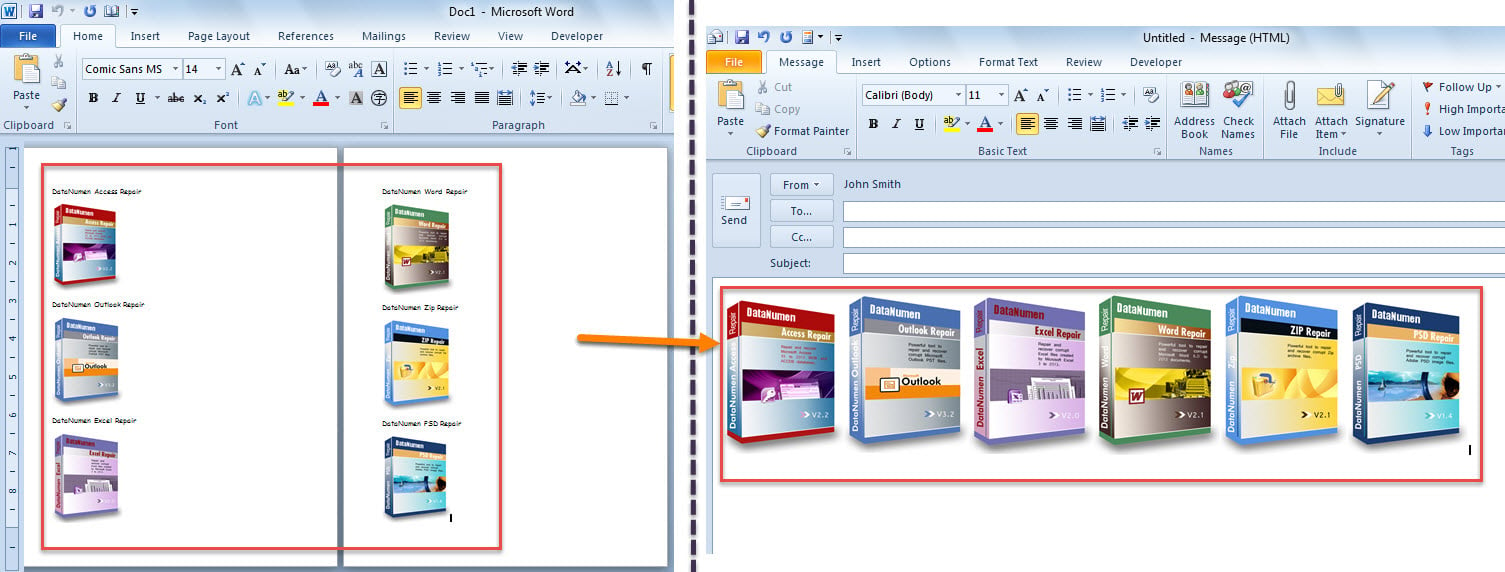
- Saat makro selesai, Anda akan mendapatkan email Outlook baru yang berisi semua gambar dokumen Word, seperti tangkapan layar berikut:

Jagalah Pandangan Anda dengan Hati-hati
Setiap pengguna biasa mungkin mengalami berbagai masalah di Outlook. Sejujurnya, jika Anda menjaga Outlook Anda, Anda dapat menghindari masalah yang mengerikan secara efektif. Misalnya, Anda mungkin harus selalu menutup Outlook Anda dan tidak mempercayai email yang tidak dikenal dengan mudah. Juga, bijaksana untuk mendapatkan alat perbaikan PST yang memenuhi syarat, seperti DataNumen Outlook Repair. Itu bisa diperbaiki PST korup masalah seperti gabus.
Pengantar Penulis:
Shirley Zhang adalah pakar pemulihan data di DataNumen, Inc., yang merupakan pemimpin dunia dalam teknologi pemulihan data, termasuk pemulihan mdf dan produk perangkat lunak perbaikan pandangan. Untuk informasi lebih lanjut kunjungi www.datanumen.com