
Artikel ini membahas pentingnya Append Query dan cara yang tepat untuk membuatnya di MS Access.
Di MS Access dan semua sistem manajemen basis data lainnya, kueri bertindak seperti pilar perangkat lunak, yang dapat melakukan berbagai tindakan untuk membuat basis data Anda lebih terorganisir dan operasional. Kueri ini berguna untuk mengerjakan berbagai jenis tugas, seperti untuk mengambil, memperbarui, mengedit atau menghapus, atau membuat tabel baru dalam database.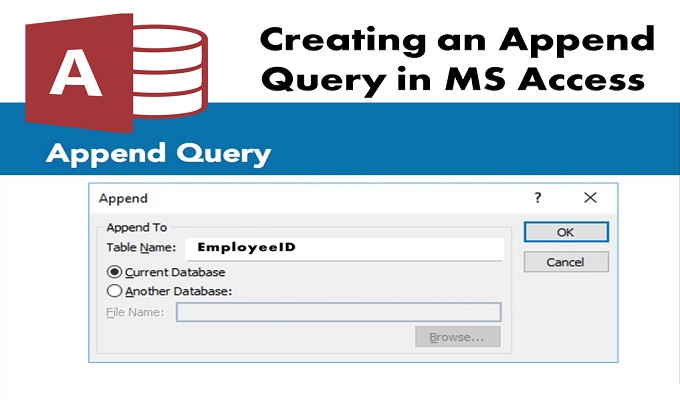
- Kueri tindakan dapat digunakan untuk menambahkan, mengubah, atau menghapus beberapa rekaman dari Tabel, rekaman, atau bidang sekaligus.
- Manfaat tambahan dari kueri Tindakan adalah bahwa pengguna dapat melihat hasil kueri mereka di MS Access bahkan sebelum menjalankannya.
- Microsoft Access menawarkan tipe kueri tindakan berikut ini -
- Menambahkan
- Memperbarui
- Delete
- Meja rias
Perhatikan bahwa pengguna tidak dapat membatalkan kueri tindakan. Jadi, mereka harus mempertimbangkan untuk membuat cadangan data yang akan mereka perbarui menggunakan kueri.
Langkah-langkah untuk membuat Append Query
Tambahkan kueri adalah bentuk kueri tindakan (pernyataan SQL) yang memungkinkan pengguna untuk menyisipkan rekaman dalam Tabel. Tambahkan kueri juga disebut Sisipkan kueri karena menggunakan perintah INSERT INTO sebagai sintaks SQL-nya. Pengguna dapat menggunakan Tambahkan Kueri untuk menambahkan tabel atau data baru ke tabel lain. Ini juga dapat digunakan untuk mengambil data dari beberapa Tabel.
Mari kita ambil contoh nama tabel EmployeeId dan EmployeeSalary untuk membuat prosedur ini lebih jelas.
- Langkah 1: Buka Tabel di mana Anda ingin melakukan perubahan yang diperlukan.
- Langkah 2: Masuk ke kotak dialog Show Table, pilih Tab Table dan pilih Employee Table.
- Langkah 3: Sekarang buka bidang yang ingin Anda tampilkan.
Pengguna bisa menjalankan kueri mereka sebelum menggunakan Tambahkan Kueri untuk memastikan di mana mereka ingin membuat perubahan yang diperlukan.
 Langkah 4: Buka Desain Kueri dan klik tombol Tambahkan.
- Langkah 5: Sekarang pengguna perlu menentukan jenis kueri di tombol opsi sebagai Tambahkan di Wisaya terbuka. Append Query Wizard akan muncul di layar.
- Langkah 6: Sekarang pengguna perlu memilih tabel di mana mereka ingin menggunakan kueri menggunakan daftar drop-down. (Tabel Gaji Karyawan)
- Langkah 7: Perhatikan bahwa jika bidang yang dipilih oleh pengguna tidak ada di Tabel, itu tidak akan ditampilkan di layar. Ini bahkan dapat menyebabkan masalah untuk kueri agar berjalan dengan baik. Jadi jika pengguna memilih EmployeeID 5 dan gajinya tidak diberikan dalam tabel EmployeeSalary, pengguna tidak akan dapat menjalankan kode dengan benar. Di sini kita menggunakan Append Query untuk menambahkan Field di field Tabel Gaji Karyawan 5.
- Langkah 8: Sekarang pengguna dapat menambahkan bidang di tabel menggunakan kueri Tambahkan.
- Langkah 9: Setelah pengguna membuat perubahan yang diperlukan, dia dapat menjalankan kueri. Pesan konfirmasi akan muncul di layar untuk memberi tahu pengguna apakah itu berjalan dengan benar atau tidak. Pilih ya untuk mengonfirmasi tindakan Anda.
- Langkah 10: Sekarang buka Tabel Karyawan lagi, dan pengguna akan dapat melihat semua data tambahan yang dimasukkan yang telah ditambahkan di layar dari EmployeeID dan EmployeeSalary.
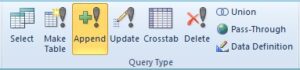 Langkah 4: Buka Desain Kueri dan klik tombol Tambahkan.
Jika Anda pernah mengalami crash Access; jangan ragu untuk menghubungi spesialis pemulihan accdb alat. Ini bisa menjadi satu-satunya cara untuk menyelamatkan Anda dari kerepotan kehilangan data.
Pengantar Penulis:
Vivian Stevens adalah pakar pemulihan data di DataNumen, Inc., yang merupakan pemimpin dunia dalam teknologi pemulihan data, termasuk pemulihan sql dan unggul dalam produk perangkat lunak pemulihan. Untuk informasi lebih lanjut kunjungi www.datanumen.com