
Secara default, saat Anda menghapus folder, Outlook akan selalu memindahkannya ke folder "Item yang Dihapus". Namun, seringkali Anda ingin menghapus folder kosong secara permanen tanpa melalui folder "Item yang Dihapus". Nah, artikel ini akan membantu Anda melakukannya.
Ketika Anda mengklik kanan pada folder dan memilih "Hapus Folder", Anda akan menemukan bahwa folder ini hanya dipindahkan ke folder "Item yang Dihapus". Namun, dalam banyak kasus, saat Anda menghapus folder kosong, Anda sebenarnya ingin menghapusnya secara permanen tanpa melewati folder "Item Terhapus". Jika Anda berharap Outlook dapat secara otomatis mengidentifikasi apakah folder tersebut kosong dan melakukan penghapusan dengan cerdas, Anda dapat membaca terus. Di sini kami akan mengajari Anda cara mewujudkan fungsi ini.
Metode 1: Hapus Folder Secara Permanen melalui "Shift + Hapus"
- Pada awalnya, Anda perlu mengklik dua kali pada folder yang ingin Anda hapus.
Catatan: Di Outlook 2010, Anda harus memastikan folder yang dipilih berwarna biru, bukan abu-abu, seperti gambar berikut.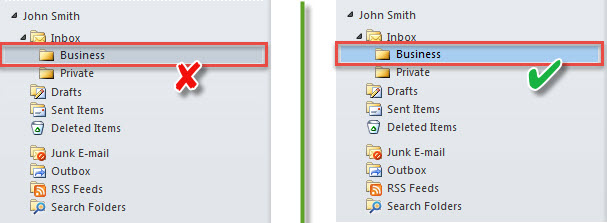
- Kemudian, tekan tombol tombol "Shift + Delete".
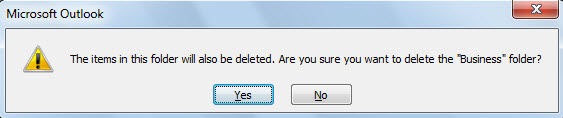
- Selanjutnya, Anda akan mendapatkan peringatan, yang ditunjukkan seperti tangkapan layar di bawah ini.

- Setelah itu, klik tombol “Ya”.
- Kemudian, folder ini akan dihapus secara permanen. Anda tidak akan melihatnya di folder "Item Terhapus".
Namun, banyak pengguna yang tidak terbiasa menggunakan pintasan “Shift + Delete”. Sebaliknya, mereka berharap Outlook dapat menghapus folder kosong secara otomatis secara permanen meskipun mereka menghapusnya dengan cara standar. Menanggapi kebutuhan ini, di sini kami akan memperkenalkan cara lain.
Metode 2: Hapus Otomatis Folder Kosong Secara Permanen dengan Bantuan VBA
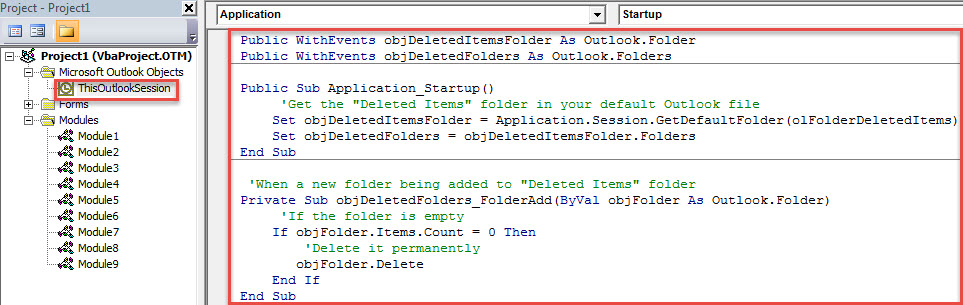
- Untuk memulainya, ketuk "Alt + F11" untuk mengakses editor VBA.
- Kemudian, salin kode VBA berikut ke dalam proyek "ThisOutlookSession".
Public WithEvents objDeletedItemsFolder As Outlook.Folder
Public WithEvents objDeletedFolders As Outlook.Folders

Public Sub Application_Startup()
    'Get the "Deleted Items" folder in your default Outlook file
    Set objDeletedItemsFolder = Application.Session.GetDefaultFolder(olFolderDeletedItems)
    Set objDeletedFolders = objDeletedItemsFolder.Folders
End Sub

'When a new folder being added to "Deleted Items" folder
Private Sub objDeletedFolders_FolderAdd(ByVal objFolder As Outlook.Folder)
    'If the folder is empty
    If objFolder.Items.Count = 0 Then
       'Delete it permanently
       objFolder.Delete
    End If
End Sub
- Setelah itu, mulai ulang Outlook untuk mengaktifkan makro ini.
- Sejak itu, setiap kali Anda menghapus folder, jika folder itu kosong, itu akan selalu dihapus secara permanen.
Menangani Kesalahan Outlook yang Sering Terjadi
Jika Anda telah menerapkan Outlook untuk waktu yang cukup lama, Anda mungkin menemukan banyak masalah Outlook yang menjengkelkan. Ini adalah fakta yang tidak perlu dipertanyakan lagi bahwa Outlook rentan terhadap kesalahan dan korupsi. Inilah sebabnya mengapa Outlook telah diinstal sebelumnya dengan alat perbaikan bawaan – scanpst. Ini bertujuan untuk membantu pengguna menyelesaikan sebagian besar masalah kecil. Tapi, jika bertemu dengan masalah yang sangat serius, Anda sebaiknya mengambil bantuan dari utilitas yang lebih kuat, seperti DataNumen Outlook Repair.
Pengantar Penulis:
Shirley Zhang adalah pakar pemulihan data di DataNumen, Inc., yang merupakan pemimpin dunia dalam teknologi pemulihan data, termasuk memulihkan mdf dan produk perangkat lunak perbaikan pandangan. Untuk informasi lebih lanjut kunjungi www.datanumen.com