
Efek 3-D lebih intuitif. Dan di sini Anda juga dapat membuat diagram silinder dengan efek 3-D di lembar kerja.
Langkah-langkah untuk membuat bagan silinder 3-D di Excel sangat sederhana. Tetapi Anda juga membutuhkan pengaturan lebih lanjut untuk membuat efeknya lebih baik.
Buat Bagan Silinder 3-D
Sekarang kita akan membuat diagram silinder 3-D untuk data di lembar kerja.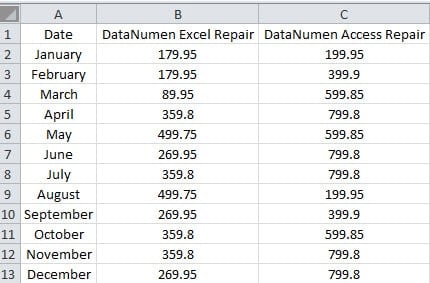
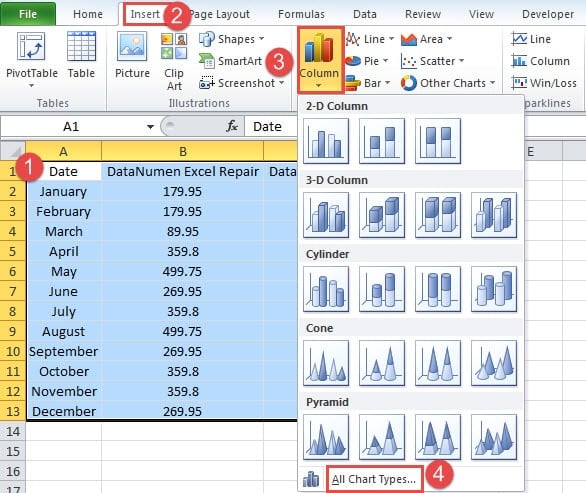
- Pilih area target di lembar kerja.
- Selanjutnya klik tab "Sisipkan" di pita.
- Dan kemudian klik tombol "Kolom".
- Di menu drop-down, pilih opsi "Semua Jenis Bagan".
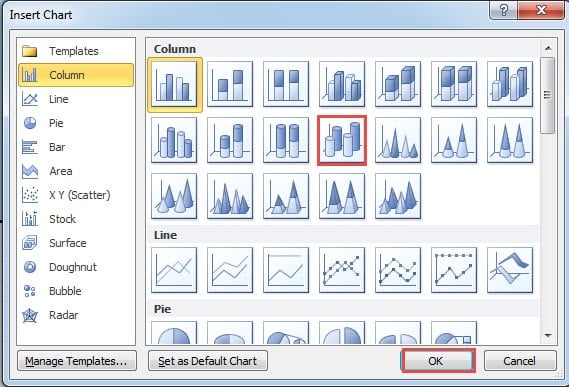
- Di jendela "Sisipkan Bagan", pilih opsi "Silinder 3-D".

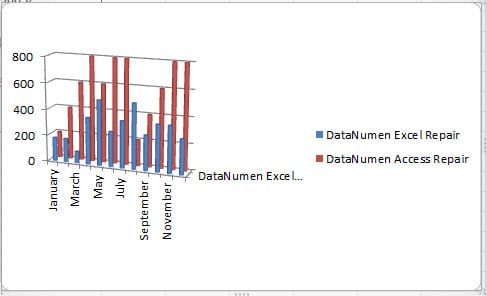
- Dan kemudian klik "OK". Dengan demikian, diagram silinder 3-D akan muncul di lembar kerja.
Ubah Diagram Silinder 3-D
Anda dapat melihat bahwa sebenarnya grafik ini tidak begitu jelas. Oleh karena itu, Anda perlu melakukan penyesuaian lebih lanjut untuk membuat antarmuka grafik menjadi lebih baik.
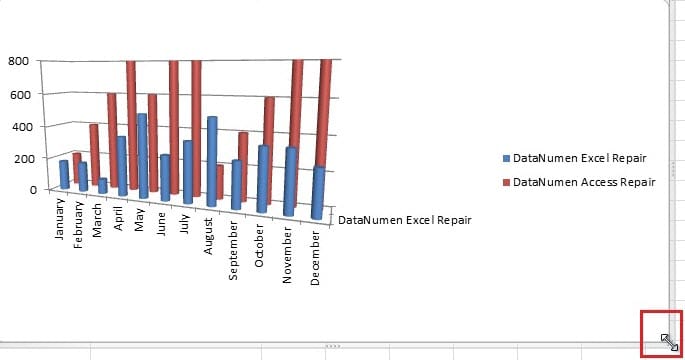
- Pindahkan kursor Anda ke tepi grafik.
- Selanjutnya seret diagram untuk membuatnya lebih besar. Anda dapat menarik sesuai dengan grafik sebenarnya.

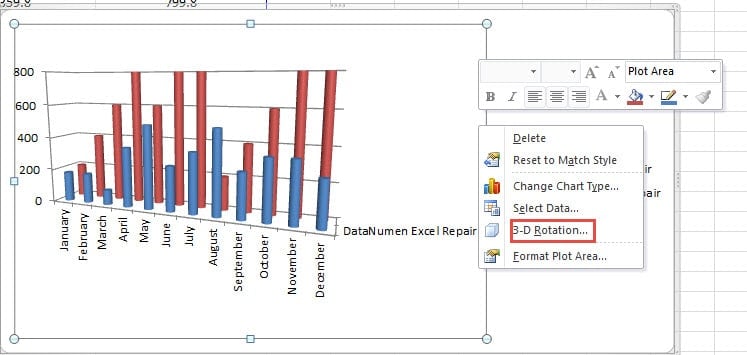
- Noe klik kanan grafik.
- Di menu, pilih opsi "Rotasi 3-D".

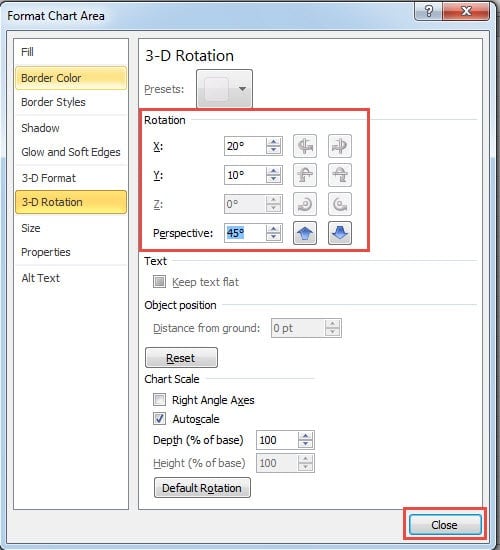
- Sekarang di “Format Chart Area”, sesuaikan rotasi dari X, Y dan perspektif grafik. Saat Anda mengubah rotasi, Anda juga bisa melihat perubahan grafik.

- Setelah mendapatkan rotasi yang paling sesuai, tutup jendela tersebut.
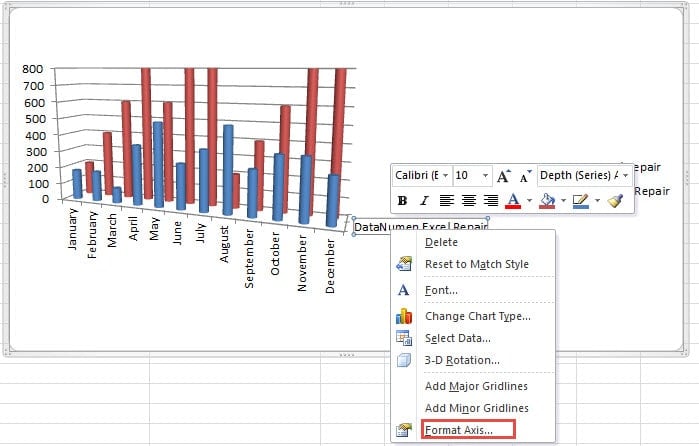
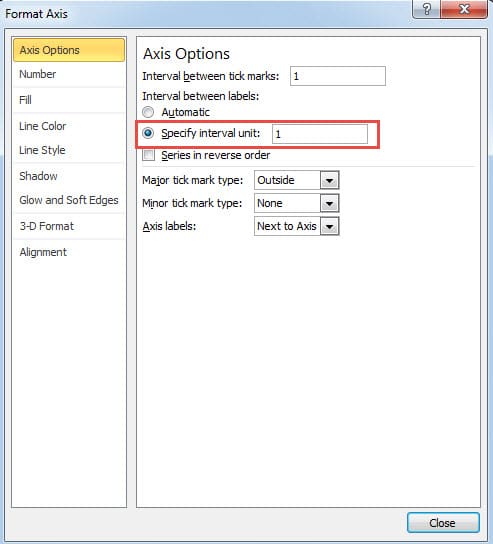
- Sekarang klik kanan "Sumbu Kedalaman (Seri)" di grafik.
- Dan kemudian di menu, pilih opsi "Format Axis".

- Sekarang pilih opsi "Specify interval unit" di jendela.
- Masukkan angka “1” ke dalam kotak teks yang sesuai ”. Dengan demikian, label data akan muncul di grafik.

- Pada langkah ini, tutup jendela.
Setelah semua langkahnya, sekarang Anda akan mendapatkan grafik silinder 3-D baru.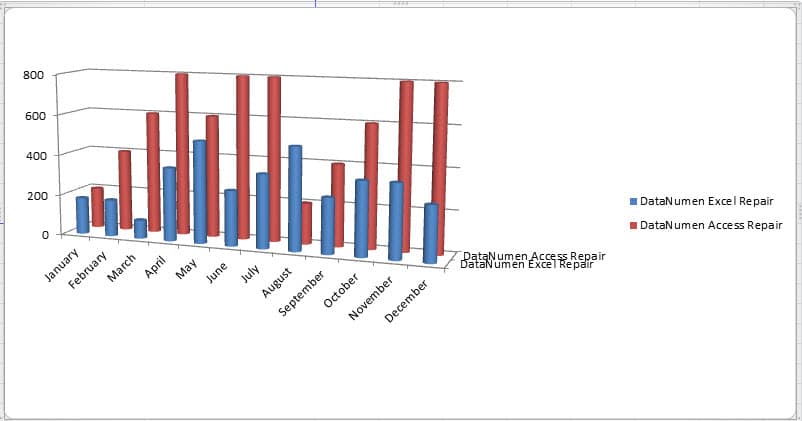
Anda juga dapat mengikuti langkah-langkah dan membuat bagan silinder 3-D yang indah di lembar kerja Anda. Tentu masih banyak pengaturan lain tentang bagan, Anda juga dapat mencoba fitur-fitur itu sendiri.
Cari tahu Alasan Korupsi Excel
Mungkin ada banyak alasan yang menyebabkan kerusakan pada Excel. Setelah Anda bertemu dengan korupsi Excel, Anda pasti ingin memperbaiki ExcelNamun, jika Anda tidak mengetahui penyebabnya, Anda tidak dapat menemukan solusinya. Pada saat ini, Anda dapat menghubungi programmer ahli kami untuk meminta bantuan. Dengan teknologi tercanggih, sebagian besar kesalahan di Excel dapat diatasi dengan mudah.
Pengantar Penulis:
Anna Ma adalah pakar pemulihan data di DataNumen, Inc., yang merupakan pemimpin dunia dalam teknologi pemulihan data, termasuk pemulihan kata dan produk perangkat lunak perbaikan pandangan. Untuk informasi lebih lanjut kunjungi www.datanumen.com