
Tahukah Anda bahwa Outlook memiliki fitur Jurnal, yang memungkinkan kita menyimpan buku harian? Secara default, ini telah menawarkan kepada kita beberapa jenis entri umum, seperti "panggilan telepon", "tugas" dan "rapat", dll. Artikel ini akan mengajarkan Anda cara membuat jenis entri jurnal kustom, seperti "Belanja".
Selain Email, Kalender, Tugas, Outlook memiliki fitur bagus yang disebut "Jurnal", yang memungkinkan kita menyimpan buku harian pribadi di Outlook. Saat Anda mengaktifkan semua folder yang ditunjukkan oleh "Ctrl + 6", Anda akan dapat menemukannya. Secara default, Outlook telah memberi kami beberapa jenis entri jurnal yang sering digunakan. Namun jika Anda ingin membuat beberapa yang dipersonalisasi, seperti "Belanja", Anda dapat mengikuti langkah-langkah di bawah ini:
Buat Jenis Entri Jurnal Kustom di Outlook
- Pertama-tama, biarkan Outlook tetap tertutup dan buka “Menu Mulai”.
- Dan ketik "regedit" di kolom pencarian dan tekan tombol "Enter".
- Setelah itu, Anda akan masuk ke Registry Editor, di mana Anda perlu menemukan kunci berikut secara berurutan: “HKEY_CURRENT_USER”> “Software”> “Microsoft”> “Shared Tools”> “Outlook”> “Journaling”.
- Kemudian Anda perlu membuat kunci baru untuk jenis entri jurnal kustom, seperti "Belanja". Klik kanan pada tombol "Penjurnalan" dan pilih "Baru"> "Kunci" dari menu klik kanan. Dan tetapkan sebagai "Belanja".
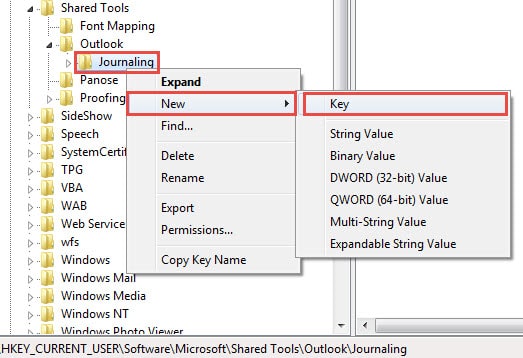
- Selanjutnya Anda harus mengklik kunci yang baru dibuat "Belanja" dan melanjutkan untuk membuat tiga nilai di bawah kunci ini. Ikuti langkah-langkah di bawah ini:
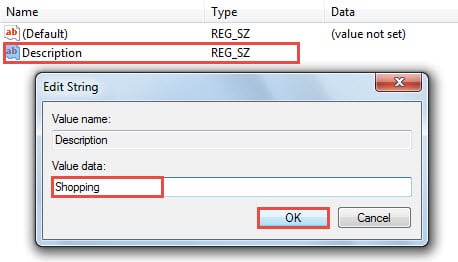
- Klik kanan tombol "Belanja" dan pilih "Baru"> "Nilai String". Kemudian di panel kanan, beri nama sebagai "Deskripsi". Klik dua kali nilai baru dan ketik nama jenis entri jurnal kustom, seperti "Belanja". Klik "OK" untuk menyimpannya.

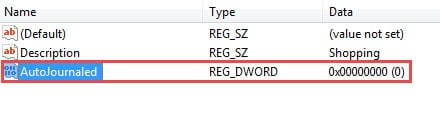
- Kemudian klik kanan pada tombol "Belanja" lagi dan pilih "Baru"> "Nilai DWORD". Dan beri nama nilainya sebagai "Jurnal Otomatis". Anda tidak perlu mengubah data nilainya, biarkan saja data default "0".

- Nilai terakhir adalah nilai string yang disebut "Ikon Besar". Seperti langkah (1), buat nilai "Ikon Besar" di bawah "Belanja". Klik dua kali, dan kemudian Anda harus memasukkan nilai ikon yang Anda inginkan di kolom "Value data". Tangkapan layar berikut menunjukkan ikhtisar semua ikon serta nilainya yang bervariasi.

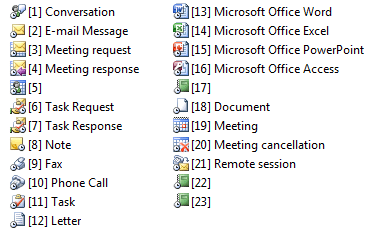
Misalnya, Anda dapat mengisi “[22]” pada data nilai. Terakhir klik "OK".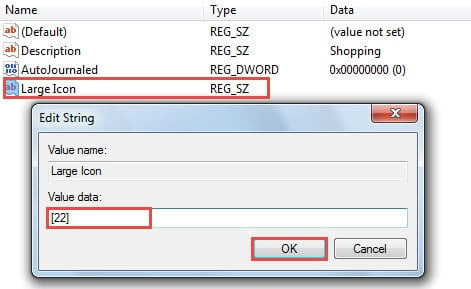
- Terakhir, Anda dapat keluar dari Registry Editor. Sekarang Anda dapat memulai Outlook untuk mencobanya.
Periksa apakah sudah ada jenis entri jurnal "Belanja":
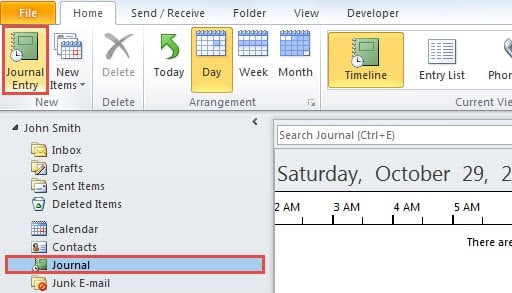
- Pertama, alihkan ke folder "Jurnal". Tekan "Ctrl + 6" untuk menampilkan daftar folder dan pilih folder "Jurnal" di panel navigasi.
- Kemudian klik "Entri Jurnal Baru" di grup "Baru" di bawah tab "Beranda".

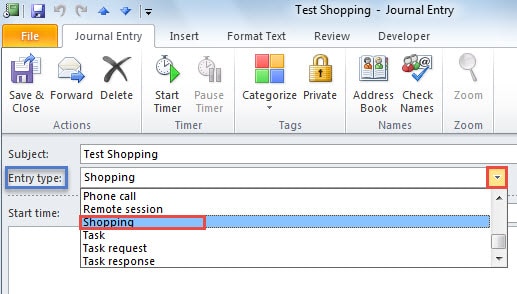
- Selanjutnya di jendela baru, klik panah bawah di bidang "Jenis Entri". Dari daftar drop-down, Anda harus dapat menemukan jenis entri jurnal kustom, "Belanja".

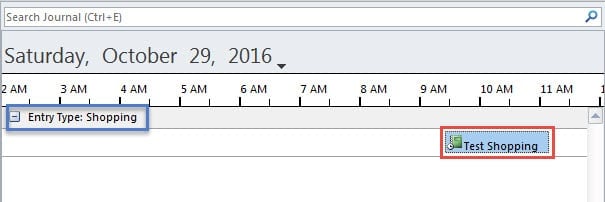
- Setelah menyimpan dan menutup entri jurnal baru, Anda dapat melihatnya di ikon yang Anda pilih dalam timeline.

Berulang ke Alat Pihak Ketiga dalam Kasus Korupsi Outlook
Meskipun menawarkan berbagai kemampuan, Outlook tetap tidak terbebas dari kesalahan dan kerusakan. Oleh karena itu, Outlook dilengkapi dengan alat perbaikan bawaan, scanpst. Namun, dalam banyak kasus, alat ini tidak membantu. Karena itu, penting untuk menggunakan pihak ketiga yang lebih berpengalaman. Perbaikan PST alat di sekitar, seperti DataNumen Outlook Repair.
Pengantar Penulis:
Shirley Zhang adalah pakar pemulihan data di DataNumen, Inc., yang merupakan pemimpin dunia dalam teknologi pemulihan data, termasuk pemulihan sql dan produk perangkat lunak perbaikan pandangan. Untuk informasi lebih lanjut kunjungi www.datanumen.com