
Jika Anda memiliki banyak file iCalendar (.ics) di drive lokal dan ingin membukanya di Outlook, Anda dapat membaca artikel ini. Di sini kami akan mengajari Anda cara memanfaatkan kode VBA untuk merealisasikannya.
Biasanya, untuk membuka file iCalendar (.ics) di Outlook, Anda dapat dengan mudah menggunakan fitur "Impor". Namun, jika Anda ingin membuka banyak file, "Impor" tidak berguna karena tidak mendukung Anda untuk memilih lebih dari satu file sekaligus. Karenanya, Anda harus menggunakan pendekatan lain.
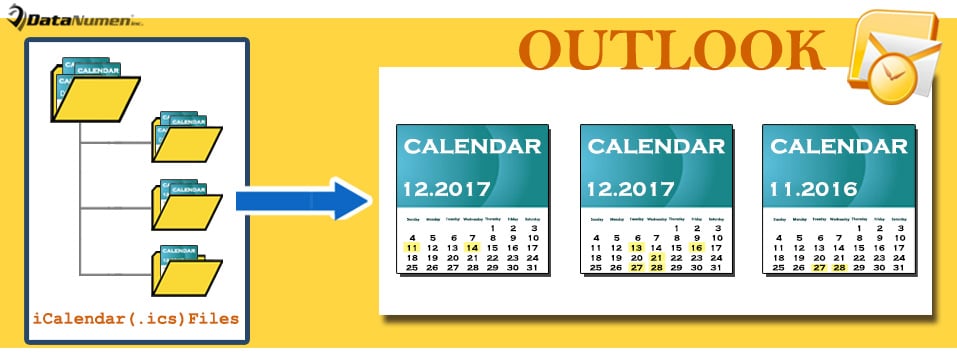
Jika file ics ini disimpan di folder lokal yang sama, Anda dapat memilihnya dan menekan tombol "Enter" untuk membukanya secara massal. Tetapi, jika mereka berada di folder berbeda di bawah drive, cara di atas juga tidak berguna. Dalam hal ini, Anda dapat menggunakan metode berikut, yang dapat memproses semua folder di bawah folder utama secara rekursif. Sekarang, baca terus untuk mengetahui detailnya lebih lanjut.
Batch Buka Beberapa File iCalendar (.ics)
- Sebagai langkah awal, buka program Outlook Anda.
- Kemudian, ketuk "Alt + F11" untuk mengakses editor VBA.
- Setelah itu, di jendela baru, masukkan kode VBA berikut ke dalam modul.
Sub BatchOpenMultipleICalendarFiles()
    Dim objShell, objWindowsFolder As Object
    Dim strWindowsFolder As String

    'Select a Windows Folder
    Set objShell = CreateObject("Shell.Application")
    Set objWindowsFolder = objShell.BrowseForFolder(0, "Select a folder:", 0, "")

    If Not objWindowsFolder Is Nothing Then
       strWindowsFolder = objWindowsFolder.self.Path & "\"
       Call LoopFolders(strWindowsFolder)

       MsgBox "Completed!", vbInformation + vbOKOnly, "Open iCalendar Files"
    End If
End Sub

Sub LoopFolders(strFolderPath As String)
    Dim objFileSystem As Object
    Dim objFolder As Object
    Dim objFile As Object
    Dim objICalendarFile As Object

    Set objFileSystem = CreateObject("Scripting.FileSystemObject")
    Set objFolder = objFileSystem.GetFolder(strFolderPath)

    'Open each iCalendar file
    For Each objFile In objFolder.Files
        If LCase(objFileSystem.GetExtensionName(objFile)) = "ics" Then
           Set objICalendarFile = objFile
           On Error Resume Next
           Application.GetNamespace("MAPI").OpenSharedFolder objICalendarFile.Path
        End If
    Next

    If objFolder.SubFolders.Count > 0 Then
       For Each objSubfolder In objFolder.SubFolders
           If ((objSubfolder.Attributes And 2) = 0) And ((objSubfolder.Attributes And 4) = 0) Then
              Call LoopFolders(objSubfolder.Path)
           End If
       Next
    End If
End Sub
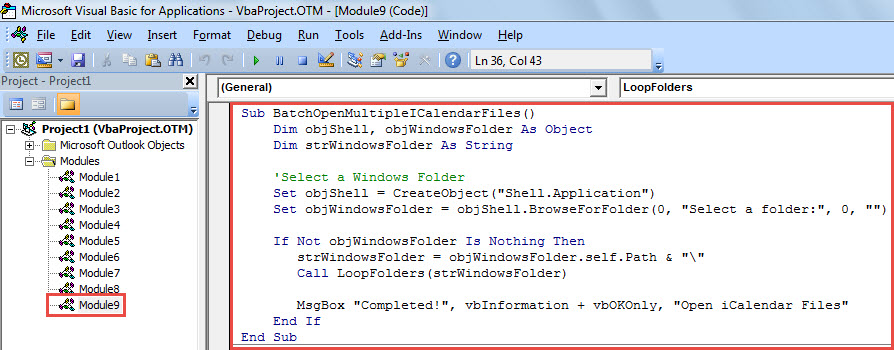
- Selanjutnya, gerakkan kursor Anda di subrutin “BatchOpenMultipleICalendarFiles”.
- Terakhir, tekan "F5" untuk memicu makro ini.
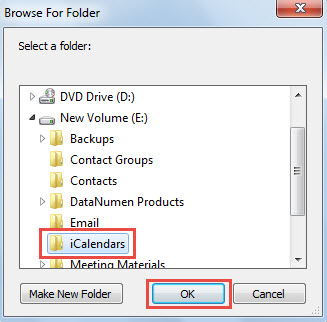
- Selanjutnya, di kotak dialog popup, pilih folder atau drive Windows tempat file iCalendar disimpan.

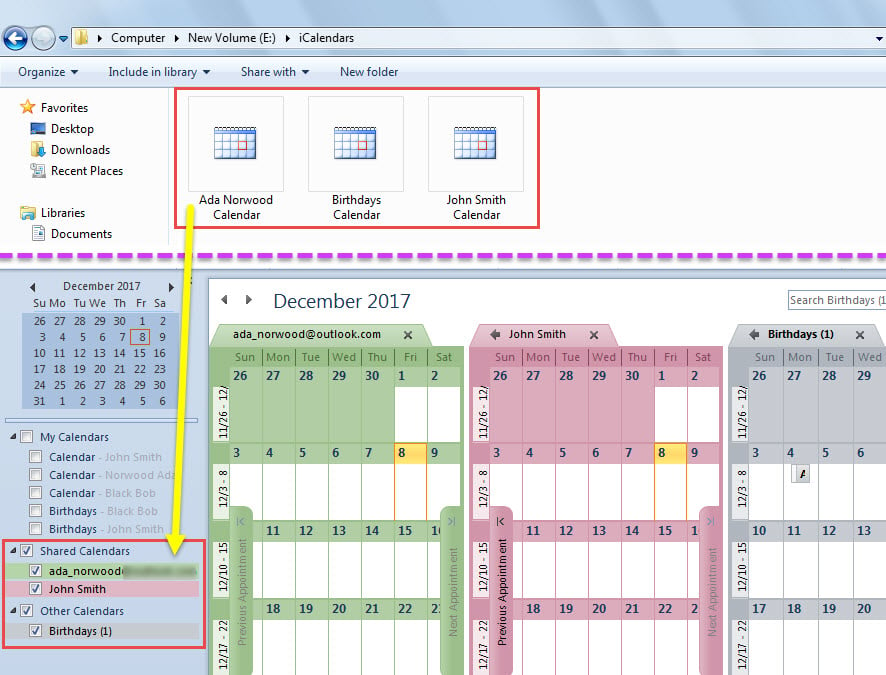
- Saat Anda menerima pesan "Selesai", akses panel "Kalender" di Outlook.
- Anda dapat melihat bahwa semua file iCalendar di folder Windows itu ada di sana, seperti tangkapan layar berikut:

Siapkan Alat Perbaikan PST yang Tangguh di Sekitar
Mungkin Anda telah mengetahui bahwa Outlook rentan terhadap kesalahan dan kerusakan. Oleh karena itu, disarankan untuk mencadangkan file data Outlook Anda secara berkala. Dengan cara ini, meskipun file Outlook Anda dikompromikan, Anda dapat dengan mudah membawa kembali data Outlook yang berharga dari cadangan. Namun, jika tidak ada cadangan seperti itu, Anda perlu menggunakan alat perbaikan yang luar biasa, seperti DataNumen Outlook Repair. Ini dapat membantu Anda perbaiki Outlook masalah seperti gabus.
Pengantar Penulis:
Shirley Zhang adalah pakar pemulihan data di DataNumen, Inc., yang merupakan pemimpin dunia dalam teknologi pemulihan data, termasuk memulihkan mdf dan produk perangkat lunak perbaikan pandangan. Untuk informasi lebih lanjut kunjungi www.datanumen.com