
Dalam artikel ini, kami mencoba membuat Grup Makro di MS Access alih-alih membuat beberapa makro mandiri.
Macro di MS Access memungkinkan Anda untuk mengotomatisasi tindakan. Anda dapat memilih untuk membuat makro untuk menyelesaikan tugas tertentu. Anda mungkin juga ingin membuat makro grup yang dapat digunakan untuk mengotomatiskan tugas terkait ke tugas yang telah Anda otomatisasikan. Jika Anda menggunakan MS Access edisi 2007, Anda akan memiliki opsi untuk menggunakan objek makro untuk memuat makro yang telah Anda buat. Anda juga dapat memilih untuk menyematkannya di properti acara yang tersedia untuk laporan, formulir, dan kontrol milik MS Access. Makro yang disematkan ini juga akan menjadi bagian dari kontrol yang telah disematkan.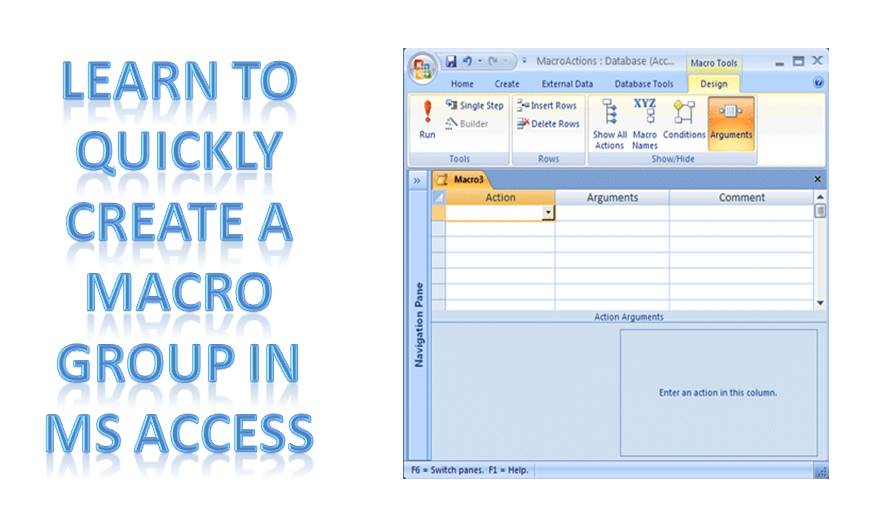
Saat menggunakan makro di MS Access, Anda dapat memilih untuk membuat makro mandiri, atau makro grup. Keduanya memiliki manfaat dan prosedurnya masing-masing. Jika grup makro adalah apa yang Anda minati, maka teruslah membaca untuk prosedur terperinci.
Ikuti langkah-langkah ini untuk membangun Grup Makro di MS Access
Grup makro dibuat untuk mengelompokkan beberapa makro terkait dalam satu objek makro.
 Masuk ke grup Lainnya, di Tab Buat, klik Makro. Jika Anda tidak menemukan perintah ini, klik panah di bawah opsi Modul atau Modul Kelas. Sekarang pilih Makro.
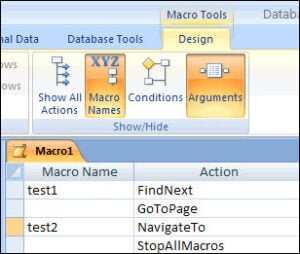
- Di tab Desain, pilih Nama Makro dari grup Perlihatkan/Sembunyikan. Kolom nama Makro sekarang akan ditampilkan di Pembuat Makro.
- Pilih nama untuk makro pertama dalam grup makro yang akan dimasukkan di kolom Nama Makro.
- Sekarang tambahkan semua tindakan yang Anda inginkan untuk dilakukan makro pertama Anda dari grup.
 Masuk ke grup Lainnya, di Tab Buat, klik Makro. Jika Anda tidak menemukan perintah ini, klik panah di bawah opsi Modul atau Modul Kelas. Sekarang pilih Makro.
- Buka kolom Tindakan dan klik panah untuk mendapatkan daftar tindakan.
- Pilih jenis tindakan yang ingin Anda lakukan.
- Tentukan Argumen Tindakan, jika perlu.
- Lanjutkan ke baris kosong lainnya, dan tambahkan nama untuk makro yang berada di baris berikutnya untuk kolom Nama Makro.
- Pilih tindakan yang Anda inginkan untuk dilakukan makro ini.
- Dua langkah di atas perlu diulang untuk semua makro yang ada di grup.
Tips penting untuk Dipertimbangkan
- Saat menyimpan grup makro yang telah Anda buat, nama yang ditentukan akan diberikan ke grup makro. Untuk merujuk ke satu makro yang diberikan di seluruh grup, gunakan sintaks berikut:
- nama makro
- Jika Anda menggunakan ikon Jalankan di Tab Desain, atau mengklik dua kali makro di Panel Navigasi untuk menjalankannya, maka hanya makro pertama dari grup Anda yang akan dieksekusi. Ini akan berhenti ketika datang ke makro kedua.
Memanfaatkan grup Makro di MS Access dapat sangat membantu karena membantu Anda menghemat waktu dengan mengotomatiskan beberapa operasi, bersama dengan beberapa tugas terkait. Disarankan untuk membuat grup makro daripada makro mandiri, karena grup ini sendiri dapat melakukan tugas beberapa makro mandiri.
Jika Anda kebetulan menggunakan MS Access dalam bisnis Anda, penting bagi Anda untuk tetap waspada terhadap mdb rusak file. Dalam banyak kasus, fitur pemulihan standar yang ada dalam aplikasi mungkin tidak berfungsi dan selalu disarankan untuk menggunakan perangkat lunak pemulihan khusus seperti DataNumen Access Repair untuk menghindari kehilangan data.
Pengantar Penulis:
Vivian Stevens adalah pakar pemulihan data di DataNumen, Inc., yang merupakan pemimpin dunia dalam teknologi pemulihan data, termasuk pemulihan sql dan unggul dalam produk perangkat lunak pemulihan. Untuk informasi lebih lanjut kunjungi www.datanumen.com