
Secara default, Anda dapat dengan mudah melampirkan janji temu sebagai file iCalendar (.ics) ke email. Namun, jika Anda ingin melampirkan banyak janji temu sebagai file ics, Anda harus menggunakan metode yang diperkenalkan dalam artikel ini.
Untuk melampirkan janji temu sebagai file iCalendar (.ics) ke email, Anda dapat merujuk ke artikel kami sebelumnya – “Cara Mengirim Janji Temu Outlook ke Orang Lain”. Cukup buka janji temu dan pilih “Teruskan” > “Teruskan sebagai iCalendar”. Hal ini cukup mudah. Namun, Outlook tidak mendukung untuk mengirim banyak janji temu sebagai lampiran file iCalendar. Jadi, setelah itu, kami akan mengajari Anda cara lain.
Batch Lampirkan Beberapa Janji sebagai File iCalendar (.ics) ke Email
- Pertama-tama, buka aplikasi Outlook Anda.
- Setelah Anda masuk ke jendela utama Outlook, Anda dapat menekan tombol "Alt + F11".
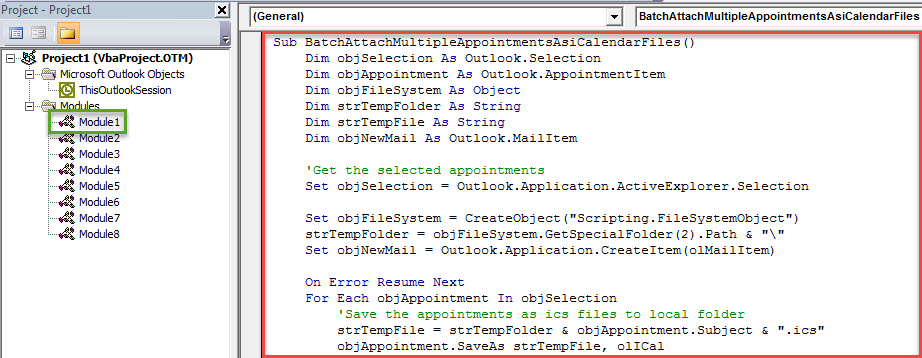
- Kemudian jendela editor Outlook VBA akan terbuka, di mana Anda perlu membuka modul yang tidak digunakan.
- Selanjutnya Anda dapat menyalin kode VBA berikut ke jendela modul ini.
Sub BatchAttachMultipleAppointmentsAsiCalendarFiles()
    Dim objSelection As Outlook.Selection
    Dim objAppointment As Outlook.AppointmentItem
    Dim objFileSystem As Object
    Dim strTempFolder As String
    Dim strTempFile As String
    Dim objNewMail As Outlook.MailItem

    'Get the selected appointments
    Set objSelection = Outlook.Application.ActiveExplorer.Selection

    Set objFileSystem = CreateObject("Scripting.FileSystemObject")
    strTempFolder = objFileSystem.GetSpecialFolder(2).Path & "\"
    Set objNewMail = Outlook.Application.CreateItem(olMailItem)

    On Error Resume Next
    For Each objAppointment In objSelection
        'Save the appointments as ics files to local folder
        strTempFile = strTempFolder & objAppointment.Subject & ".ics"
        objAppointment.SaveAs strTempFile, olICal

        'Attach the ics files to the new email
        objNewMail.Attachments.Add strTempFile

        'delete the temp ics files
        objFileSystem.DeleteFile (strTempFile)
    Next

    'Show the new email
    objNewMail.Display
End Sub
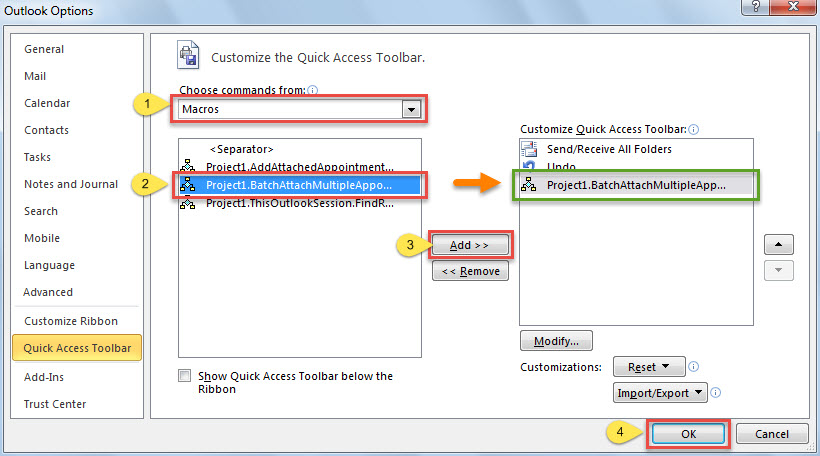
- Setelah itu, Anda perlu menambahkan makro baru ke Bilah Alat Akses Cepat untuk akses mudah di masa mendatang.
- Pertama, buka "File"> "Opsi"> "Bilah Alat Akses Cepat".
- Kemudian ambil langkah-langkah yang ditunjukkan pada tangkapan layar di bawah ini untuk mendapatkannya.

- Nanti Anda harus mengubah tingkat keamanan makro Outlook Anda ke rendah.
- Akhirnya, Anda bisa mencobanya.
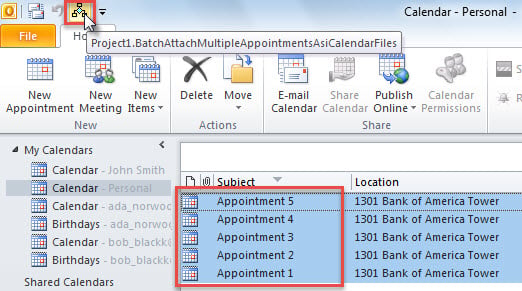
- Sebagai langkah awal, akses folder kalender.
- Kemudian pilih janji yang ingin Anda lampirkan sebagai file ics.
- Selanjutnya tekan tombol makro baru di Quick Access Toolbar.

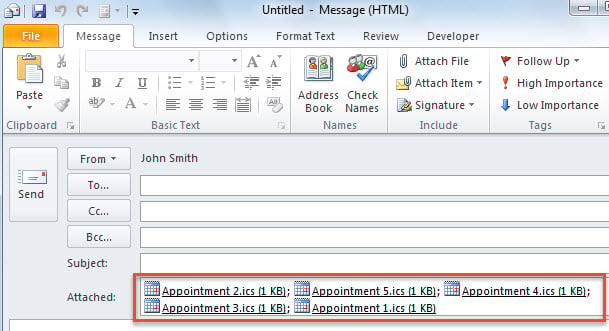
- Segera, sebuah email baru akan muncul, di mana semua janji yang dipilih sebelumnya telah dilampirkan sebagai file ics. Tampilannya seperti gambar berikut:

Perbaiki Kesalahan PST di Waktu yang Baik
Anda tidak boleh meninggalkan kesalahan PST sendirian. Mengumpulkan kesalahan akhirnya dapat mengakibatkan crash Outlook. Pada saat itu, Anda pasti akan menderita korupsi PST. Anda mungkin berpikir bahwa alat perbaikan kotak masuk dapat membantu Anda menyingkirkan masalah ini. Namun, pada kenyataannya, masalah seperti ini jauh melampaui kapasitas Scanpst.exe. Oleh karena itu, Anda harus mengulang ke alat yang lebih kuat seperti DataNumen Outlook Repair.
Pengantar Penulis:
Shirley Zhang adalah pakar pemulihan data di DataNumen, Inc., yang merupakan pemimpin dunia dalam teknologi pemulihan data, termasuk sql yang korup dan produk perangkat lunak perbaikan pandangan. Untuk informasi lebih lanjut kunjungi www.datanumen.com