
Formulir terpisah di Access sangat berguna. Sayangnya, mereka tidak berfungsi saat Anda menempatkannya di dalam formulir navigasi. Pelajari bagaimana Anda bisa membuat fungsi VBA yang akan mensimulasikan fungsionalitas formulir terpisah Access dan membuatnya berfungsi bahkan di dalam formulir navigasi.
Formulir terpisah memungkinkan Anda memiliki dua tampilan rekaman Anda secara bersamaan – tampilan formulir dan tampilan lembar data. Ini memungkinkan Anda untuk memiliki gambaran umum dari semua catatan Anda sementara pada saat yang sama memberi Anda pilihan untuk melihat dan mengeditnya satu per satu.
Sayangnya, formulir terpisah tidak akan berfungsi saat Anda memasukkannya ke dalam formulir navigasi – sesuatu yang membingungkan saya. Untung ada solusi untuk ini. Menggunakan VBA, Anda dapat membuat fungsi Anda sendiri yang akan mensimulasikan formulir split Access. Ikuti saja langkah-langkah di bawah ini.
Unduh Sekarang
Jika Anda ingin mulai menggunakan fitur ini sesegera mungkin, Anda dapat melakukan hal berikut:
Unduh Contoh Database dengan Kode VBA Sekarang
Kalau tidak, kalau mau DIY bisa baca isinya di bawah ini.
Langkah-langkah untuk Membuat Formulir Split Anda Sendiri di Access menggunakan VBA
1. Buka formulir terpisah Anda dan perbarui Tampilan Default menjadi Formulir Tunggal. 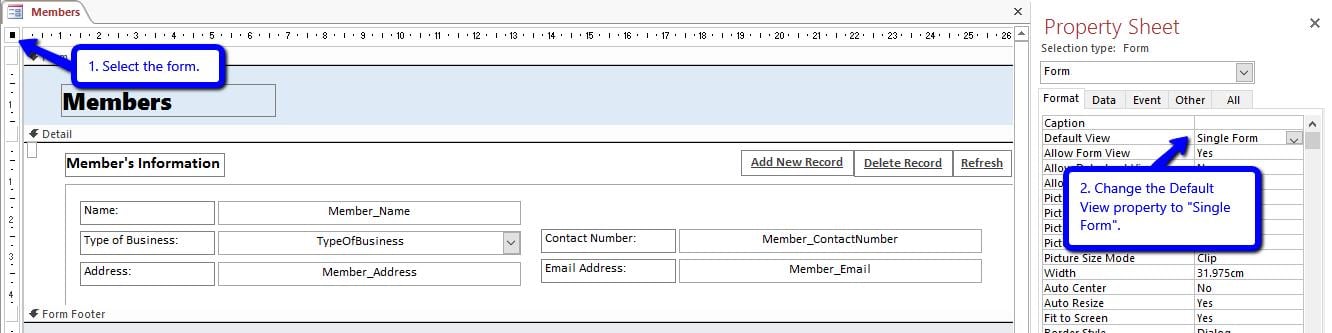
- Buka formulir split Anda.
- Saat dalam tampilan desain, pilih formulir.
- Buka Lembar Properti (ALT + Enter) > tab Formulir.
- Ubah tampilan default menjadi: Formulir Tunggal.
- Tutup formulir dan simpan.
2. Buat salinan formulir. Ini akan berfungsi sebagai tampilan lembar data.
- Buka panel navigasi.
- Klik kanan pada formulir Anda dan pilih Salin.
- Klik kanan pada area kosong di panel navigasi dan pilih Tempel.
- Ubah nama Formulir. Tambahkan dengan "_Datasheet".
Contoh:
- Formulir: Anggota
- Salinan Formulir: Members_Datasheet
3. Buka Formulir Datasheet dan perbarui properti tampilan formulirnya.
- Buka formulir lembar data.
- Saat dalam tampilan desain, pilih formulir.
- Buka Lembar Properti > tab Formulir.
- Perbarui properti berikut:
- Tampilan Bawaan: Datasheet
- Izinkan Tampilan Lembar Data: Ya
- Izinkan Tampilan Formulir: Tidak
- Tutup formulir dan simpan.
4. Buka kembali Formulir Utama dan tambahkan Formulir Lembar Data sebagai subformulir.
- Buka formulir utama (yang disalin) dalam tampilan desain.
- Tambahkan subformulir.
- Masuk ke menu Desain. Pilih Subformulir/Sublaporan.

- Klik pada area Detail formulir.
- Wizard SubForm akan muncul.

- Masuk ke menu Desain. Pilih Subformulir/Sublaporan.
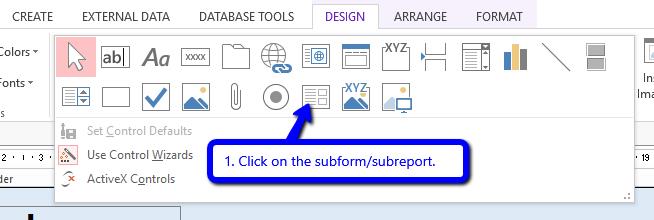
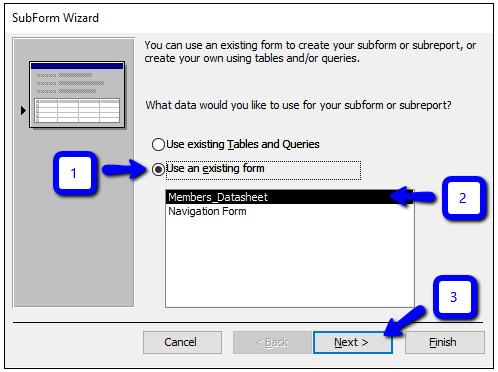
1. Klik 'Gunakan formulir yang ada'.
2.Pilih formulir lembar data Anda.
3.Klik Berikutnya.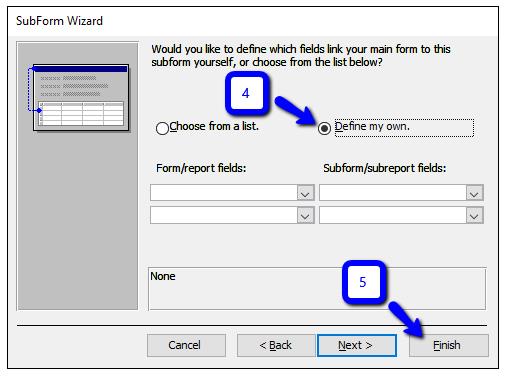
4.Pilih 'Tentukan milik saya'.
5.Klik Selesai.
3. Formulir lembar data sekarang menjadi subformulir dari formulir utama Anda. Sesuaikan dengan ukuran dan posisi yang Anda inginkan.
5. Terakhir, tambahkan kode.
- Buka Editor VBA (ALT + F11).
- Pilih form utama dan paste kode berikut.

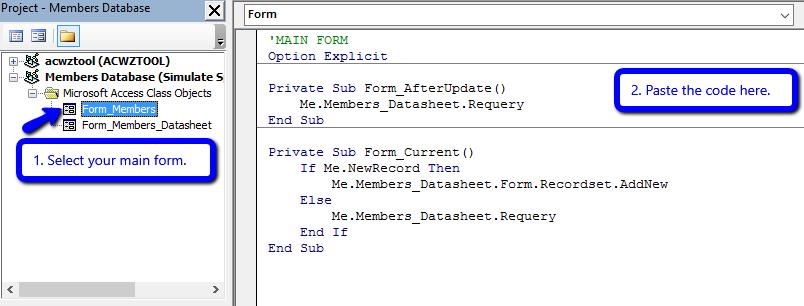
'MAIN FORM
Option Explicit

Private Sub Form_AfterUpdate()
   Me.Members_Datasheet.Requery
End Sub

Private Sub Form_Current()
   If Me.NewRecord Then
     Me.Members_Datasheet.Form.Recordset.AddNew
   Else
     Me.Members_Datasheet.Requery
   End If
End Sub
- Setelah menyalin kode, ganti semua contoh kata Anggota_Lembar Data dengan nama sebenarnya dari formulir lembar data Anda.
- Setelah selesai, pilih Formulir Lembar Data Anda dari menu Proyek dan salin kode di bawah ini.
'SUBFORM/DATASHEET FORM
Option Explicit

Private Sub Form_AfterUpdate()
   Me.Parent.Form.Requery
End Sub

Private Sub Form_Current()

  Dim pk_field As String, pk_tbox As Control
  Dim primaryKey As String, strSearch As String

  Set pk_tbox = Me.Member_ID 'textbox containing primary key *
  pk_field = "Member_ID" 'primary key field name *

  primaryKey = Nz(pk_tbox.Value, 0) 'change value to 0 if null
  pk_field = "[" & pk_field & "]" 'enclose field name with brackets

  If primaryKey <> 0 Then 'if not null (or not a new record)
    strSearch = pk_field & "=" & primaryKey
    Me.Parent.Recordset.FindFirst strSearch
  Else
     Me.Parent.Form.Recordset.AddNew
  End If

End Sub
- Perbarui nilai untuk variabel berikut:
- pk_tbox – mengacu pada kotak teks yang berisi kunci utama.
- pk_field – mengacu pada bidang kunci utama sumber rekaman.
Masing-masing memiliki tanda bintang (*) di bagian komentar sehingga Anda dapat dengan mudah menemukannya.
- Setelah selesai, simpan perubahan (CTRL + S) dan tutup Editor VBA.
Sekarang, Anda dapat menambahkan formulir split Anda sendiri di dalam formulir navigasi. Cobalah!
Perbaiki Basis Data Akses yang Rusak (.accdb)
Ada banyak alasan mengapa basis data Access bisa rusak. Sayangnya, kita tidak memiliki kendali atas sebagian besar alasan tersebut. Jika hal itu terjadi pada Anda, ingatlah bahwa masih ada cara untuk memulihkannya. DataNumen Inc. telah menciptakan perangkat lunak yang melakukan perbaikan accdb. Coba lihat.
Pengantar Penulis:
Jayme Stack adalah pakar pemulihan data di DataNumen, Inc., yang merupakan pemimpin dunia dalam teknologi pemulihan data, termasuk pemulihan sql dan unggul dalam produk perangkat lunak pemulihan. Untuk informasi lebih lanjut kunjungi www.datanumen.com