
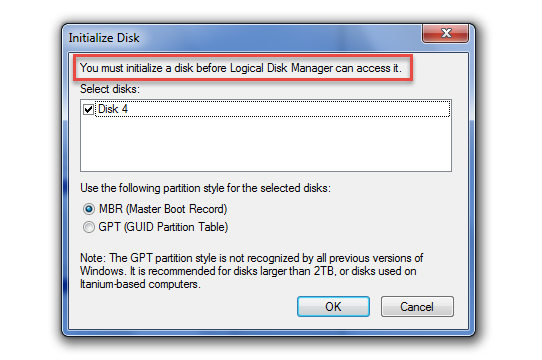
Jika Anda gagal mengakses drive eksternal di komputer dan mendapatkan prompt - "Anda harus menginisialisasi disk sebelum Logical Disk Manager dapat mengaksesnya", Anda dapat mengambil 6 langkah dalam artikel ini untuk memperbaikinya.
Secara umum, saat mulai menggunakan hard drive eksternal baru, Anda harus menginisialisasinya. Dalam hal ini, Anda dapat menginisialisasinya kapan saja karena belum ada data di dalamnya. Namun, jika Anda diharuskan untuk menginisialisasi disk yang telah menyimpan banyak data, Anda harus mempertimbangkannya dengan cermat karena inisialisasi akan menghapus data pada drive tersebut. Oleh karena itu, ketika Anda gagal mengakses drive eksternal dengan pesan – “Anda harus menginisialisasi disk sebelum Logical Disk Manager dapat mengaksesnya”, Anda sebaiknya tidak langsung mengikuti saran untuk menginisialisasinya. Lebih baik Anda mengambil solusi berikut untuk menghindari kehilangan data.
Solusi 1: Hubungkan kembali Disk
Windows mungkin tidak dapat mengakses hard drive eksternal karena kesalahan koneksi. Jadi, pertama-tama, Anda harus melepaskan drive dengan aman. Setelah itu, Anda dapat menghubungkannya kembali ke PC Anda. Jika masih tidak dapat diakses, Anda dapat mencoba kembali port USB lain atau komputer lain.
Solusi 2: Perbarui Driver Disk
Selain itu, masalah ini dapat terjadi karena driver disk yang kedaluwarsa. Oleh karena itu, Anda perlu memperbarui driver drive eksternal dengan mengikuti langkah-langkah di bawah ini.
- Pada awalnya, tekan "Wins + R" untuk memicu kotak dialog "Run".
- Kemudian, masukkan "devmgmt.msc" dan tekan tombol "Enter".
- Di jendela berikutnya, temukan disk eksternal dari daftar "Pengontrol Universal Serial Bus".
- Selanjutnya, klik kanan padanya dan pilih opsi "Update Driver Software ...".
- Setelah itu, di jendela baru, klik "Cari perangkat lunak driver yang diperbarui secara otomatis".
- Setelah pencarian dan pembaruan selesai, Anda dapat memulai ulang PC.
Solusi 3: Copot Pemasangan & Pasang Ulang Disk
Asalkan memperbarui driver drive tidak menimbulkan efek, Anda dapat langsung menghapus drive dari PC Anda dan kemudian menginstalnya kembali. Dengan cara ini, Windows dapat secara otomatis mendeteksi masalah perangkat dan memperbaikinya.
- Sebagai langkah awal, ikuti Langkah 1 hingga 3 pada solusi di atas.
- Kemudian, klik kanan pada drive target dan pilih “Copot pemasangan”.
- Setelah menghapus penginstalan, klik "Tindakan"> "Pindai perubahan perangkat keras" untuk menginstalnya kembali.
- Sekarang, periksa apakah kesalahan masih berlanjut.
Solusi 4: Pasang kembali Semua Pengontrol USB
Jika menginstal ulang drive tidak membantu, Anda dapat memilih untuk menginstal ulang semua pengontrol USB.
- Cukup ikuti langkah-langkah dalam Solusi 2 untuk menemukan dan memperluas daftar "Pengontrol Universal Serial Bus".
- Kemudian, hapus instalan semua pengontrol satu per satu.
- Terakhir, restart PC agar semua pengontrol USB terdeteksi dan diinstal ulang secara otomatis.
Solusi 5: Edit Nilai Registri
Selain itu, nilai registri "UpperFilters" dan "LowerFilters" juga dapat membuat Windows tidak dapat mengakses hard drive eksternal. Dengan demikian, Anda dapat memeriksa dan menghapusnya untuk mencoba memperbaiki masalah ini.
- Pertama-tama, cari "regedit" di "Menu Mulai".
- Kemudian, akses "Peninjau Suntingan Registri" sebagai administrator.
- Selanjutnya, navigasikan ke "HKEY_LOCAL_MACHINE> SYSTEM"> "CurrentControlSet"> "Control"> "Class"> "{36FC9E60-C465-11CF-8056-444553540000}".
- Di panel kanan, cari dan hapus nilai registri "UpperFilters" serta "LowerFilters".
- Terakhir, mulai ulang komputer Anda.
Solusi 6: Inisialisasi Drive & Pulihkan Data
Solusi terakhir adalah mengikuti saran peringatan, yaitu menginisialisasi drive. Namun, dengan cara ini, semua data disk akan terhapus. Jadi, jika disk berisi banyak data penting, Anda harus membuat image disk terlebih dahulu. Kemudian, Anda dapat memulainya. Nanti, untuk memulihkan data, Anda dapat menggunakan program pemulihan data, seperti menerapkan alat pemulihan PST untuk memulihkan Outlook rusak Data.
Pengantar Penulis:
Shirley Zhang adalah pakar pemulihan data di DataNumen, Inc., yang merupakan pemimpin dunia dalam teknologi pemulihan data, termasuk memulihkan Sql Server dan produk perangkat lunak perbaikan pandangan. Untuk informasi lebih lanjut kunjungi www.datanumen.com