
Pada artikel ini, kami akan fokus menjelaskan 4 cara cepat untuk memperbarui otomatis semua konten berulang atau terkait dalam dokumen kata Anda.
Jika Anda bekerja dengan laporan statistik cukup sering, Anda akan menemukan teks atau nilai yang sama muncul sepanjang waktu melalui dokumen. Dan situasi lain sekarang dan kemudian Anda akan mendapatkan nilai berdasarkan data sebelumnya. Lalu di sinilah masalahnya. Saat Anda mengubah teks atau nilai di satu tempat, dapatkah Anda memperbarui semua teks yang sama atau data terkait di seluruh dokumen secara otomatis?
Baca terus dan Anda akan tahu caranya.
Metode 1: Gunakan Referensi Silang
- Pertama-tama, pilih teks yang akan ditampilkan lagi di dokumen Anda.
- Kedua, klik tab "Sisipkan".
- Kemudian klik "Bookmark" di grup "Tautan".
- Selanjutnya Anda memberi nama bookmark di kotak dialog "Bookmark".
- Dan klik "Tambah".
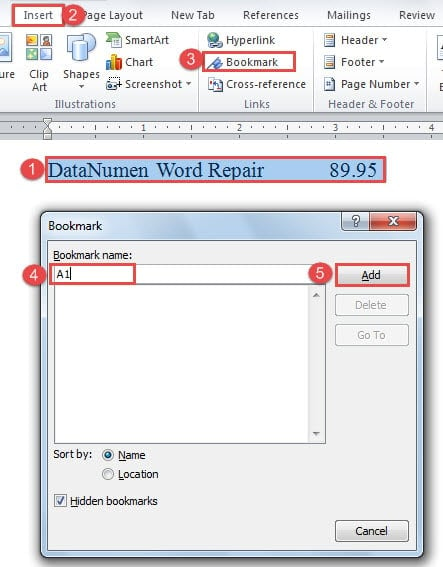
- Sekarang letakkan kursor Anda tepat di tempat teks yang berulang itu berada.
- Kemudian klik tab "Sisipkan" lagi.
- Dan kali ini klik “Cross-reference” di grup “Links”.
- Selanjutnya, di kotak dialog “Referensi silang”, Anda terlebih dahulu memilih “Bookmark” untuk “Jenis referensi”.
- Kemudian pilih "Bookmark text" untuk "Insert reference to".
- Dan pilih nama bookmark yang tepat di kotak daftar "Untuk bookmark mana".
- Terakhir, klik tombol "Sisipkan".


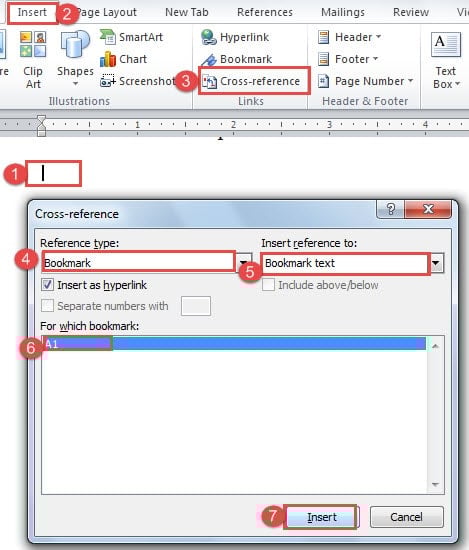
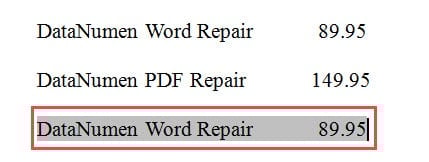
Nanti, ketika Anda memutuskan untuk mengubah konten, Anda hanya perlu mengubah teks pertama dan mengikuti langkah-langkah untuk memperbarui. Kami akan membahas cara memperbarui konten di bagian akhir artikel ini.
Metode 2: Gunakan Bidang
- Untuk memulainya, ulangi 6 langkah pertama dalam metode 1.
- Kemudian, tekan “Ctrl+ F9” untuk menyisipkan kurung kurawal di dokumen Anda.
- Selanjutnya masukkan nama bookmark di antara dua kurung, seperti "A1" di sini.

- Terakhir, tekan "F9" dan Anda akan mendapatkan teks yang sama.

Metode 3: Pilih Opsi Tempel
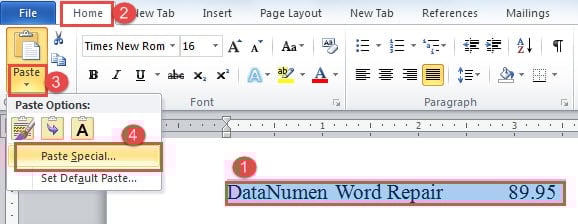
- Pertama dan terpenting, pilih teks pertama.
- Kemudian, tekan "Ctrl + C".
- Selanjutnya klik segitiga terbalik pada opsi "Tempel" di bawah tab "Beranda".
- Dan pada daftar menu, pilih "Tempel Spesial".

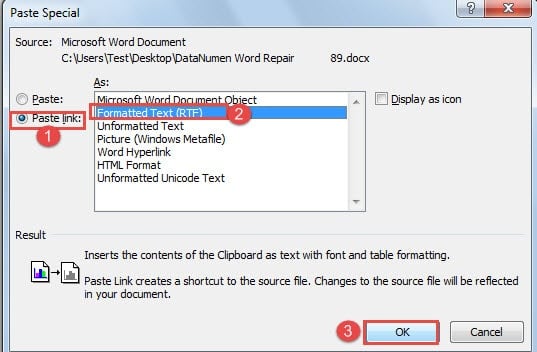
- Kemudian di kotak dialog "Tempel Spesial", pilih "Tempel tautan".
- Kemudian pilih "Teks Berformat".
- Terakhir, klik "OK".

Metode 4: Gunakan Bidang untuk Memperbarui Data Terkait
Sebagai contoh, kami memiliki tabel satu baris dan tiga kolom seperti di bawah ini:
Nilai dalam sel “R1C3” harus merupakan hasil penjumlahan sel “R1C1” dan “R1C2”.
- Langkah pertama, menggunakan instruksi dalam metode 1 untuk menyisipkan bookmark untuk nilai dalam sel “R1C1” dan “R2C2”. Di sini, kami menamai bookmark ini sebagai "s1" dan "s2'.
- Kemudian letakkan kursor Anda di sel "R1C3".
- Dan tekan "Ctrl + F9" untuk mendapatkan kawat gigi bidang.
- Sekarang di antara dua kurung kurawal, Anda harus memasukkan rumus: { ={ s1 }+{ s2 } }


Anda harus mendapatkan semua kawat gigi ini dengan menekan "Ctrl + F9" daripada mengetik secara manual.
- Terakhir, tekan "F9" untuk mendapatkan hasilnya.
Perhatikan: Untuk kedua 4 metode, ketika Anda perlu mengubah teks atau data, Anda harus memasukkan teks atau tanggal baru dengan meletakkan titik penyisipan di dalam yang asli, dan kemudian menghapusnya nanti.
2 Cara untuk Memperbarui Konten
Cara pertama adalah dengan menekan “Ctrl+ A” untuk memilih seluruh dokumen, lalu tekan “F9” untuk memperbarui secara otomatis.
Yang kedua adalah menggunakan kode VBA.
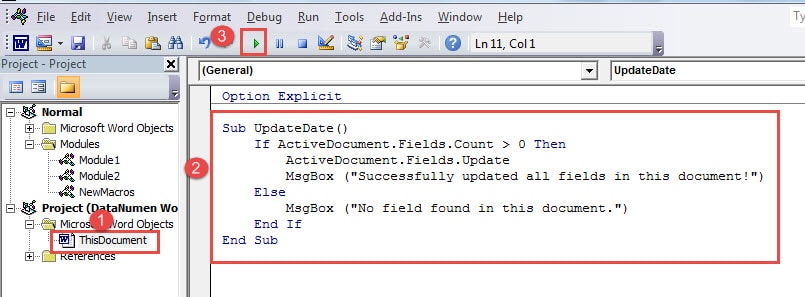
- Pertama, tekan "Alt + F11" untuk membuka editor VBA.
- Kemudian klik dua kali "Dokumen Ini" untuk membuka area pengeditan kode jika perlu.
- Selanjutnya tempel kode berikut di sana:
Sub UpdateDate() If ActiveDocument.Fields.Count > 0 Kemudian ActiveDocument.Fields.Update MsgBox ("Berhasil memperbarui semua bidang dalam dokumen ini!") Else MsgBox ("Tidak ada bidang yang ditemukan dalam dokumen ini.") End If End Sub
- Terakhir, klik "Jalankan".

Bersiap untuk Keadaan Darurat
Berbicara tentang keadaan darurat dalam menjalankan program, kita akan sampai pada kerusakan perangkat lunak dan kerusakan file. Tentu saja, kita dapat mengambil beberapa tindakan pencegahan, seperti membuat cadangan file dan menjalankan produk antivirus secara teratur. Namun, bahkan cadangan dapat menjadi korban serangan berbahaya atau operasi yang salah. Dan pengolah kata, Word, yang kita gunakan setiap hari, tidak terkecuali. Oleh karena itu, salah satu langkah persiapan yang harus Anda ambil adalah untuk mendapatkan yang ampuh alat pemulihan Word yang rusak
Pengantar Penulis:
Vera Chen adalah pakar pemulihan data di DataNumen, Inc., yang merupakan pemimpin dunia dalam teknologi pemulihan data, termasuk Perbaikan data Excel xlsx ke pdf memperbaiki produk perangkat lunak. Untuk informasi lebih lanjut kunjungi www.datanumen.com