
Pada artikel ini, kami akan fokus untuk menunjukkan kepada Anda 3 cara mengatur watermark berbeda untuk halaman berbeda di dokumen Word Anda.
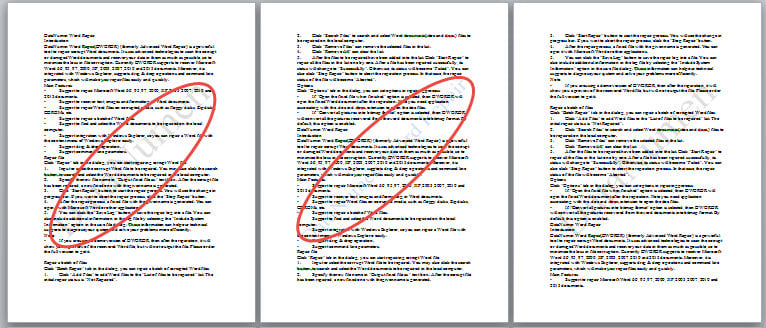
Secara default, ketika kita memasukkan watermark ke dalam dokumen Word, semua halaman menggunakan gaya yang sama. Namun, ada kalanya Anda akan mencoba menggunakan watermark yang berbeda, seperti berbeda pada halaman ganjil dan genap. Katakanlah, Anda memutuskan untuk memasukkan satu jenis tanda air pada halaman ganjil dan satu lagi tanda air genap.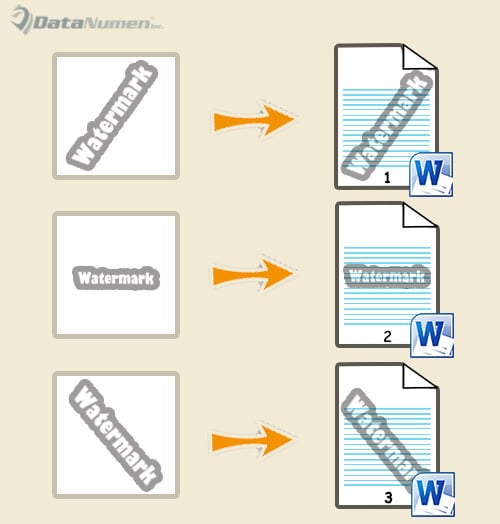
Hanya dengan begitu, Anda akan mengalami situasi berikut. Anda melihat bahwa 2 jenis tanda air tidak dapat hidup berdampingan, seperti di bawah ini: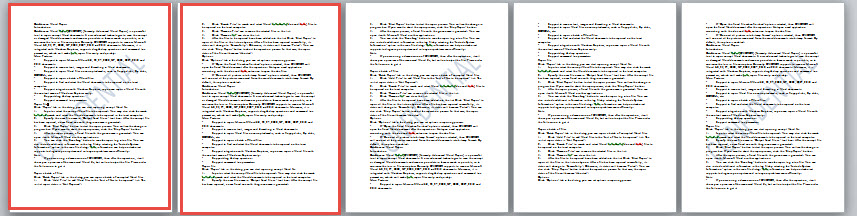
3 metode kami hari ini bertujuan untuk membantu Anda mengatasi masalah ini, mengambil contoh dengan memasukkan tanda air alternatif ke halaman ganjil dan genap.
Metode 1: Masukkan Tanda Air Berbeda ke dalam Dokumen Berbeda
- Pertama, klik dua kali pada area header untuk masuk ke mode edit.
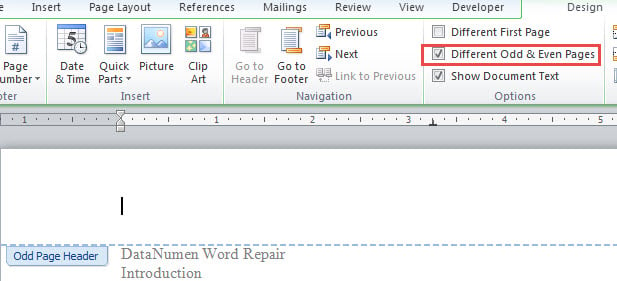
- Centang kotak "Halaman Ganjil & Genap Berbeda" di bawah tab "Desain".

- Selanjutnya letakkan kursor di halaman ganjil dan masukkan watermark. Jika Anda menggunakan tanda air khusus, Anda akan menemukan halaman ganjil dan genap memiliki tanda air yang sama. Jangan khawatir. Aktifkan header di halaman genap dan pilih watermark, lalu tekan "Hapus".
- Sekarang buat dokumen Word baru. Sisipkan tanda air yang ingin Anda tampilkan di halaman genap di dokumen baru.
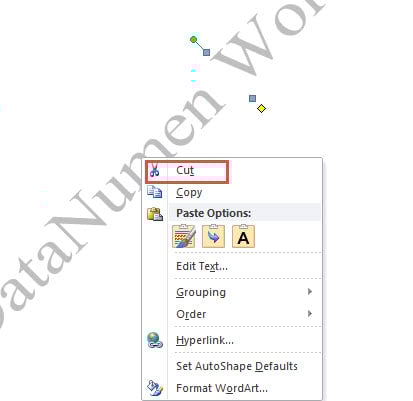
- Pastikan header diaktifkan dan pilih watermark. Klik kanan padanya dan pilih "Potong".

- Kemudian lakukan kembali ke dokumen asli dan aktifkan header. Tempel tanda air dan sesuaikan ukuran dan posisinya. Anda akan melihat tanda air muncul di halaman genap. Klik dua kali pada area di luar header untuk melakukan pengeditan.
Metode 2: Gunakan Gambar sebagai Tanda Air
- Ulangi 3 langkah pertama dalam metode 1 terlebih dahulu.
- Simpan gambar yang ingin Anda gunakan sebagai watermark.
- Selanjutnya aktifkan header pada halaman genap. Klik perintah "Gambar" di bawah tab "Desain" untuk memasukkan gambar ke header.

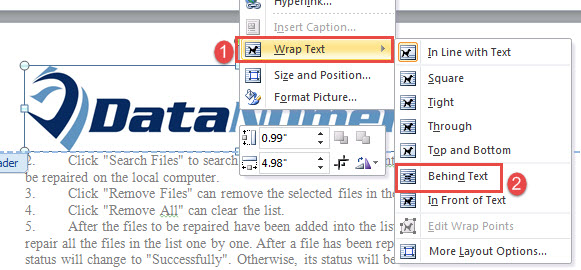
- Kemudian klik kanan pada gambar dan gerakkan kursor ke atas "Bungkus Teks". Pilih "Behind Text".

- Selanjutnya sesuaikan ukuran dan posisi gambar.
- Keluar dari Header.


Jika Anda ingin mengatur watermark berbeda di halaman pertama, cukup centang "Halaman Pertama Berbeda" di bagian paling awal. Kemudian ikuti langkah yang sama di metode 1 atau 2.
Metode 3: Sisipkan Tanda Air Berbeda pada Halaman Tertentu
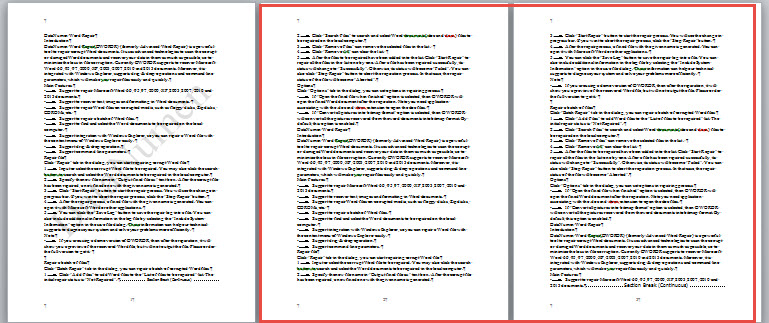
Terkadang, Anda mungkin ingin memasukkan watermark yang disesuaikan pada beberapa halaman tertentu. Di sini kita akan mengambil contoh memasukkan watermark yang berbeda pada halaman 2 dan 3.
- Pertama, masukkan watermark ke semua halaman dokumen.
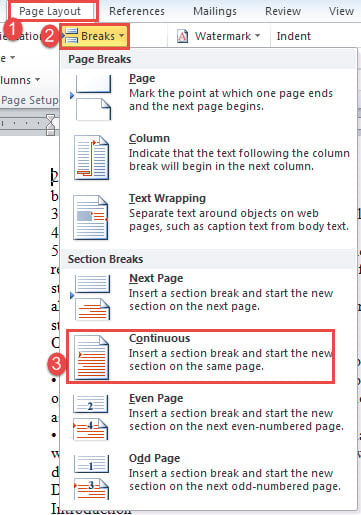
- Selanjutnya, letakkan kursor di awal halaman 2 dan klik “Tata letak halaman”.
- Kemudian klik "Breaks" dan pilih "Continuous".

- Demikian pula, gunakan langkah yang sama untuk menyisipkan jeda berkelanjutan di awal halaman 4.
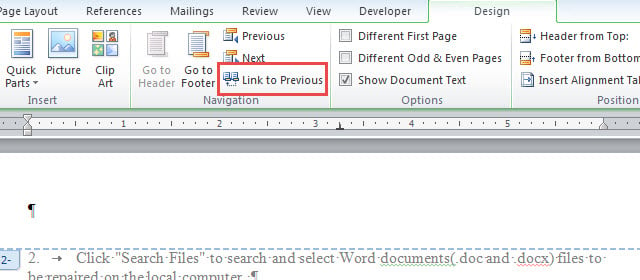
- Selanjutnya masukkan header halaman 2, footer halaman 3 dan header halaman 4, dan hapus pilihan masing-masing "Link to Previous".

- Sekarang pergi ke salah satu halaman 2 atau 3 untuk menghapus tanda air.

- Terakhir, terapkan langkah 4 hingga 6 di metode 1 atau langkah 2 hingga 6 di metode 2 untuk memasukkan tanda air baru ke halaman 2 dan 3.
Alat untuk Memperbaiki Dokumen Bermasalah
Word adalah tentang pemformatan. Kadang bisa sangat kuat. Namun, kesalahan yang tidak disengaja dapat membuat Anda berakhir dengan file docx yang rusak. Dalam keadaan seperti itu, prioritas utama Anda harus mendapatkan alat perbaikan yang canggih untuk mengambil kembali data.
Pengantar Penulis:
Vera Chen adalah pakar pemulihan data di DataNumen, Inc., yang merupakan pemimpin dunia dalam teknologi pemulihan data, termasuk xlsx memperbaiki ke pdf memperbaiki produk perangkat lunak. Untuk informasi lebih lanjut kunjungi www.datanumen.com