
Pada artikel ini, kami akan memberi Anda 3 cara untuk mengubah gambar sebaris menjadi gambar mengambang di dokumen Word Anda.
Seperti yang mungkin Anda ketahui, setiap kali kita memasukkan gambar ke dalam dokumen Word, secara default dibutuhkan gaya pembungkusan "Sejalan dengan teks". Dengan cara ini, gambar dianggap sebagai karakter besar, yang membuat kita sulit untuk memindahkannya hanya dengan mengklik dan menyeret. Oleh karena itu, kita perlu mengubah gambar sebaris ini menjadi gambar mengambang agar mudah menyesuaikan lokasinya.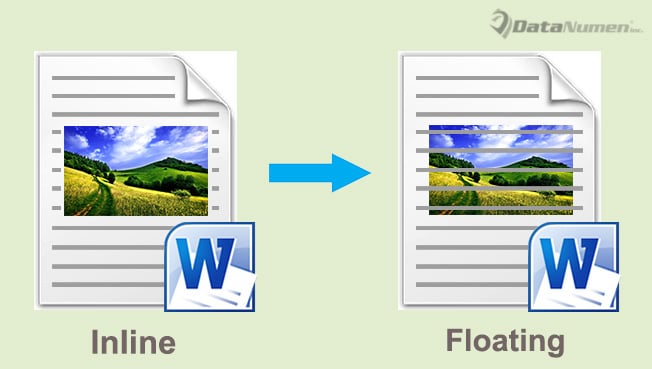
Seperti biasa, kami memiliki 3 metode untuk Anda ambil.
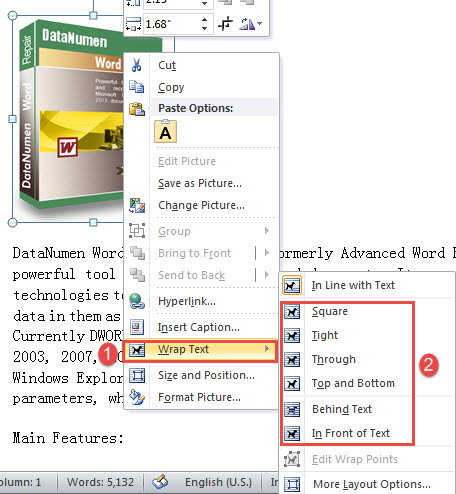
Metode 1: Ubah Gaya Pembungkusan Satu Gambar Secara Manual
- Pertama, klik kanan pada gambar dan pindahkan kursor ke opsi "Bungkus Teks" pada menu kontekstual.
- Selanjutnya pilih gaya apa pun selain "Sejalan dengan teks". Kemudian Anda akan dapat menyeret gambar ke mana pun Anda suka.

Metode 2: Ubah Gaya Default
Seperti disebutkan di atas, gaya pembungkus default diatur dalam "Sejalan dengan teks". Namun, Anda dapat mengubah konfigurasi sebelum menyisipkan gambar dengan langkah-langkah berikut.
- Untuk memulai, klik tab “File” lalu perintah “Opsi” untuk membuka kotak dialog “Opsi Word”.
- Selanjutnya klik "Advanced" di kolom kiri.
- Gulir don ke bagian "Potong, salin dan tempel" dan temukan opsi "Sisipkan / tempel gambar sebagai".
- Klik tombol tarik-turun untuk memilih gaya pembungkus.
- Terakhir, klik "OK" untuk menyimpan pengaturan baru.

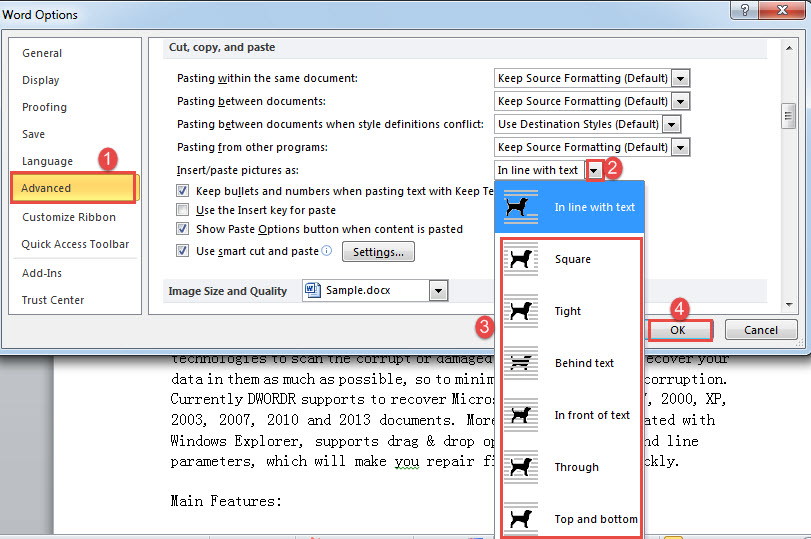
Semua gambar yang disisipkan di masa mendatang akan mengambil gaya pembungkus mengambang.
Metode 3: Ubah Gaya Pembungkusan Banyak Gambar melalui VBA
- Pertama-tama, tekan “Alt+ F11” untuk memulai editor VBA.
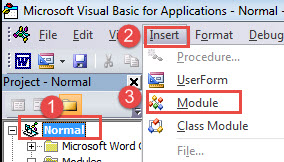
- Selanjutnya, buka proyek "Normal" dengan mengklik "Normal".
- Kemudian klik tab "Sisipkan" pada bilah menu dan pilih "Modul" pada menu tarik-turun.

- Sekarang klik dua kali pada modul baru untuk memunculkan ruang pengkodean di sisi kanan editor.
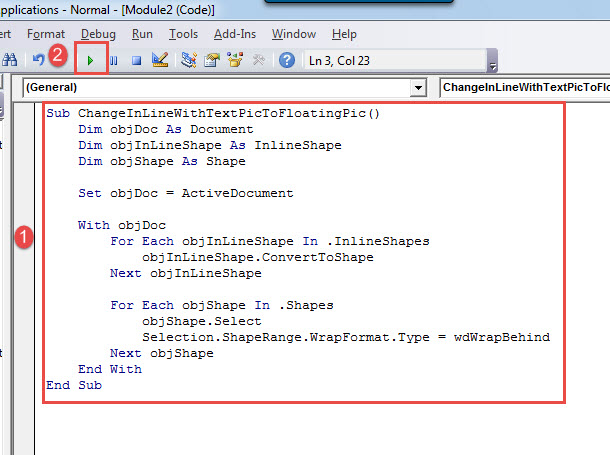
- Rekatkan makro di bawah ini di sana:
Sub ChangeInLineWithTextPicToFloatingPic()
  Dim objDoc As Document
  Dim objInLineShape As InlineShape
  Dim objShape As Shape

  Set objDoc = ActiveDocument

  With objDoc
    For Each objInLineShape In .InlineShapes
      objInLineShape.ConvertToShape
    Next objInLineShape

    For Each objShape In .Shapes
      objShape.Select
      Selection.ShapeRange.WrapFormat.Type = wdWrapBehind
    Next objShape
  End With
End Sub
- Terakhir, klik "Run" atau tekan "F5".

Note:
Makro ini akan mengubah semua gambar sebaris dalam dokumen aktif menjadi gambar mengambang dan mengaturnya dalam gaya "Di Belakang Teks". Jika Anda perlu memformatnya dengan gaya lain, cukup ubah konstanta di baris kode “Selection.ShapeRange.WrapFormat.Type = wdWrapBehind”. Untuk detail enumerasi, Anda dapat mengunjungi tautan ini: https://docs.microsoft.com/en-us/office/vba/api/Word.WdWrapType
Masalah Cadangan
Seperti yang dikatakan bahwa satu ons pencegahan bernilai satu pon pengobatan. Meskipun kami dapat menemukan cara untuk menyelamatkan file setelah Kerusakan kataNamun, selalu terasa sudah terlambat. Cara yang paling ideal tentu saja adalah mengambil langkah-langkah pencegahan, seperti membuat cadangan data. Dengan cadangan data di tangan, Anda akan merasa lebih nyaman melakukan tindakan tanpa khawatir kehilangan data.
Pengantar Penulis:
Vera Chen adalah pakar pemulihan data di DataNumen, Inc., yang merupakan pemimpin dunia dalam teknologi pemulihan data, termasuk xls rusak ke pdf memperbaiki produk perangkat lunak. Untuk informasi lebih lanjut kunjungi www.datanumen.com