
Terkadang, Anda mungkin ingin mengirim email secara berkelompok ke semua kontak di domain tertentu. Dalam kasus ini, Anda dapat menggunakan metode yang diperkenalkan dalam artikel ini untuk mendapatkannya dengan cepat.
Untuk beberapa alasan, terkadang, Anda mungkin perlu mengirim email ke semua kontak di domain tertentu di Outlook Anda. Misalnya, Anda diharuskan mengirim email ke semua rekan Anda yang alamat emailnya pasti ada di domain email tertentu. Akan sangat merepotkan jika Anda mencari tahu kontak ini secara manual. Oleh karena itu, di sini kami akan memperkenalkan metode cepat untuk mendapatkannya. Berikut ini adalah langkah-langkah rinci dan kode VBA.
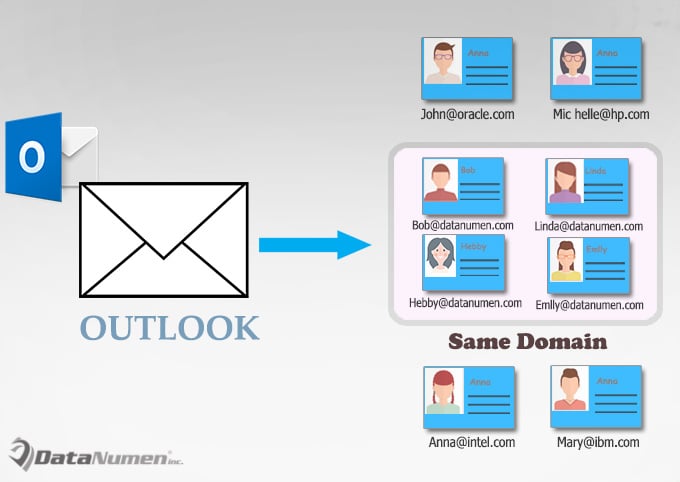
Batch Kirim Email ke Semua Kontak di Domain Tertentu
- Pertama-tama, luncurkan aplikasi Outlook Anda.
- Kemudian tekan tombol "Alt + F11" untuk mengakses editor Outlook VBA,
- Selanjutnya Anda perlu membuka modul yang tidak digunakan atau langsung memasukkan modul baru.
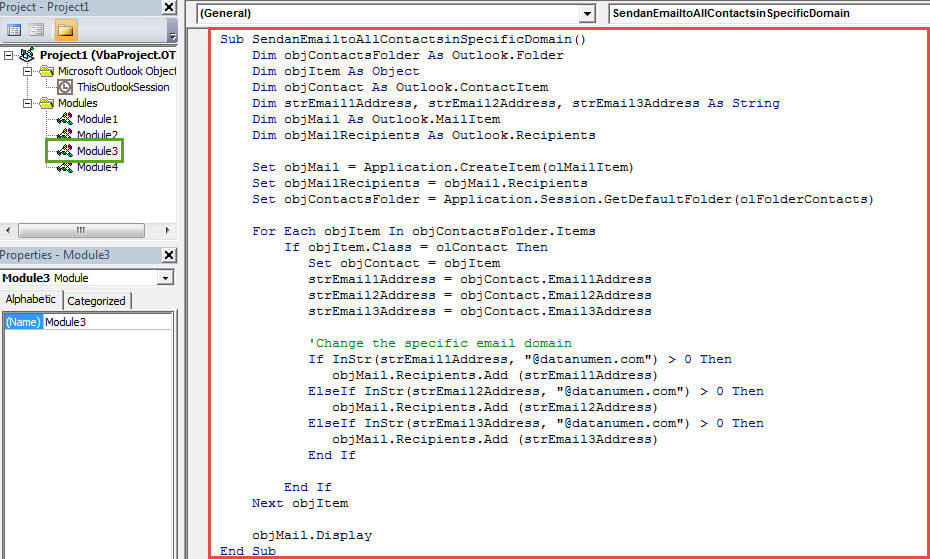
- Selanjutnya, salin dan tempel kode VBA berikut ke dalamnya.
Sub SendanEmailtoAllContactsinSpecificDomain()
    Dim objContactsFolder As Outlook.Folder
    Dim objItem As Object
    Dim objContact As Outlook.ContactItem
    Dim strEmail1Address, strEmail2Address, strEmail3Address As String
    Dim objMail As Outlook.MailItem
    Dim objMailRecipients As Outlook.Recipients

    Set objMail = Application.CreateItem(olMailItem)
    Set objMailRecipients = objMail.Recipients
    Set objContactsFolder = Application.Session.GetDefaultFolder(olFolderContacts)

    For Each objItem In objContactsFolder.Items
        If objItem.Class = olContact Then
           Set objContact = objItem
           strEmail1Address = objContact.Email1Address
           strEmail2Address = objContact.Email2Address
           strEmail3Address = objContact.Email3Address

           'Change the specific email domain
           If InStr(strEmail1Address, "@datanumen.com") > 0 Then
              objMail.Recipients.Add (strEmail1Address)
           ElseIf InStr(strEmail2Address, "@datanumen.com") > 0 Then
              objMail.Recipients.Add (strEmail2Address)
           ElseIf InStr(strEmail3Address, "@datanumen.com") > 0 Then
              objMail.Recipients.Add (strEmail3Address)
           End If

        End If
    Next objItem

    objMail.Display
End Sub
- Setelah itu, Anda perlu mengubah tingkat keamanan makro Outlook Anda ke rendah.
- Secara opsional, jika Anda sering perlu mengirim email seperti itu, disarankan juga untuk menambahkan makro baru ke Bilah Alat Akses Cepat.
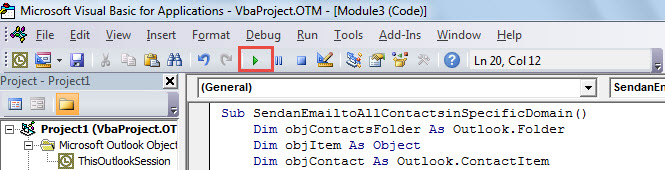
- Pada titik ini, Anda bisa mencobanya. Klik ikon "jalankan" di toolbar.

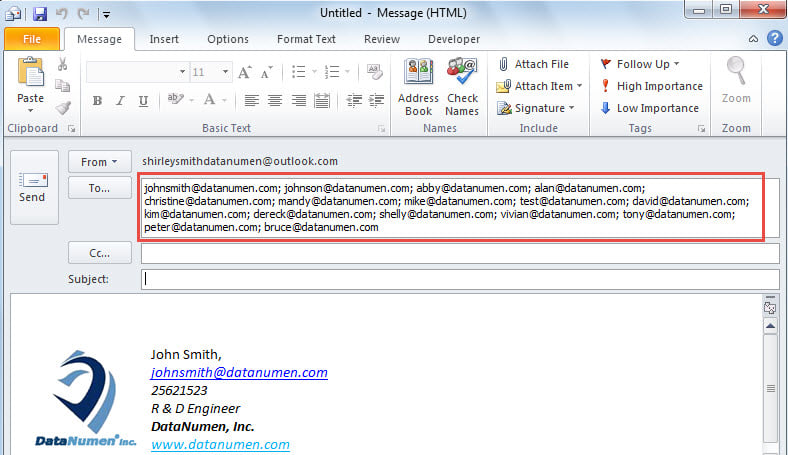
- Nantinya, email baru akan muncul. Anda dapat menemukan bahwa semua alamat email yang ada di domain email tertentu telah disertakan di bidang "Kepada", seperti tangkapan layar berikut:

Jangan Panik Saat Menghadapi Kesalahan PST
Pengguna cenderung panik saat menghadapi masalah PST yang serius, seperti kesalahan PST tidak dapat diakses, file PST yang terinfeksi virus atau Outlook rusak Data PST, dll. Namun, sebaiknya tetap tenang dan berusaha sebaik mungkin untuk menyelesaikannya sesegera mungkin. Pertama-tama, Anda dapat mencoba memulai ulang Outlook. Jika masalah tetap berlanjut, Anda dapat menggunakan alat perbaikan kotak masuk, Scanpst.exe. Tetapi, jika alat tersebut tidak memberikan efek apa pun, Anda dapat menggunakan alat yang lebih berpengalaman, seperti DataNumen Outlook Repair.
Pengantar Penulis:
Shirley Zhang adalah pakar pemulihan data di DataNumen, Inc., yang merupakan pemimpin dunia dalam teknologi pemulihan data, termasuk sql rusak dan produk perangkat lunak perbaikan pandangan. Untuk informasi lebih lanjut kunjungi www.datanumen.com