
Pada artikel ini, fokus kami adalah menunjukkan kepada Anda 3 cara cepat untuk memilih semua catatan kaki sekaligus di dokumen Word Anda.
Sekarang mari kita lihat alasan memilih semua catatan kaki:
- Format semua catatan kaki. Penting untuk mengatur semua catatan kaki dalam format yang sama untuk membuat dokumen tampak lebih profesional.
- Membuat daftar referensi atau daftar pustaka. Terkadang, kita lebih suka membuat daftar referensi atau bibliografi berdasarkan catatan kaki yang ada. Kemudian kita perlu memilih dan bahkan mengekspornya ke tempat lain.
Sepengetahuan kami, catatan kaki biasanya tidak saling menempel di tempat yang sama. Akibatnya, beberapa orang mungkin kesulitan untuk memilih semuanya sekaligus. Jika demikian, postingan ini menyediakan metode yang Anda butuhkan.
Metode 1: Gunakan "Ctrl+ A"
- Pertama, letakkan penunjuk penyisipan Anda di dalam area catatan kaki.
- Selanjutnya tekan "Ctrl+A". Anda akan menemukan semua catatan kaki dalam pilihan itu.

Tentu saja, jika Anda memutuskan untuk memilih semua catatan kaki setelah melihat semuanya, cara "Ctrl+A" ini dapat diterapkan. Adapun cara melihat semuanya, Anda dapat membaca artikel yang ditautkan ini: 3 Cara Melihat Semua Catatan Kaki Sekaligus di Dokumen Word Anda
Metode 2: Gunakan Perintah "Pilih".
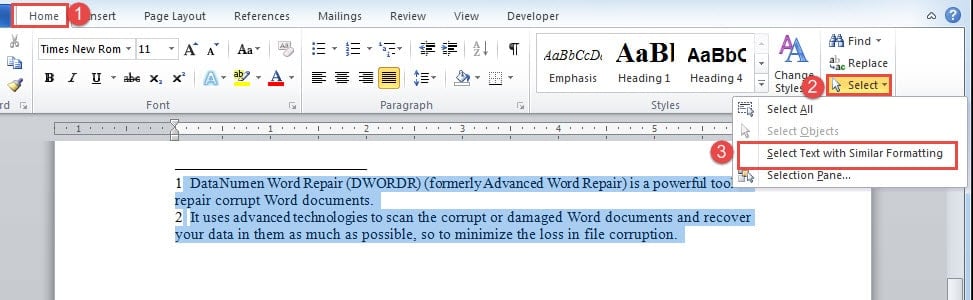
Jika semua teks catatan kaki menggunakan format yang sama atau serupa, maka Anda dapat mengikuti langkah-langkah berikut:
- Untuk memulainya, tempatkan kursor Anda di dalam area catatan kaki.
- Kemudian klik tab "Beranda".
- Selanjutnya klik "Pilih" di grup "Editing".
- Dan pilih "Select Text with Similar Formatting" pada menu drop-down.

Metode 3: Gunakan Kode VBA
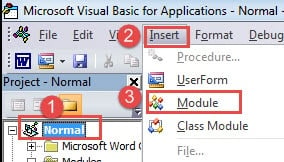
- Pertama, klik tab "Pengembang".
- Kemudian klik perintah "Visual Basic". Atau tekan "Alt+ F11" sebagai gantinya untuk membuka editor VBA.

- Selanjutnya klik "Normal" di kolom kiri.
- Klik "Sisipkan".
- Dan pilih "Modul". Kemudian Anda telah memasukkan modul baru di bawah proyek "Normal".

- Sekarang klik dua kali pada modul untuk membuka ruang pengkodean.
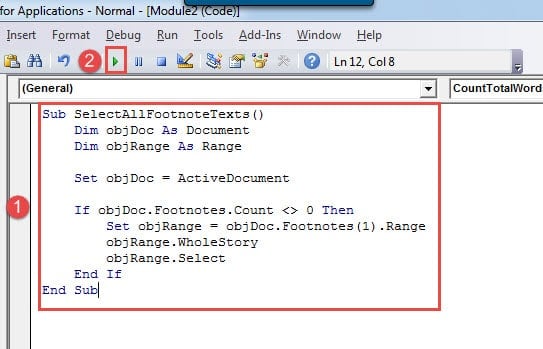
- Selanjutnya rekatkan makro yang berteriak di sana:

Sub SelectAllFootnoteTexts()
  Dim objDoc As Document
  Dim objRange As Range

  Set objDoc = ActiveDocument

  If objDoc.Footnotes.Count <> 0 Then
    Set objRange = objDoc.Footnotes(1).Range
    objRange.WholeStory
    objRange.Select
  End If
End Sub
- Terakhir, klik "Run" atau tekan "F5".

Perbaiki Dokumen Word yang Rusak
Umumnya, saat file rusak, kami selalu dapat menggunakan alat perbaikan bawaan di Word untuk mencoba menyelesaikan masalah. Namun, terkadang jika Anda kurang beruntung, Anda mungkin perlu mempertimbangkan untuk menggunakan alat pihak ketiga memulihkan Word.
Pengantar Penulis:
Vera Chen adalah pakar pemulihan data di DataNumen, Inc., yang merupakan pemimpin dunia dalam teknologi pemulihan data, termasuk perbaikan Korupsi Excel ke pdf memperbaiki produk perangkat lunak. Untuk informasi lebih lanjut kunjungi www.datanumen.com