
Pada artikel ini, kami akan menunjukkan kepada Anda 3 cara efektif untuk melihat semua catatan kaki sekaligus di dokumen Word Anda.
Secara default, catatan kaki selalu berada di akhir halaman. Ini berarti jika Anda memiliki dokumen dalam ratusan lembar, yang kebetulan memiliki ratusan catatan kaki lainnya yang berserakan, akan sangat merepotkan untuk menggulir ke atas dan ke bawah dengan mouse Anda.
Jangan khawatir. Ada trik cerdas untuk membantu Anda melihat semua catatan kaki sekaligus. Baca terus untuk menemukan lebih banyak.
Metode 1: Ubah Catatan Kaki menjadi Catatan Akhir
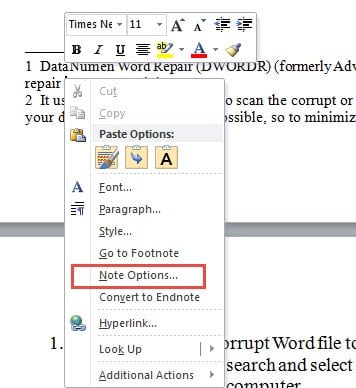
- Pertama, letakkan penunjuk penyisipan Anda di mana saja di dalam area catatan kaki.
- Kemudian klik kanan dan pilih “Note Options” pada menu kontekstual.
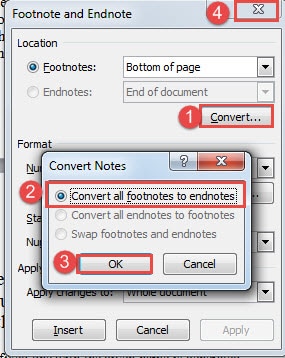
- Sekarang di kotak dialog "Catatan Kaki dan Catatan Akhir", klik tombol "Ubah".
- Selanjutnya pilih opsi “Convert all footnotes to endnotes” dan klik “OK”.
- Terakhir, tutup kotak "Catatan kaki dan Catatan Akhir".

Sekarang Anda dapat melihat semua catatan kaki telah diubah menjadi catatan akhir, ditempatkan bersama-sama di akhir dokumen. Anda dapat melihat semuanya sekaligus tanpa gangguan dari dokumen utama.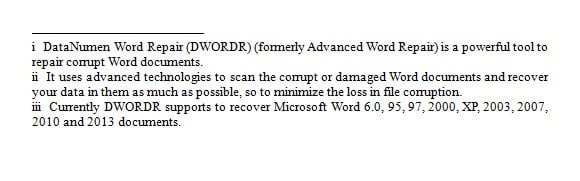
Metode 2: Tampilkan Panel Catatan
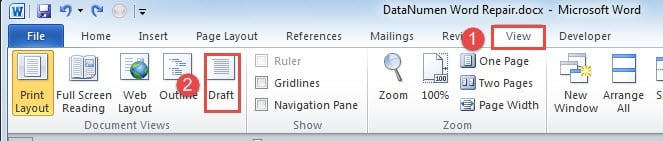
- Untuk memulai, klik tab "Tampilan".
- Kemudian pilih tampilan “Draf”.

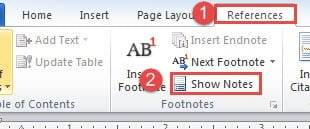
- Selanjutnya klik tab “Referensi”.
- Dan kemudian klik opsi "Tampilkan Catatan" di grup "Catatan Kaki".

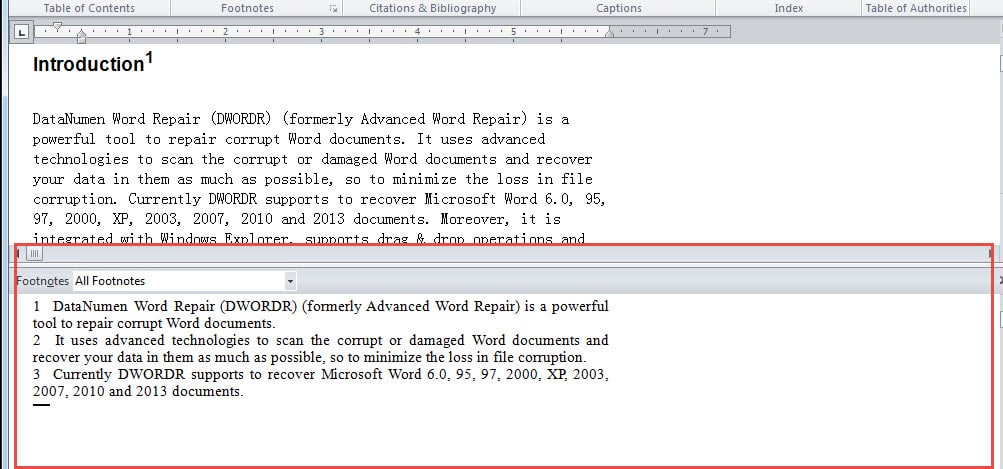
- Sekarang akan ada panel catatan di bagian bawah layar yang ukurannya dapat Anda sesuaikan. Pastikan Anda memilih "Semua Catatan Kaki". Jika Anda mengklik nomor referensi catatan kaki, ini akan membawa Anda ke dokumen utama, sehingga Anda dapat melihatnya secara bersamaan.

Metode 3: Jalankan Makro Kata
Jika Anda menemukan 2 cara di atas sedikit membosankan, Anda dapat memilih cara makro.
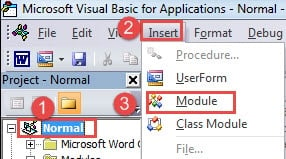
- Pertama, untuk menjalankan makro, Anda harus menekan "Alt+ F11" untuk membuka editor VBA.
- Kemudian klik "Normal".
- Selanjutnya klik tab "Sisipkan".
- Dan kemudian pilih "Modul".

- Klik dua kali berikutnya pada modul baru untuk memunculkan ruang pengkodean.
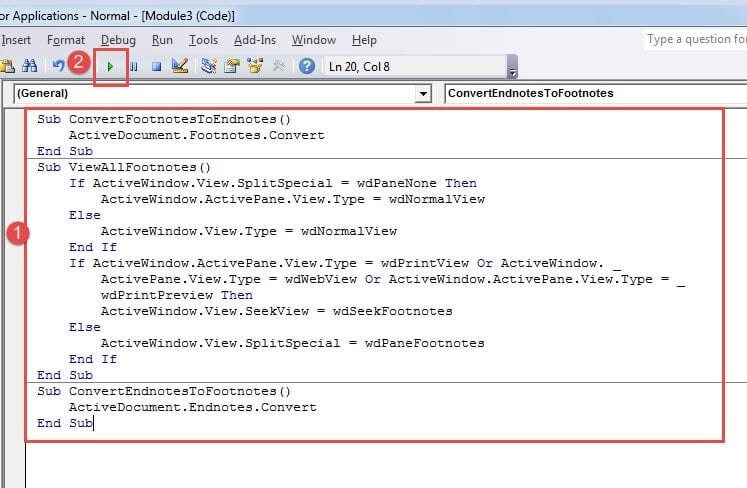
- Pilih salah satu dari dua makro dan tempel di sana:
Makro 1:
Sub ConvertFootnotesToEndnotes()
  ActiveDocument.Footnotes.Convert
End Sub
Makro 2:
Sub ViewAllFootnotes()
  If ActiveWindow.View.SplitSpecial = wdPaneNone Then
      ActiveWindow.ActivePane.View.Type = wdNormalView
  Else
      ActiveWindow.View.Type = wdNormalView
  End If
  If ActiveWindow.ActivePane.View.Type = wdPrintView Or ActiveWindow. _
      ActivePane.View.Type = wdWebView Or ActiveWindow.ActivePane.View.Type = _
      wdPrintPreview Then
      ActiveWindow.View.SeekView = wdSeekFootnotes
  Else
      ActiveWindow.View.SplitSpecial = wdPaneFootnotes
  End If
End Sub
- Akhirnya, tekan "Jalankan".

Omong-omong, jika Anda memilih makro 1, Anda mungkin juga ingin mengubah catatan akhir menjadi catatan kaki. Anda dapat menggunakan makro ini di bawah ini:
Sub ConvertEndnotesToFootnotes()
  ActiveDocument.Endnotes.Convert
End Sub
Kelola File Word dengan Benar
Untuk mengelola file tidak boleh hanya menyertakan menempatkannya di bawah direktori. Konsepsi lain yang perlu kita ingat adalah untuk menjamin integritas data. Dan tindakan pencegahan yang baik adalah mengambil cadangan. Fakta bahwa Kerusakan kata dapat terjadi kapan saja kepada siapa saja hanya lebih menghargai cadangan. Oleh karena itu, kami sangat menyarankan Anda untuk membuat rencana cadangan.
Pengantar Penulis:
Vera Chen adalah pakar pemulihan data di DataNumen, Inc., yang merupakan pemimpin dunia dalam teknologi pemulihan data, termasuk unggul dalam pemulihan ke pdf memperbaiki produk perangkat lunak. Untuk informasi lebih lanjut kunjungi www.datanumen.com