
Jika Anda sering perlu melampirkan semua file di folder lokal ke email Outlook, Anda dapat menggunakan 3 pendekatan cepat yang diperkenalkan di artikel ini.
Tidak dapat disangkal bahwa cukup mudah untuk melampirkan satu file ke email Outlook. Namun bagi banyak pengguna Outlook, hampir merupakan kasus yang sangat umum bahwa mereka perlu melampirkan semua file dalam folder lokal tertentu ke email Outlook. Karena itu, untuk menanggapi persyaratan ini, di sini kami akan memaparkan 3 sarana paling praktis untuk Anda. Anda dapat memilih sesuai kebutuhan dan preferensi Anda.

Metode 1: Gunakan "Lampirkan File"
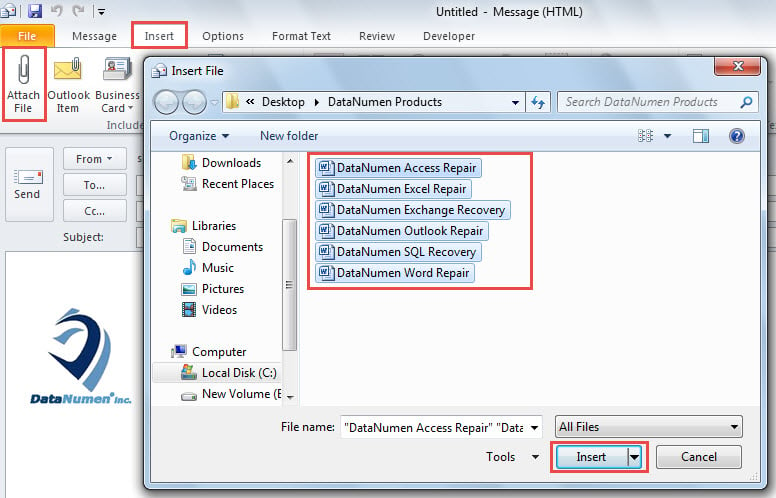
- Pertama, buka email dan tulis sesuka hati.
- Kemudian beralih ke tab "Sisipkan".
- Selanjutnya klik tombol "Lampirkan File".
- Dan kemudian di kotak dialog "Sisipkan File" popup, pilih semua file dengan "Ctrl + A".
- Selanjutnya, klik tombol "Sisipkan".

- Akhirnya Anda dapat menyelesaikan email dan mengirimkannya seperti biasa.
Metode 2: Gunakan "Kirim ke Penerima Email"
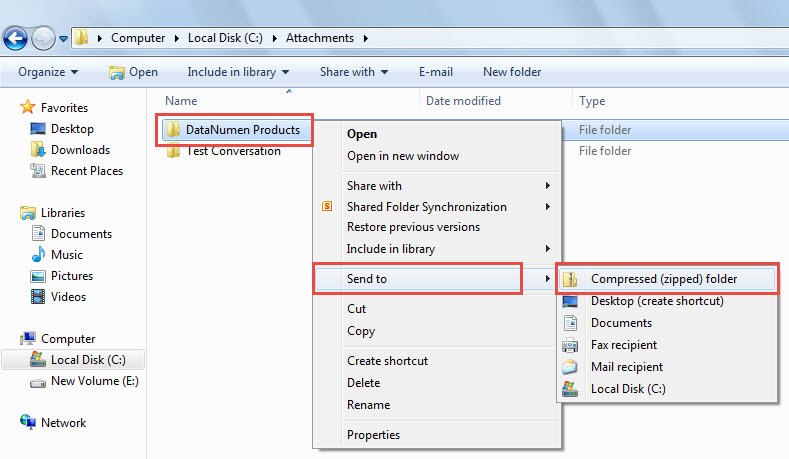
- Pertama-tama, telusuri folder lokal tertentu di File Explorer Anda.
- Kemudian, setelah menemukan foldernya, klik kanan di atasnya.
- Selanjutnya, dari menu klik kanan, Anda dapat memilih "Kirim ke"> "Penerima surat".

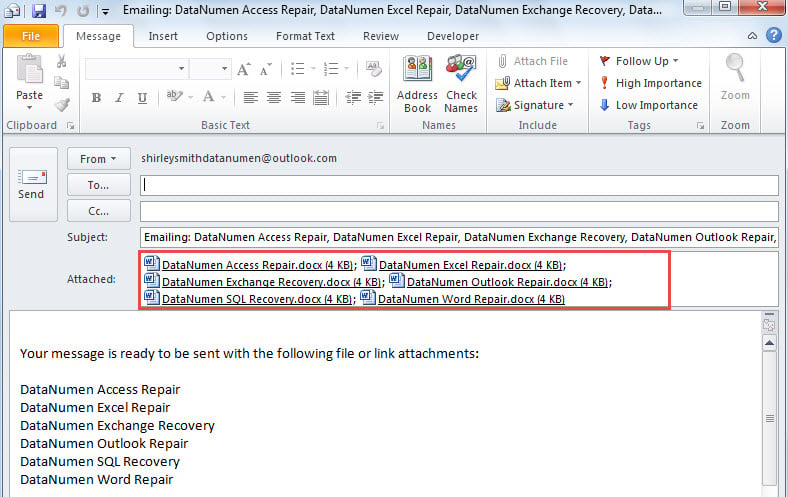
- Terakhir, sekaligus, email Outlook baru akan terbuka dan semua file di folder ini akan ditambahkan ke dalamnya, seperti gambar layar berikut:

Metode 3: Gunakan Outlook VBA
- Pertama, tekan tombol "Alt + F11" di jendela utama Outlook.
- Kemudian buka modul yang tidak digunakan.
- Selanjutnya salin dan tempel kode VBA berikut ke dalamnya.
Sub AttachAllFilesinaLocalFolder()
    Dim objMail As Outlook.MailItem
    Dim strFolderPath As String
    Dim strFileName As String

    If TypeName(Application.ActiveInspector.CurrentItem) = "MailItem" Then
       Set objMail = Application.ActiveInspector.CurrentItem
    End If

    'Change the folder path as per your real case
    strFolderPath = "C:\Attachments\DataNumen Products\"
    strFileName = Dir(strFolderPath)

    While Len(strFileName) > 0
          objMail.attachments.Add (strFolderPath & strFileName)
          strFileName = Dir
    Wend
End Sub
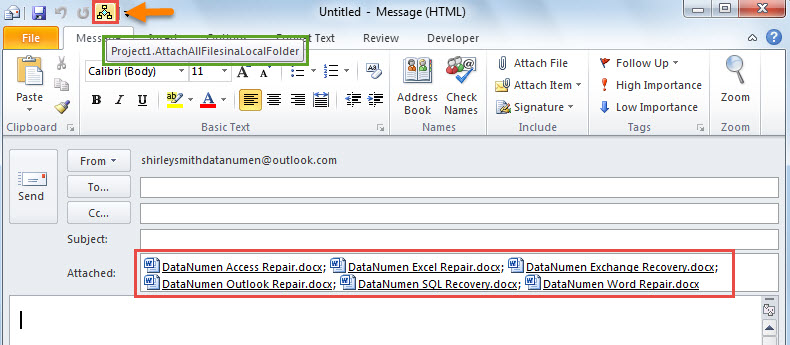
- Setelah itu, buka email baru dan tambahkan makro baru ke Bilah Alat Akses Cepat jendela pesan.
- Terakhir, Anda dapat mengklik tombol makro baru di Bilah Alat Akses Cepat. Kemudian semua file di folder lokal tertentu akan segera dimasukkan.

Perbandingan dari 3 Metode
| metode | Kelebihan | Kekurangan |
| Metode 1 | Ini adalah cara yang paling sering digunakan oleh sebagian besar pengguna Outlook. | Anda perlu mengingat jalur folder yang benar saat menjelajah ke folder tertentu. |
| Metode 2 | Itu tidak mengharuskan pengguna untuk membuka Outlook pada awalnya. | Dengan cara ini, email baru akan menggunakan nama file sebagai subjek dan otomatis memasukkan banyak karakter yang tidak diharapkan ke badan email. |
| Metode 3 | Ini sangat cocok untuk mereka yang sering perlu memasukkan file dalam folder tertentu karena tidak menuntut pengguna untuk menavigasi ke jalur folder. | Sejak itu, Anda harus mengawasi makro yang berpotensi berbahaya di email yang mencurigakan. |
Jauhkan Email Berbahaya di Bay
Outlook rentan terhadap berbagai faktor, termasuk pematian yang sering tidak tepat, kesalahan logis internal, serta virus dan malware eksternal. Oleh karena itu, jika Anda bermaksud menggunakan makro, Anda harus berhati-hati terhadap tautan yang berpotensi tidak aman di email berbahaya. Selain itu, Anda perlu mendapatkan alat perbaikan yang kuat di sekitarnya, seperti DataNumen Outlook Repair, Yang dapat perbaiki Outlook masalah dalam waktu cepat.
Pengantar Penulis:
Shirley Zhang adalah pakar pemulihan data di DataNumen, Inc., yang merupakan pemimpin dunia dalam teknologi pemulihan data, termasuk perbaiki mdf dan produk perangkat lunak perbaikan pandangan. Untuk informasi lebih lanjut kunjungi www.datanumen.com